En este artículo lees las inscripciones nuevas, respondes a las personas y pasas a las aceptadas a tu lista de miembros.
Recibe avisos
Cada nueva inscripción te envía un correo. Va al Correo de contacto de tu club. Si no has puesto uno, va al correo de tu cuenta de LiveCup. La persona que se ha inscrito también recibe un correo de confirmación con tus datos de contacto.
En el panel del club, la opción de menú Bandeja de entrada muestra un número con las inscripciones nuevas. El Panel también las muestra, en Inscripciones nuevas y Esperan respuesta.
Abre la Bandeja de entrada
Abre el panel del club. En el menú de la izquierda, en Ofertas, haz clic en Bandeja de entrada.
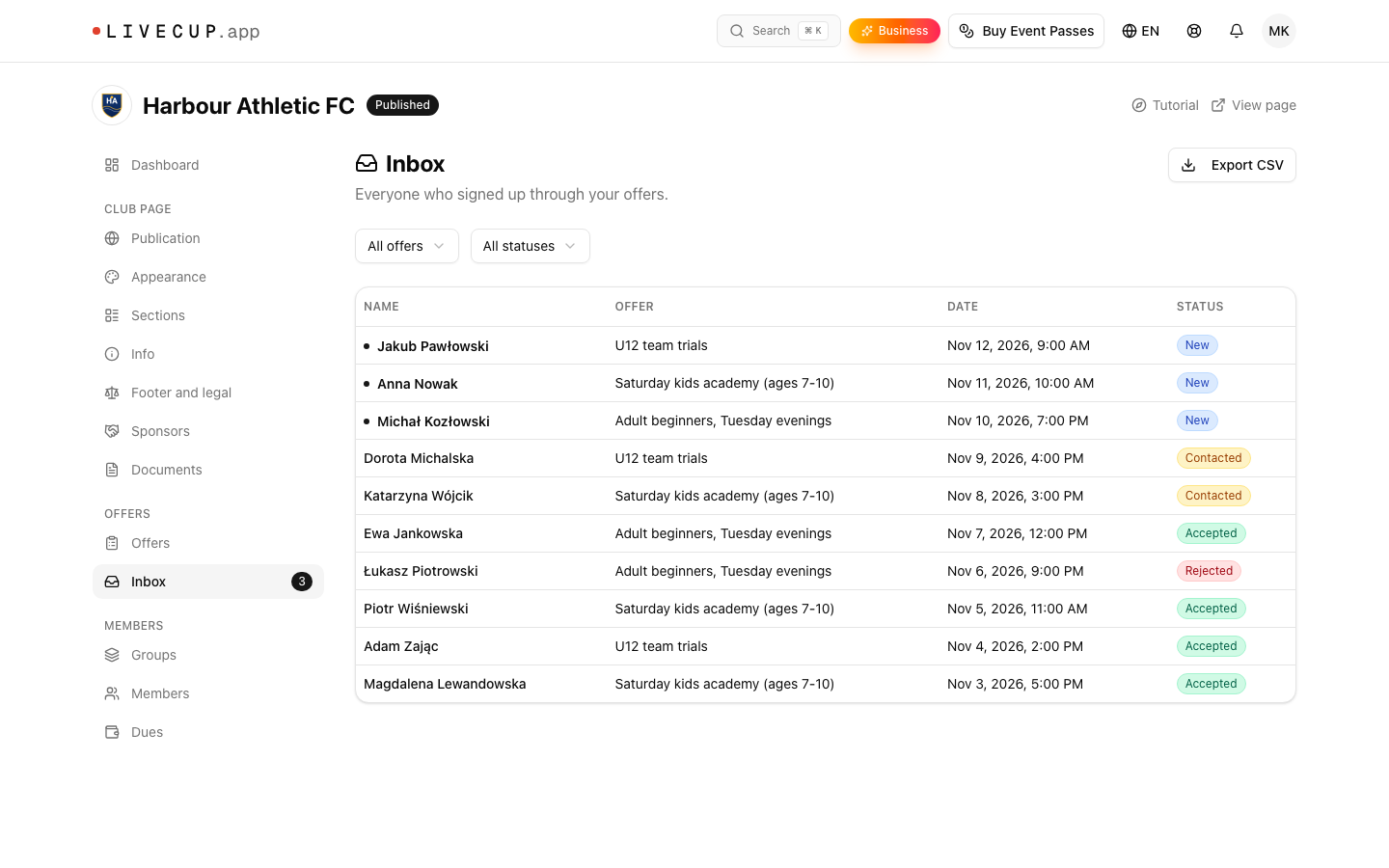
Verás a todas las personas que se han inscrito en tus ofertas, las más recientes primero. La lista tiene Nombre, Oferta, Fecha y Estado.
Usa Filtrar por oferta y Filtrar por estado para acotar la lista. Haz clic en Cargar más para ver inscripciones más antiguas.
Los cuatro estados
Nueva: todavía nadie ha respondido.
Contactada: has llamado o escrito a la persona.
Aceptada: aceptas a la persona.
Rechazada: no aceptas a la persona. Una inscripción rechazada libera una plaza en la oferta.
Trabaja con una inscripción
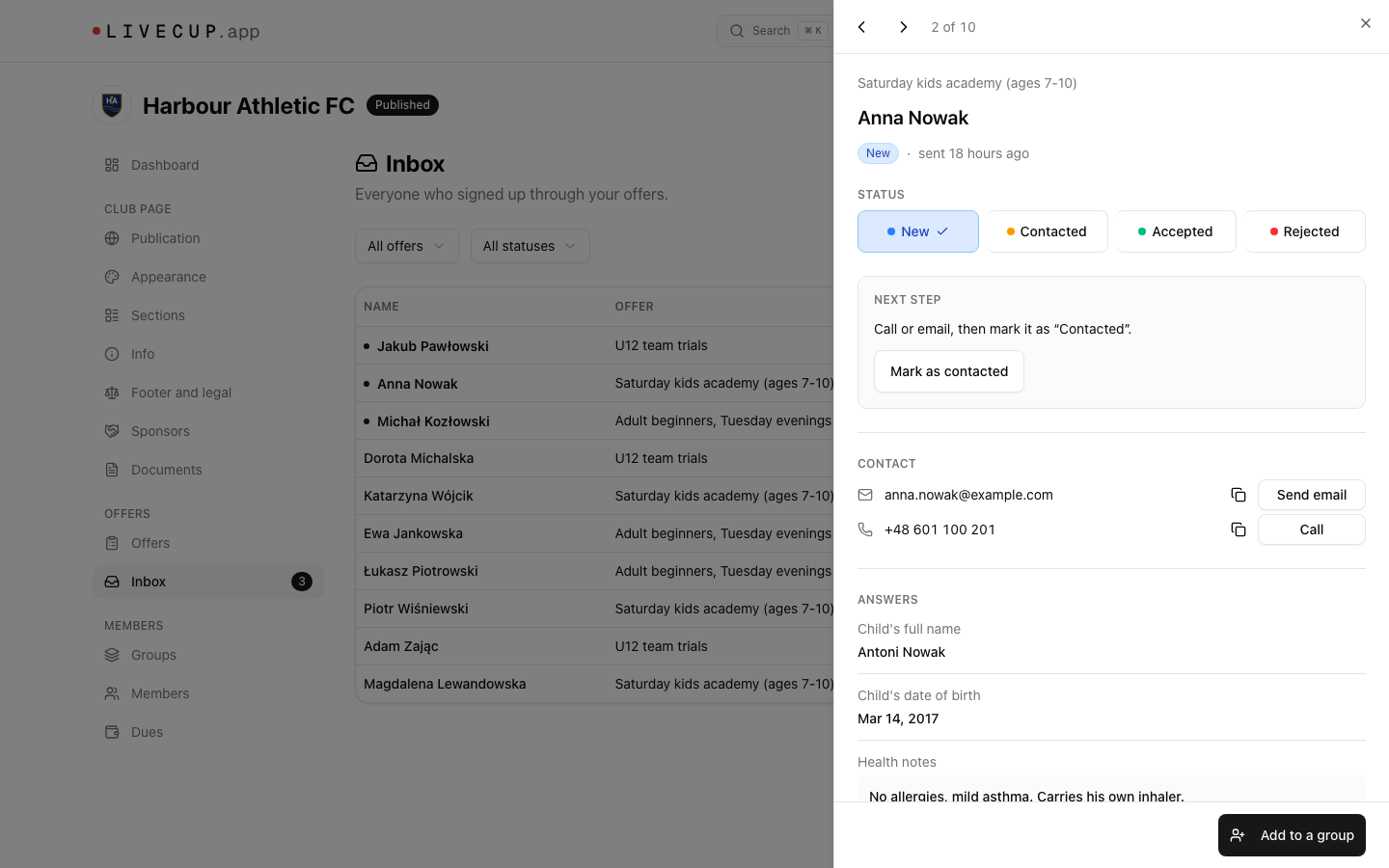
Haz clic en una fila. A la derecha se abre un panel con los detalles.
En Contacto, haz clic en Enviar correo o Llamar. También puedes copiar el correo y el número de teléfono.
Lee las Respuestas y las Declaraciones y consentimientos. El Historial muestra cuándo se envió la inscripción.
En Estado, haz clic en el nuevo estado. Se guarda al instante y puedes hacer clic en Deshacer. En Siguiente paso, el botón Marcar como contactada es un atajo.
Usa Inscripción anterior e Inscripción siguiente para recorrer la lista.
Añade a la persona a un grupo
Cuando aceptas a una persona, añádela a tus miembros.
En el panel de la inscripción, haz clic en Añadir a un grupo.
Se abre la ventana Añadir a un grupo. Los datos se rellenan a partir de la inscripción. Revísalos, elige los Grupos y haz clic en Guardar.
Verás «Añadida al grupo. Inscripción marcada como aceptada.» El estado cambia a Aceptada y se crea una ficha de miembro.
Después, el panel muestra En el grupo ... y un enlace Abrir ficha del miembro.
Vincula una oferta a un grupo una vez y el grupo se marcará solo cada vez. Consulta Miembros y grupos.
Exporta la lista
Aplica los filtros que quieras.
Haz clic en Exportar CSV.
Obtienes un archivo con la fecha, el estado, el nombre, el correo, el teléfono y las respuestas. Elige primero una oferta y cada pregunta tendrá su propia columna. El archivo se abre en Excel y en Google Sheets.
Elimina una inscripción
Si una persona te pide que borres sus datos, abre la inscripción, ve a Eliminar datos y haz clic en Eliminar inscripción. No se puede deshacer. Si la persona ya es miembro, su ficha se queda. Elimínala por separado. Consulta Miembros y grupos.
Si tu plan termina
Todavía puedes leer tus inscripciones y exportarlas. No puedes cambiar un estado ni añadir a una persona a un grupo hasta que renueves el plan BUSINESS. Mientras tanto, nadie nuevo puede inscribirse.
Siguiente: Miembros y grupos.