En este artículo pones tu página del club en internet, la quitas y descubres qué hace que aparezca en Google.
Publica la página
Abre el panel del club. En el menú de la izquierda, en Página del club, haz clic en Publicación.
Activa el interruptor de la tarjeta. El título de la tarjeta cambia de Borrador a Publicado.
Haz clic en Copiar enlace para copiar la dirección de tu página. Haz clic en Ver página para abrirla.
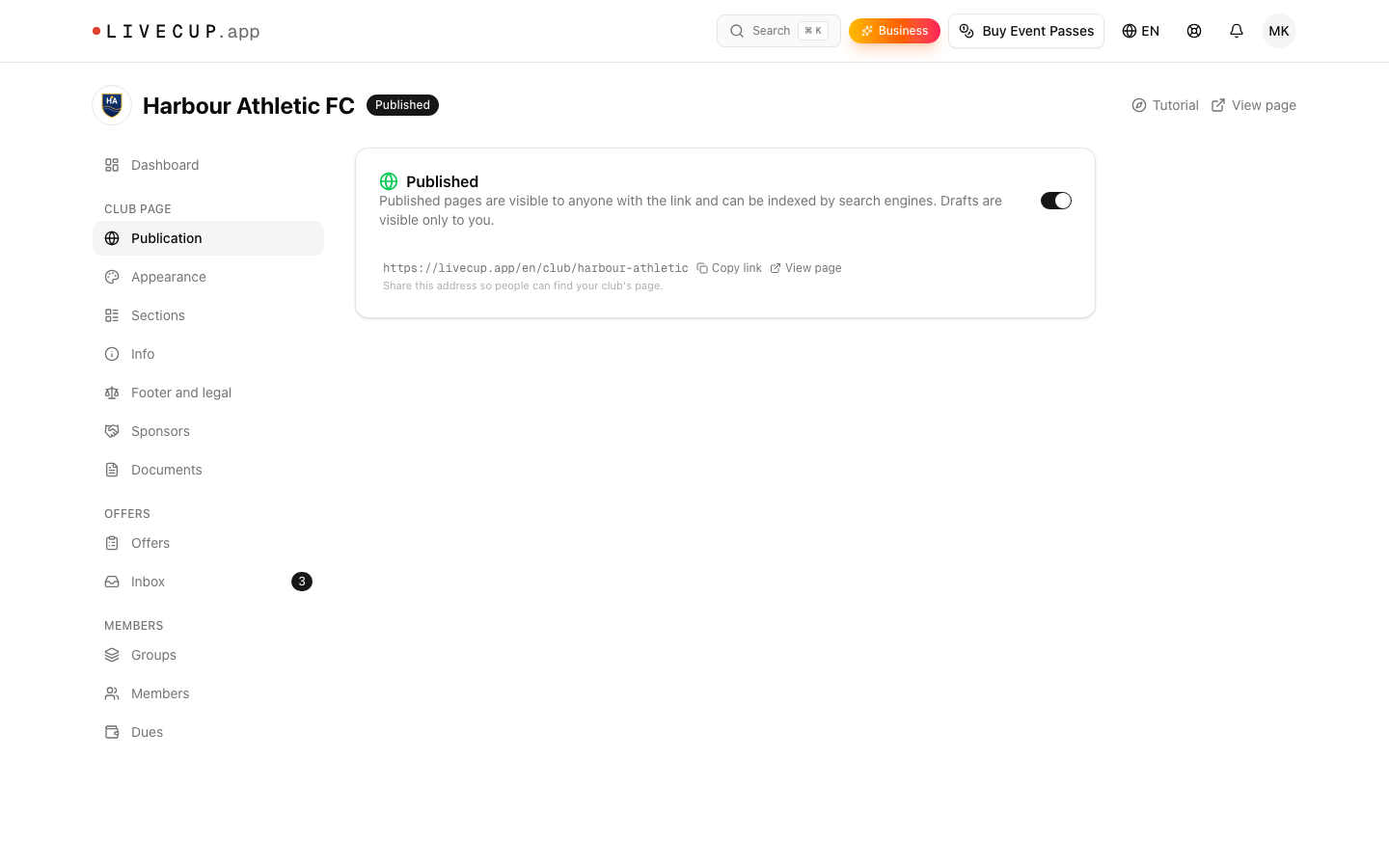
Una página de club nueva es un Borrador. Los visitantes no pueden abrirla: les sale el mensaje «Esta página del club no está disponible ahora mismo». Tú sí puedes: con la sesión iniciada como propietario, la página se abre con una barra Vista previa del borrador arriba («Vista previa del borrador — solo tú ves esta página. Publícala para que sea pública.») y los enlaces Publicar y Gestionar página. Los formularios de inscripción siguen cerrados hasta que publiques. También puedes revisar tu trabajo en la vista previa en directo de Apariencia y con Vista previa en el editor de ofertas. Consulta Apariencia y Ofertas y formularios de inscripción.
Cuando la página está publicada y has iniciado sesión, ves una barra en la parte superior de tu propia página: «Vista previa de la página de tu club» con un enlace Gestionar página. Los visitantes no ven esta barra.
Las ofertas y sus formularios de inscripción solo funcionan mientras la página está publicada. En el panel, un aviso te dice «La página de tu club aún no está publicada».
Despublica la página
Desactiva el mismo interruptor. La página vuelve a ser un Borrador. Los enlaces de las ofertas y los formularios de inscripción también dejan de funcionar. Tus datos no se borran.
Aparece en Google
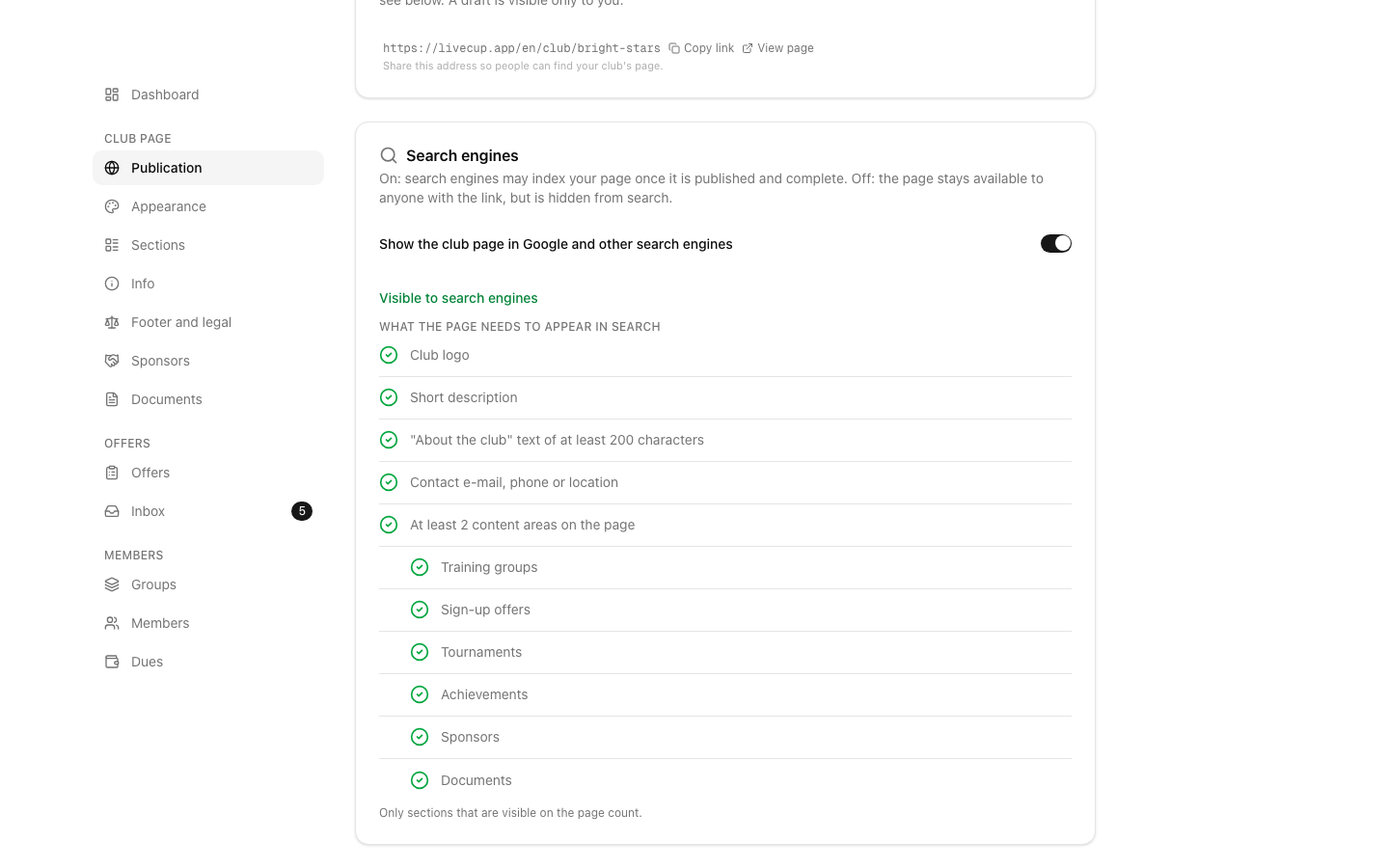
Una página publicada funciona para todos los que tengan el enlace. Para que los buscadores la incluyan, además necesita todo esto:
La página está Publicada.
Tienes un plan BUSINESS (o ENTERPRISE) activo.
Tienes un Logo. Consulta Apariencia.
Has escrito una Descripción breve. Consulta Información del club.
El interruptor Buscadores de la página Publicación está activado. Viene activado por defecto.
Tu texto Sobre el club tiene al menos 200 caracteres. Consulta Información del club.
Has rellenado al menos uno de Correo de contacto, Teléfono de contacto o Ubicación. Consulta Información del club.
En la página se ven al menos dos áreas de contenido: grupos de entrenamiento, ofertas de inscripción, torneos, logros, patrocinadores o documentos. Una sección oculta no cuenta, y una vacía tampoco. Consulta Secciones de la página y Torneos en la página del club.
El Panel muestra el resultado. Dice Visible en Google o «Aún no está en Google» y enumera lo que falta. En la página Publicación, la tarjeta Buscadores muestra la misma lista con un botón Completar junto a cada elemento que falta. No hace falta un torneo vinculado.
Si no quieres que la página aparezca en las búsquedas, desactiva Mostrar la página del club en Google y otros buscadores. La página sigue disponible para quien tenga el enlace, pero se indica a los buscadores que no la incluyan.
Estas condiciones solo hacen que tu página pueda aparecer. LiveCup no puede decir cuándo la incluirá un buscador.
Si tu plan termina
Tu página del club no se borra. Su dirección se mantiene.
Los visitantes ven «Esta página del club no está disponible ahora mismo». Se indica a los buscadores que no la incluyan.
Ves un aviso «Tu plan BUSINESS ha finalizado» con el botón Renovar BUSINESS.
Todavía puedes leer tus ofertas, inscripciones, miembros y cuotas, y exportarlos. No puedes editar ofertas, cambiar un estado, registrar pagos ni aceptar inscripciones nuevas.
El vínculo entre tus torneos y el club se mantiene, pero la insignia de organizador de los torneos se oculta.
Cuando renuevas el plan, la página vuelve tal como estaba. Consulta mejorar o cancelar.
Si el club está suspendido
La página de un club suspendido está bloqueada por nuestra moderación. Los visitantes ven el mismo mensaje de que no está disponible. En el panel ves «Este club está suspendido» y todo es de solo lectura. Pagar no levanta una suspensión. Si crees que es un error, contacta con el soporte. Consulta obtener ayuda.
Siguiente: muestra tus torneos en la página.