Neste artigo você define o visual da página do clube: modelo, cor, logo e foto de capa.
Abrir Aparência
Abra o painel do clube. Veja primeiros passos.
No menu da esquerda, em Página do clube, clique em Aparência.
A página tem dois cartões. Modelo da página fica em cima. Aparência fica logo abaixo. O cartão Aparência tem uma prévia ao vivo do cabeçalho da página. Alterne entre Computador e Celular para conferir os dois.
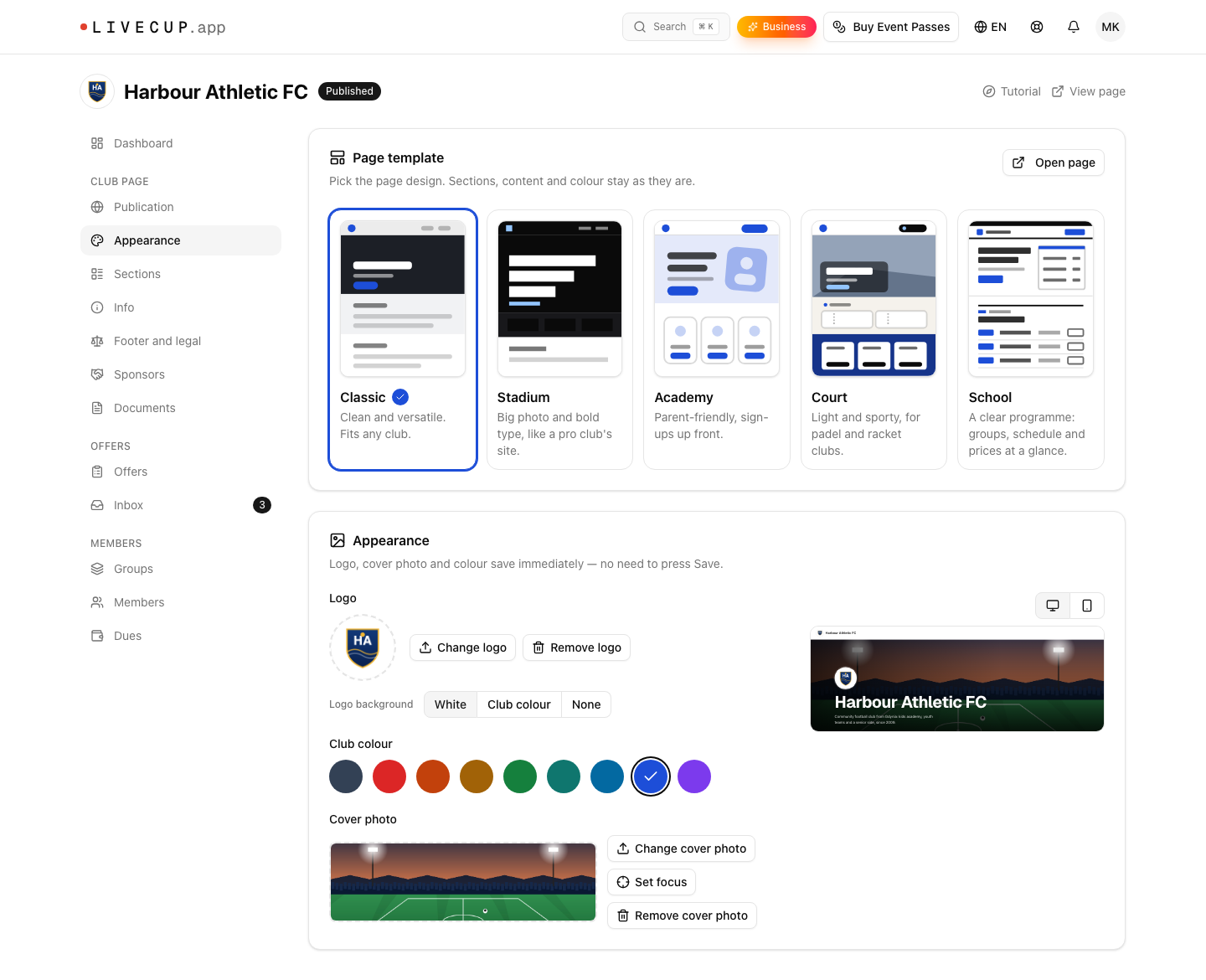
Nesta página tudo é salvo na hora. Não existe botão Salvar. Depois de uma mudança, você pode clicar em Desfazer na mensagem que aparece.
Escolher um modelo
O modelo muda o visual da página inteira. Ele não muda suas seções, seus textos nem a sua cor.
No cartão Modelo da página, clique em um dos cinco modelos:
Clássico: limpo e versátil. Combina com qualquer clube.
Estádio: foto grande e tipografia forte, como o site de um clube profissional.
Academia: pensado para as famílias, com as inscrições em destaque. No celular, ele adiciona uma barra fixa Inscrever-se.
Quadra: leve e esportivo, para clubes de padel e esportes de raquete.
Escolinha: programa claro com turmas, horários e preços, para escolinhas esportivas.
Você vê "Modelo alterado para ..." e uma marca de seleção aparece ao lado do nome do modelo escolhido.
Clique em Abrir página para ver o resultado em uma nova aba.
O Estádio fica melhor com uma foto grande da equipe. Se você ainda não tem foto de capa, uma dica oferece Adicionar foto.
Quer um design feito só para o seu clube? Veja o modelo exclusivo.
Escolher a cor do clube
Em Cor do clube, clique em uma das cores: Neutro (padrão), Carmesim, Tangerina, Âmbar, Verde gramado, Turquesa, Azul-celeste, Azul-marinho ou Violeta.
Se você tem um logo, pode aparecer "Combina com seu logo: ..." com o botão Usar. Clique nele para adotar a cor que combina com o seu logo.
A cor é usada como destaque da página. Ela funciona bem com o texto da página, então a leitura continua fácil.
Adicionar o logo
Em Logo, clique em Enviar logo. Escolha uma imagem PNG, JPEG ou WebP.
Mova a imagem na janela de recorte. O logo aparece dentro de um círculo, então deixe a parte mais importante no centro.
Espere aparecer "Logo atualizado".
A imagem precisa ter pelo menos 64×64 pixels. Se ela for bem pequena, aparece um aviso de que pode ficar borrada em telas grandes. Arquivos maiores que 25 MB são recusados. Depois, se precisar, clique em Trocar logo ou Remover logo.
Fundo do logo
Em Fundo do logo, escolha o que fica atrás do seu logo:
Branco: um círculo branco atrás do logo.
Cor do clube: a cor do seu clube atrás do logo.
Nenhum: sem fundo, só o logo.
Adicionar uma foto de capa
Em Foto de capa, clique em Enviar foto de capa. Escolha uma imagem PNG, JPEG ou WebP.
Espere aparecer "Foto de capa atualizada".
Use uma foto larga, na horizontal. Ela precisa ter pelo menos 800×600 pixels. Depois, você pode usar Trocar foto de capa e Remover foto de capa.
Escolher o que fica sempre visível
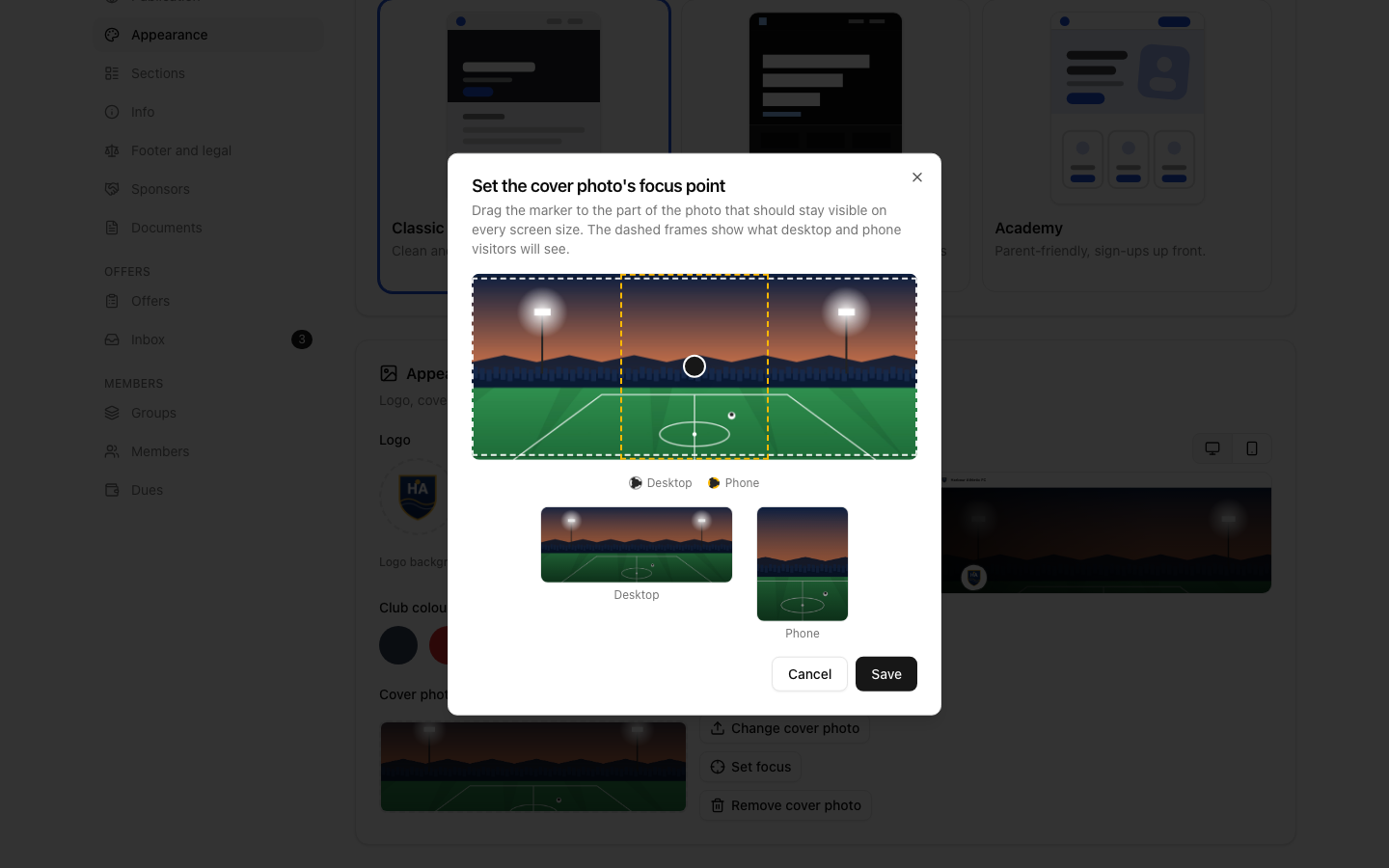
Uma foto larga é cortada de um jeito no computador e de outro no celular. Você escolhe a parte que precisa ficar sempre visível.
Clique em Definir foco.
Arraste o marcador para a parte mais importante da foto, por exemplo o rosto dos jogadores.
Os quadros tracejados mostram o que os visitantes verão no computador e no celular. Clique em Salvar.
Sem foto de capa? Então o cabeçalho da página usa a cor do seu clube. Você também pode escolher o estilo do cabeçalho em Seções da página: Foto de capa, Cor do clube ou Compacto.
Próximo passo: Seções da página.