Neste artigo você cria uma oferta, por exemplo um treino ou um acampamento, e dá às pessoas um formulário para se inscrever.
As ofertas fazem parte do plano BUSINESS. Veja o que é a página do clube.
Criar uma oferta a partir de um modelo
Abra o painel do clube. No menu da esquerda, em Ofertas, clique em Ofertas.
Clique em Nova oferta.
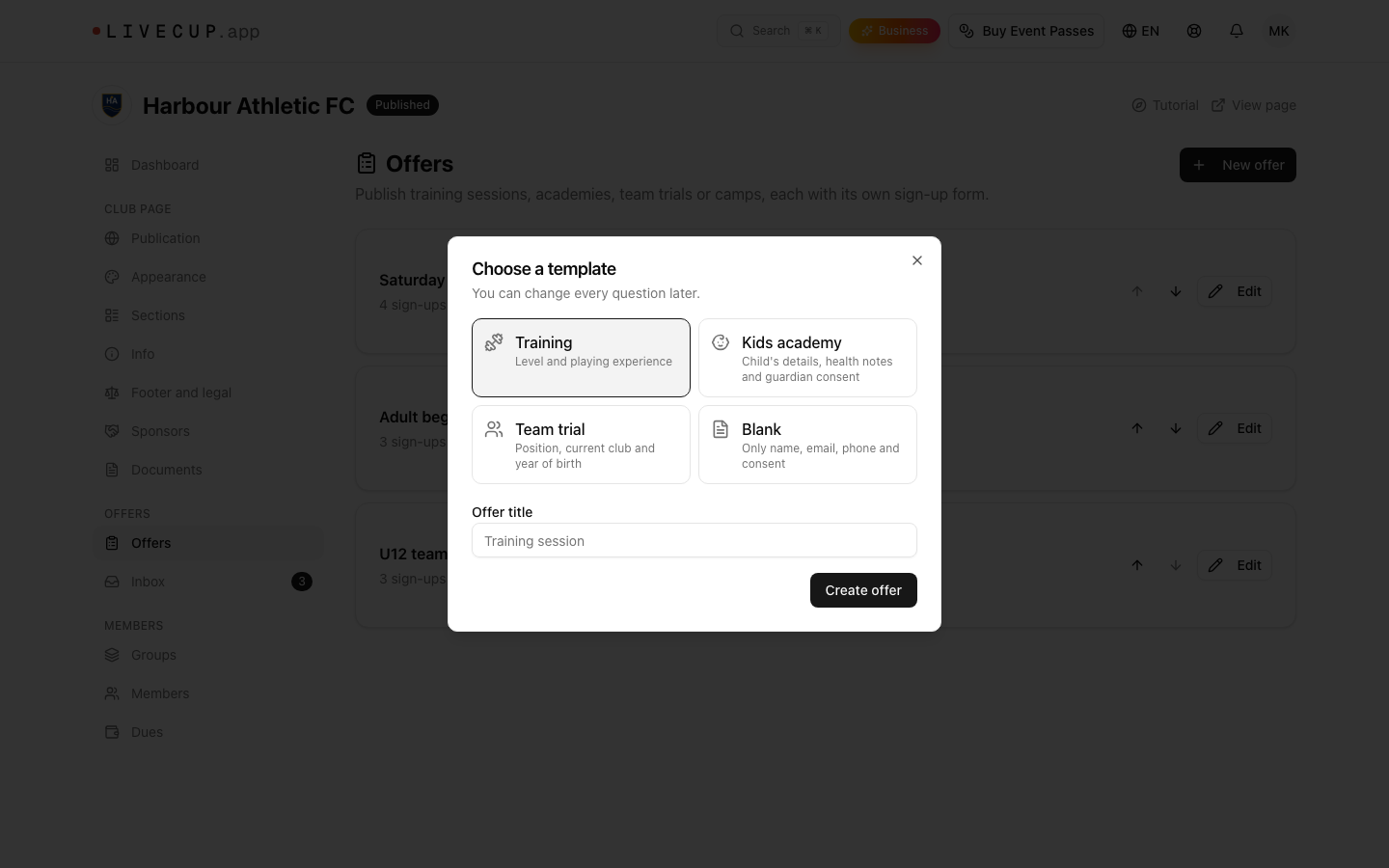
Em Escolha um modelo, escolha um:
Treino: nível e experiência de jogo.
Escolinha infantil: dados da criança, observações de saúde e consentimento do responsável.
Teste para o time: posição, clube atual e ano de nascimento.
Em branco: apenas nome, e-mail, telefone e consentimento.
Digite o Título da oferta e clique em Criar oferta.
Você pode alterar cada pergunta depois. O editor abre na hora.
Você pode ter até 30 ofertas. O endereço da oferta é criado uma vez, a partir do título. Ele não muda quando você renomeia a oferta, então links e QR codes já impressos continuam funcionando.
Preencher os detalhes
No editor, em Detalhes:
Foto: clique em Enviar foto. Use uma foto na horizontal, com pelo menos 1600 pixels de largura. Ela é salva na hora. Clique em Definir foco para escolher a parte que fica sempre visível. Sem foto, a oferta usa a foto de capa do clube ou a cor do clube.
Título da oferta e Resumo curto. O resumo tem até 160 caracteres.
Tipo de oferta: Treinos, Escolinha, Peneiras, Acampamento ou Outro. Ele aparece acima do título.
Descrição: escreva como é uma sessão. A barra de ferramentas tem Título e Lista com marcadores.
Para quem, Quando, Onde e Preço. Escreva do jeito que quer que apareça, por exemplo "terças às 18h, a partir de outubro".
Treinador (opcional): Nome, Função e Sobre o treinador. Se você preencher a função ou a biografia, o nome passa a ser obrigatório.
Clique em Salvar. Você vê "Oferta salva".
Clique em Pré-visualizar para ver a página. A pré-visualização mostra a última versão salva.
Configurar o formulário de inscrição
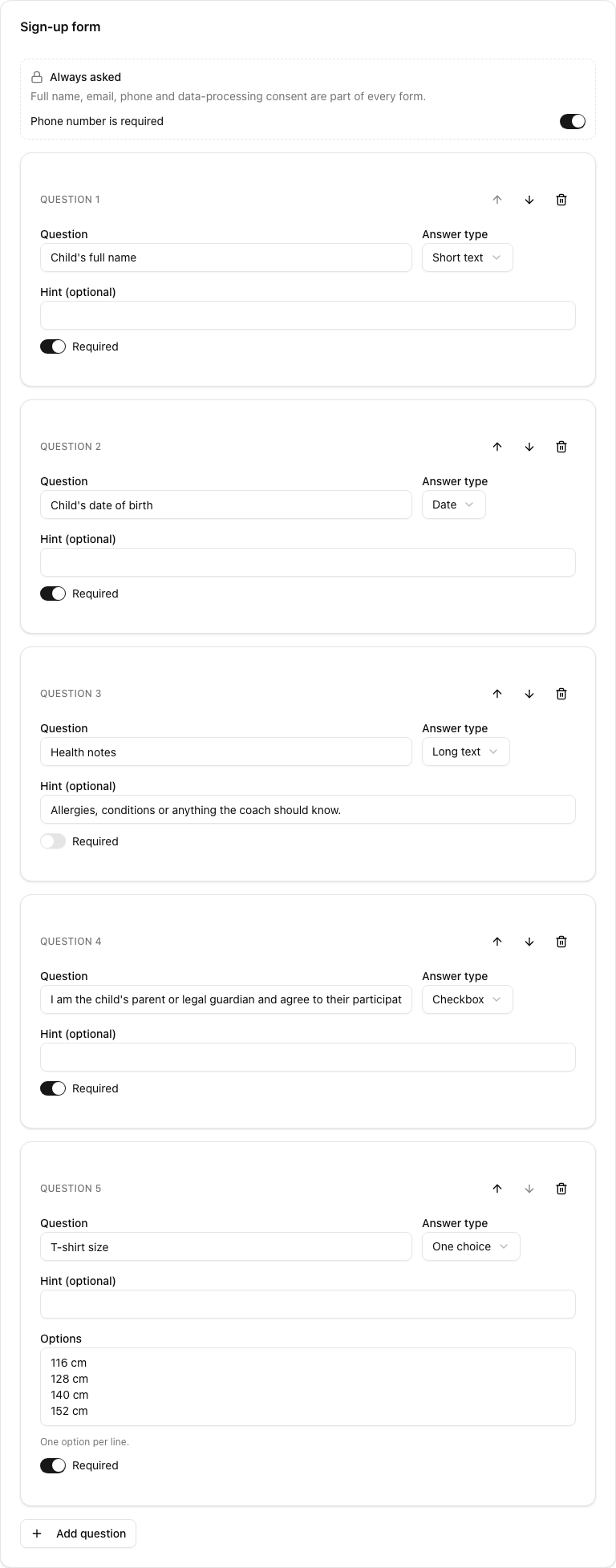
Em Formulário de inscrição, a caixa Sempre solicitado lista o que todo formulário tem: nome completo, e-mail, telefone e consentimento para tratamento de dados.
Desligue Telefone é obrigatório se você não precisa do telefone.
Clique em Adicionar pergunta para perguntar mais. Um formulário pode ter até 20 perguntas.
Em cada pergunta, escreva a Pergunta, escolha o Tipo de resposta e, se quiser, acrescente uma Dica (opcional). Ligue Obrigatório nas respostas que você precisa ter.
Tipos de resposta: Texto curto, Texto longo, Escolha única, Múltipla escolha, Data, Número e Caixa de seleção.
Em Escolha única e Múltipla escolha, escreva as Opções, uma por linha.
Use Mover pergunta para cima, Mover pergunta para baixo e Remover pergunta para organizar a lista.
Limitar as vagas
Em Vagas, digite o número de vagas. Deixe em branco para não ter limite.
Mantenha Mostrar na página o número de vagas restantes ligado se quiser que os visitantes vejam. A opção só funciona quando você digitou um número de vagas.
Inscrições com o status Nova, Contatada ou Aceita ocupam uma vaga. Uma inscrição Recusada libera a vaga.
O que os visitantes veem:
Com Mostrar na página o número de vagas restantes ligado: "5 de 20 vagas disponíveis". Quando restam poucas vagas, por exemplo 3 ou menos, eles veem "Última vaga disponível" ou "Últimas 3 vagas disponíveis".
Com a opção desligada: os visitantes só veem "Inscrições abertas". Quando as vagas acabam, eles veem "Sem vagas disponíveis" e não conseguem se inscrever.
Escolher o status
Em Status, escolha um:
Aberta: aparece na página do clube e recebe inscrições.
Encerrada: aparece na página do clube, mas as inscrições estão encerradas.
Oculta: não aparece na página do clube, mas quem tiver o link pode se inscrever.
Compartilhar a oferta
Clique em Copiar link da página da oferta para compartilhar a página da oferta.
Clique em Copiar link direto para o formulário para compartilhar um link que abre o formulário de inscrição na hora.
Use uma oferta Oculta para grupos privados, por exemplo um convite para uma peneira. Envie o link por e-mail ou mensagem. O LiveCup não cria QR codes para ofertas. Você pode colar o link em qualquer ferramenta de QR code e imprimir.
As pessoas só conseguem abrir uma oferta depois que a página do clube for publicada. Até lá, elas veem "Esta página do clube não está disponível no momento". Veja Publicar a página.
O que o visitante faz
O visitante clica em Inscrever-se, preenche o formulário e marca a caixa de consentimento. O texto do consentimento tem um link para a sua política de privacidade. Veja Patrocinadores, documentos e dados legais.
O visitante recebe um e-mail de confirmação. Você recebe um e-mail de aviso.
O mesmo e-mail só pode se inscrever uma vez em uma oferta, a menos que a primeira inscrição tenha sido recusada.
Para evitar spam, um mesmo endereço de internet pode enviar 5 inscrições em 10 minutos.
Mudar a ordem ou excluir
Na lista Ofertas, use Mover para cima e Mover para baixo para mudar a ordem na sua página. Cada linha mostra o número de inscrições, por exemplo "12 inscrições · 3 novas", e as vagas preenchidas. Clique em Editar ou Ver.
Para remover uma oferta, abra-a e clique em Excluir oferta.
Excluir uma oferta exclui também todas as inscrições dela. Não é possível desfazer. Para parar de receber inscrições mas manter as que já existem, mude o status para Encerrada.
Próximo passo: Caixa de entrada de inscrições.