Neste artigo você coloca a página do clube no ar, a tira do ar e entende o que faz ela aparecer no Google.
Publicar a página
Abra o painel do clube. No menu da esquerda, em Página do clube, clique em Publicação.
Ligue o botão do cartão. O título do cartão muda de Rascunho para Publicado.
Clique em Copiar link para copiar o endereço da sua página. Clique em Ver página para abri-la.
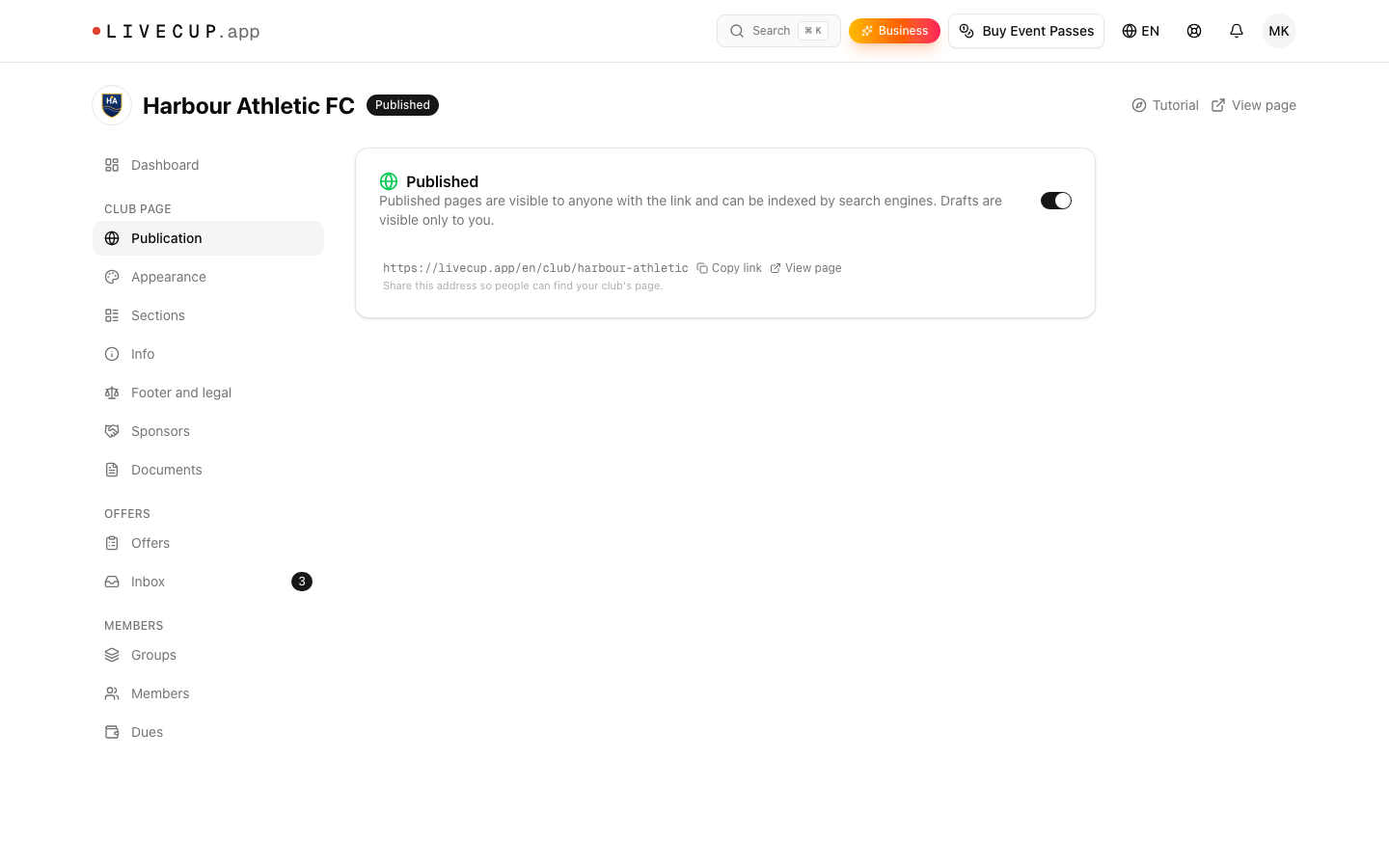
Uma página de clube nova começa como Rascunho. Os visitantes não conseguem abri-la: aparece a mensagem "Esta página do clube não está disponível no momento". Você consegue: conectado como dono, a página abre com uma barra Pré-visualização do rascunho no topo ("Pré-visualização do rascunho — só você vê esta página. Publique para torná-la pública.") e os links Publicar e Gerenciar página. Os formulários de inscrição ficam fechados até você publicar. Você também pode conferir o trabalho na prévia ao vivo em Aparência e Pré-visualizar no editor de ofertas. Veja Aparência e Ofertas e formulários de inscrição.
Depois que a página é publicada e você está logado, aparece uma barra no topo da sua própria página: "Pré-visualização da página do seu clube", com o link Gerenciar página. Os visitantes não veem essa barra.
As ofertas e os formulários de inscrição só funcionam enquanto a página está publicada. No painel, um aviso diz "A página do seu clube ainda não foi publicada".
Despublicar a página
Desligue o mesmo botão. A página volta a ser Rascunho. Os links das ofertas e os formulários de inscrição também param de funcionar. Seus dados não são excluídos.
Ser encontrado no Google
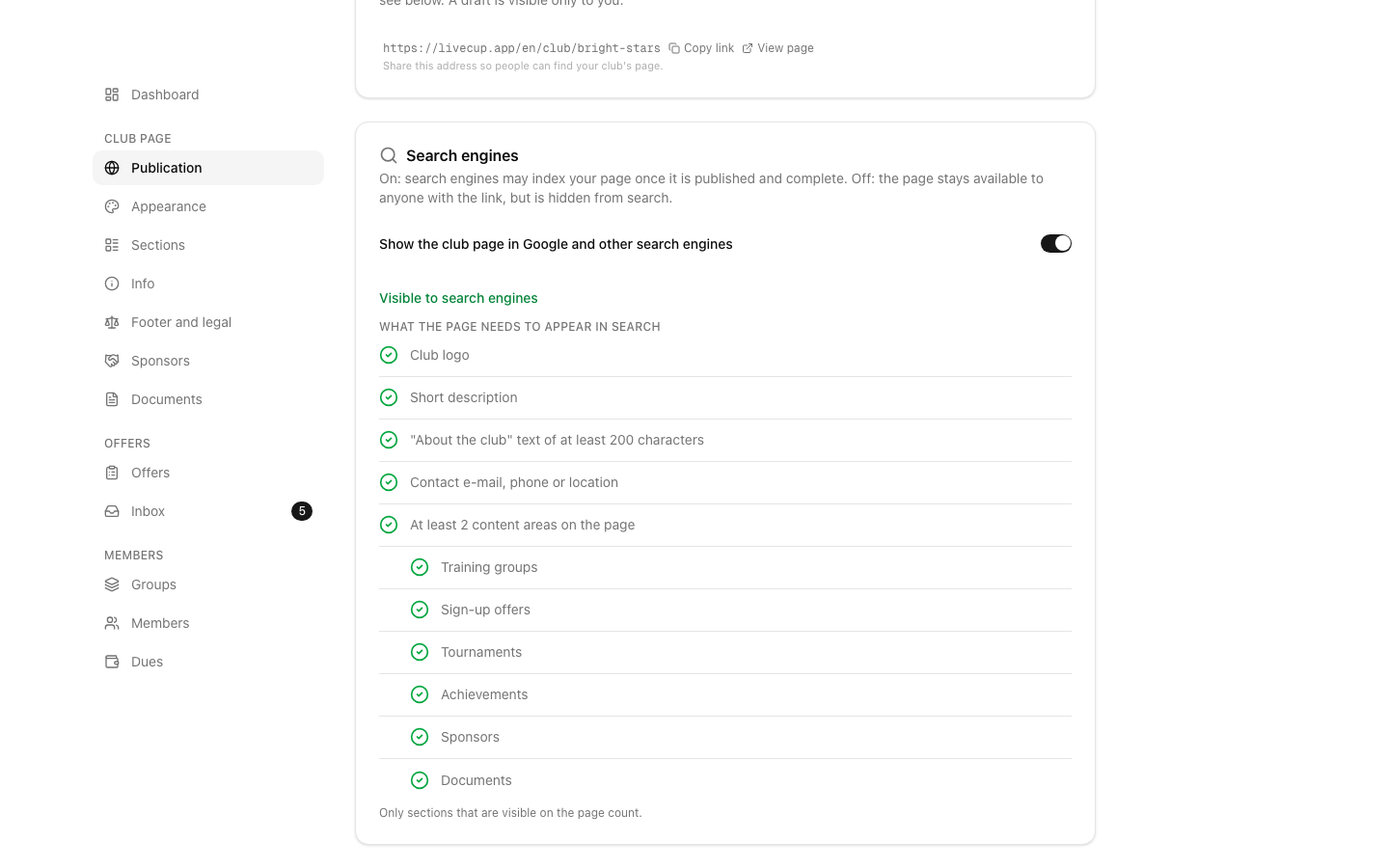
Uma página publicada funciona para todo mundo que tem o link. Para ser listada pelos buscadores, ela também precisa de tudo isto:
O status da página é Publicado.
Você tem um plano BUSINESS (ou ENTERPRISE) ativo.
Você tem um Logo. Veja Aparência.
Você escreveu uma Descrição curta. Veja Informações do clube.
A chave Buscadores na página Publicação está ligada. Ela vem ligada por padrão.
O seu texto Sobre o clube tem pelo menos 200 caracteres. Veja Informações do clube.
Pelo menos um destes campos está preenchido: E-mail de contato, Telefone de contato ou Localização. Veja Informações do clube.
Pelo menos duas áreas de conteúdo aparecem na página: turmas de treino, ofertas de inscrição, torneios, conquistas, patrocinadores ou documentos. Uma seção oculta não conta, e uma vazia também não. Veja Seções da página e Torneios na página do clube.
O Painel mostra o resultado. Ele diz Visível no Google ou "Ainda não está no Google" e lista o que falta. Na página Publicação, o cartão Buscadores mostra a mesma lista, com um botão Completar ao lado de cada item que falta. Não é preciso ter um torneio vinculado.
Para manter a página fora da busca, desligue Mostrar a página do clube no Google e em outros buscadores. A página continua disponível para quem tem o link, mas os buscadores são avisados para não listá-la.
Essas condições só deixam a sua página apta. O LiveCup não sabe dizer quando um buscador vai listá-la.
Se o seu plano terminar
A página do clube não é excluída. O endereço dela continua o mesmo.
Os visitantes veem "Esta página do clube não está disponível no momento". Os buscadores são avisados para não listá-la.
Você vê um aviso "Seu plano BUSINESS expirou" com o botão Renovar BUSINESS.
Você ainda pode ler suas ofertas, inscrições, membros e mensalidades e exportá-los. Não é possível editar ofertas, mudar um status, registrar pagamentos nem aceitar novas inscrições.
O vínculo entre seus torneios e o clube continua, mas o selo de organizador neles fica oculto.
Quando você renova o plano, a página volta como estava. Veja fazer upgrade ou cancelar.
Se o clube for suspenso
Uma página de clube suspensa é bloqueada pela nossa moderação. Os visitantes veem a mesma mensagem de página indisponível. No painel você vê "Este clube está suspenso" e tudo fica somente para leitura. Pagar não remove uma suspensão. Se você acha que foi um engano, fale com o suporte. Veja falar com o suporte.
Próximo passo: mostre seus torneios na página.