Neste artigo você preenche os dados básicos do clube: nome, endereço da página, descrição e dados de contato.
Abrir a página Informações
Abra o painel do clube. Veja primeiros passos.
No menu da esquerda, em Página do clube, clique em Informações. A página se chama Informações do clube.
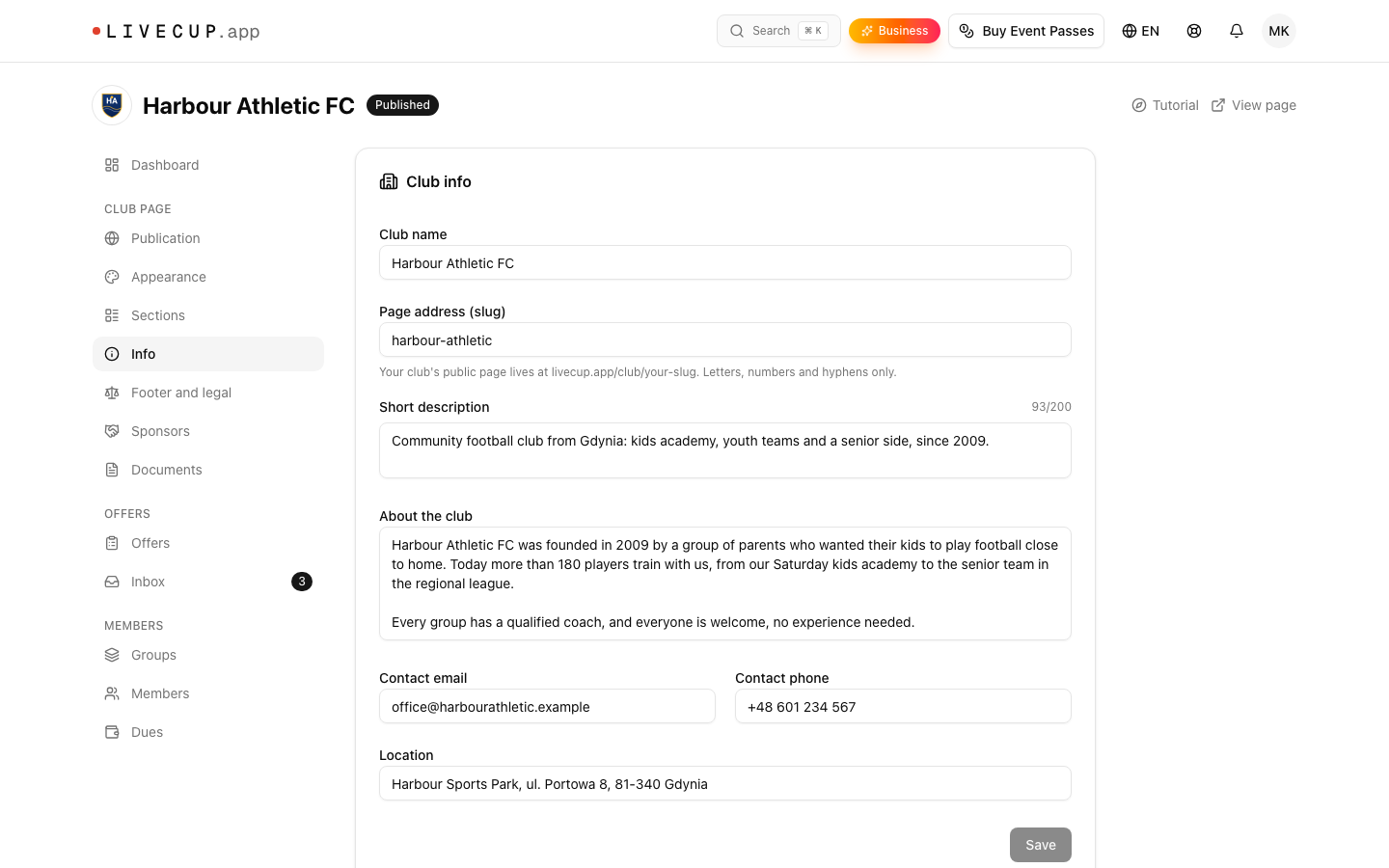
Preencher os campos
Nome do clube: até 80 caracteres. Os visitantes veem o nome no cabeçalho da página.
Endereço da página (slug): a última parte do link da sua página,
livecup.app/club/seu-endereco. Use letras, números e hífens. Precisa ter de 3 a 40 caracteres.Descrição curta: uma frase, até 200 caracteres. Ela aparece no topo da página e nos resultados de busca.
Sobre o clube: conte a sua história. Esse texto preenche a seção Sobre o clube.
E-mail de contato e Telefone de contato: aparecem na seção Contato.
Localização: o endereço ou o local do clube. Aparece na página e é usado para o mapa.
Clique em Salvar. Você vê "Perfil do clube salvo".
O e-mail de contato também recebe uma mensagem a cada nova inscrição. Se você deixar vazio, essas mensagens vão para o e-mail da sua conta do LiveCup. Veja Caixa de entrada de inscrições.
Mudar o endereço da página
O app sugere um endereço quando cria o clube. Você pode mudar quando quiser.
Se aparecer "Esse endereço já está em uso por outro clube.", escolha outro.
Se aparecer "Esse endereço não está disponível. Escolha outro.", a palavra é reservada. Escolha outra.
O endereço antigo deixa de funcionar quando você muda. Links, cartazes e QR codes com o endereço antigo não abrem mais a sua página. Mude o endereço antes de imprimir qualquer coisa.
Redes sociais, política de privacidade e números de registro
Eles não ficam na página Informações. Você os adiciona em Rodapé e dados legais. No fim da página Informações há o link Política de privacidade e dados de registro → Rodapé e dados legais. Veja Patrocinadores, documentos e dados legais.
O logo e a foto de capa
Você os adiciona em Aparência. Veja Aparência.
Próximo passo: Aparência.