Neste artigo você lê as novas inscrições, responde às pessoas e passa as aceitas para a sua lista de membros.
Receber avisos
Cada nova inscrição envia um e-mail para você. Ele vai para o E-mail de contato do clube. Se você não definiu um, ele vai para o e-mail da sua conta do LiveCup. Quem se inscreveu também recebe um e-mail de confirmação com os seus dados de contato.
No painel do clube, o item de menu Caixa de entrada mostra um número com as novas inscrições. O Painel também mostra, em Novas inscrições e Aguardando resposta.
Abrir a Caixa de entrada
Abra o painel do clube. No menu da esquerda, em Ofertas, clique em Caixa de entrada.
Você vê todas as pessoas que se inscreveram pelas suas ofertas, das mais recentes para as mais antigas. A lista tem Nome, Oferta, Data e Status.
Use Filtrar por oferta e Filtrar por status para reduzir a lista. Clique em Carregar mais para ver inscrições mais antigas.
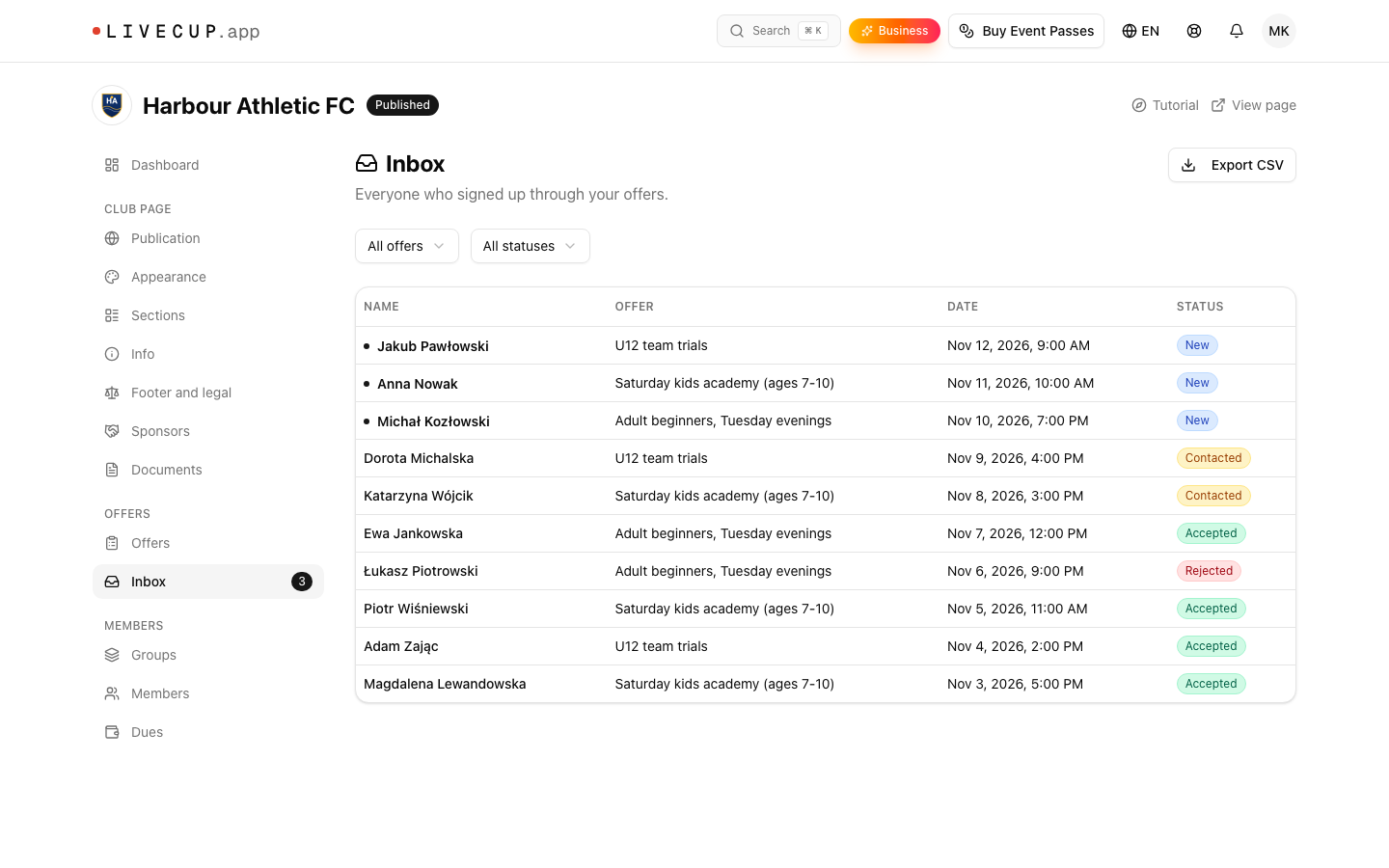
Os quatro status
Nova: ninguém respondeu ainda.
Contatada: você ligou ou escreveu para a pessoa.
Aceita: você vai receber a pessoa.
Recusada: você não vai receber a pessoa. Uma inscrição recusada libera uma vaga na oferta.
Trabalhar com uma inscrição
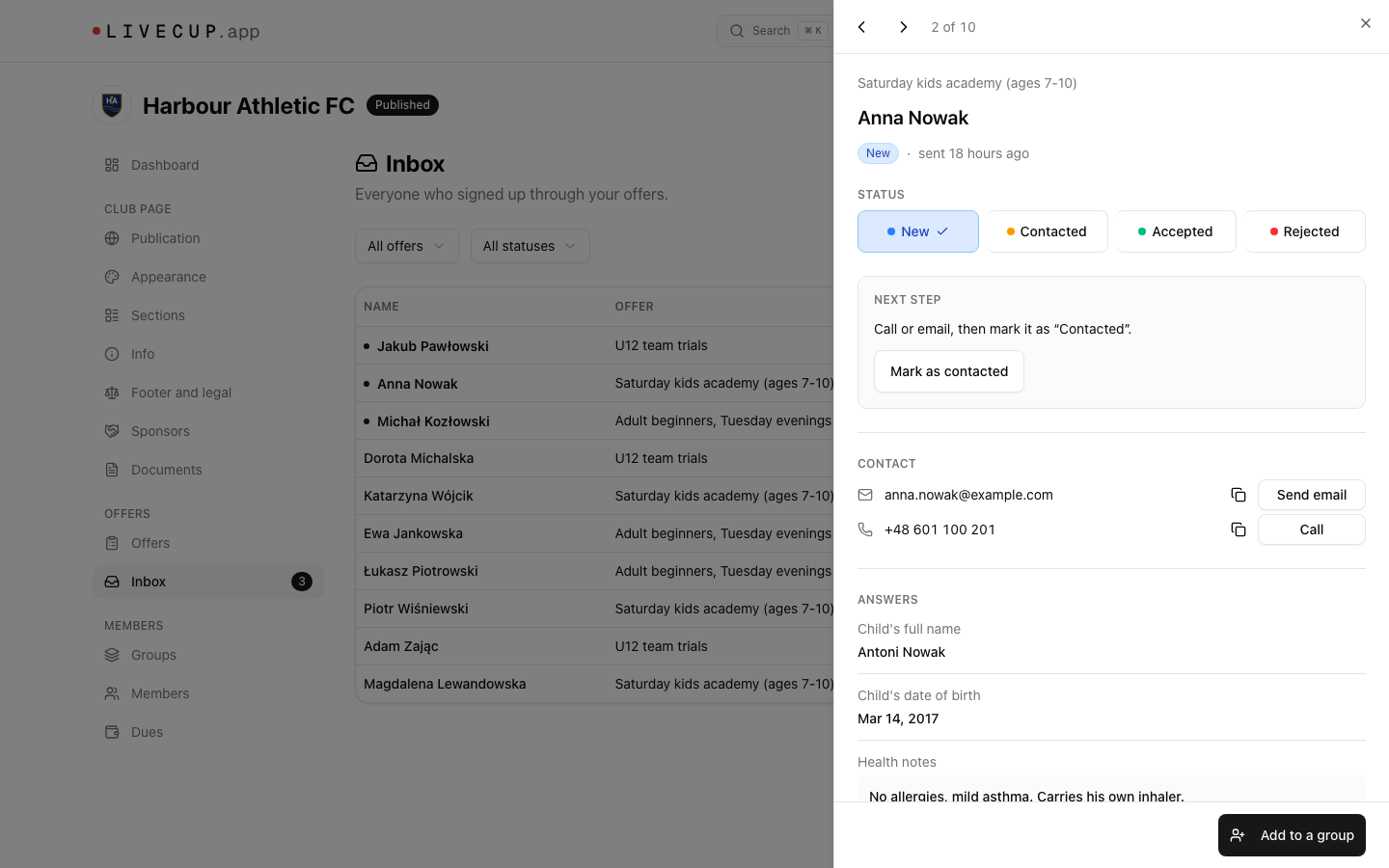
Clique em uma linha. Um painel abre à direita com os detalhes.
Em Contato, clique em Enviar e-mail ou Ligar. Você também pode copiar o e-mail e o telefone.
Leia as Respostas e as Declarações e consentimentos. O Histórico mostra quando a inscrição foi enviada.
Em Status, clique no novo status. Ele é salvo na hora e você pode clicar em Desfazer. Em Próximo passo, o botão Marcar como contatada é um atalho.
Use Inscrição anterior e Próxima inscrição para percorrer a lista.
Adicionar a pessoa a um grupo
Quando você aceita a pessoa, adicione-a aos seus membros.
No painel da inscrição, clique em Adicionar a um grupo.
A janela Adicionar a um grupo abre. Os dados já vêm preenchidos a partir da inscrição. Confira, escolha os Grupos e clique em Salvar.
Você vê "Adicionada ao grupo. Inscrição marcada como aceita." O status muda para Aceita e uma ficha de membro é criada.
Depois, o painel mostra No grupo ... e o link Abrir ficha do membro.
Vincule uma oferta a um grupo uma vez só, e o grupo já vem marcado toda vez. Veja Membros e grupos.
Exportar a lista
Defina os filtros que quiser.
Clique em Exportar CSV.
Você recebe um arquivo com data, status, nome, e-mail, telefone e respostas. Escolha primeiro uma oferta, e cada pergunta ganha a sua própria coluna. O arquivo abre no Excel e no Google Planilhas.
Excluir uma inscrição
Se uma pessoa pedir que você remova os dados dela, abra a inscrição, vá até Excluir dados e clique em Excluir inscrição. Não é possível desfazer. Se a pessoa já for membro, a ficha do membro continua. Exclua-a separadamente. Veja Membros e grupos.
Se o seu plano terminar
Você ainda pode ler suas inscrições e exportá-las. Não é possível mudar um status nem adicionar uma pessoa a um grupo até você renovar o plano BUSINESS. Enquanto isso, novas pessoas não conseguem se inscrever.
Próximo passo: Membros e grupos.