Neste artigo você encomenda um modelo exclusivo: um design da página do seu clube feito só para o seu clube.
O modelo exclusivo faz parte do plano BUSINESS. Veja o que é a página do clube.
O que é um modelo exclusivo
Um modelo exclusivo dá à página do clube um visual próprio: layout, tipografia, cores, cabeçalho e rodapé. Ele usa as seções e os conteúdos que você já gerencia no painel. Vale também para as páginas de ofertas e para a página de documentos.
Só o seu clube pode usá-lo. Não oferecemos o mesmo design a outro clube.
Continua sendo uma página do LiveCup. Não é um site separado e não tem domínio próprio.
Você fornece os textos, as fotos e o logotipo. Não escrevemos textos, não tiramos fotos nem criamos logotipos.
Padrão ou Expresso
Você escolhe a modalidade de entrega antes de começar o briefing.
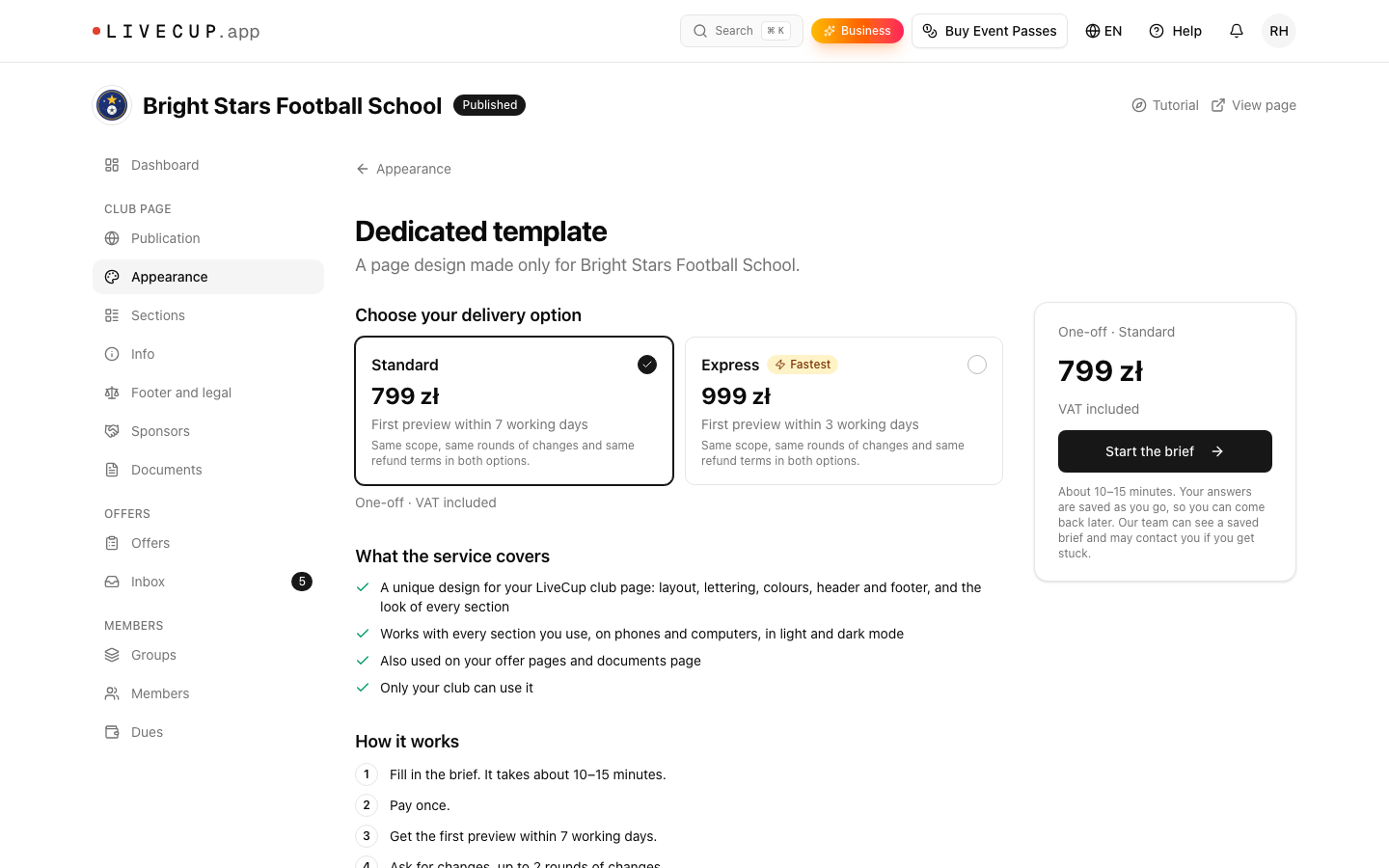
Padrão: a primeira prévia em até 7 dias úteis após o pagamento.
Expresso: a primeira prévia em até 3 dias úteis após o pagamento.
As duas modalidades têm o mesmo escopo, as mesmas rodadas de alterações e a mesma regra de reembolso. O preço de cada uma aparece no cartão do pedido e na página de revisão.
Encomende passo a passo
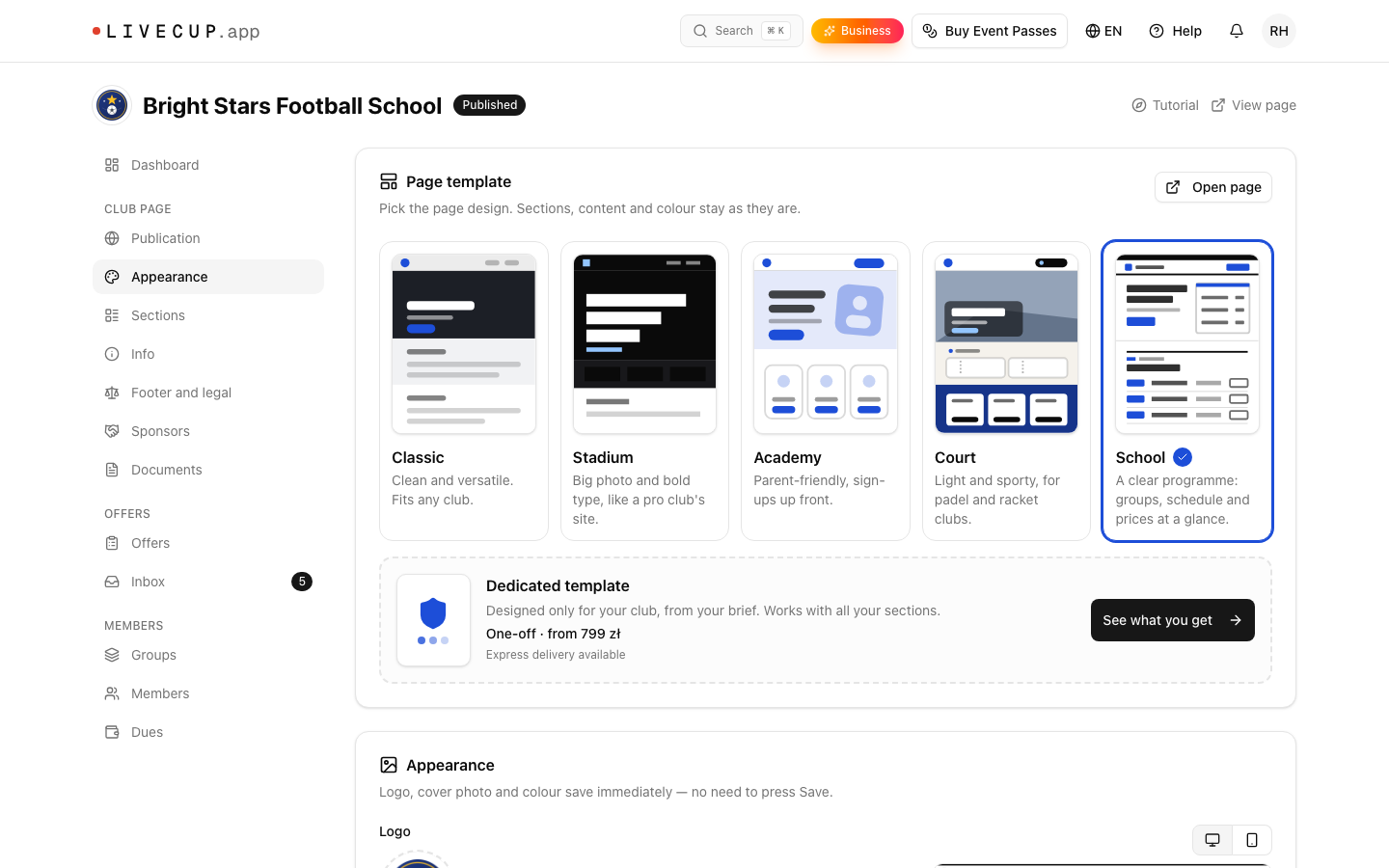
Abra o painel do clube. No menu da esquerda, em Página do clube, clique em Aparência.
No cartão Modelo da página, abaixo dos cinco modelos, encontre o cartão tracejado Modelo exclusivo. Clique em Ver o que está incluído.
Leia o que o serviço inclui. Em Escolha a modalidade de entrega, escolha Padrão ou Expresso.
Clique em Começar o briefing.
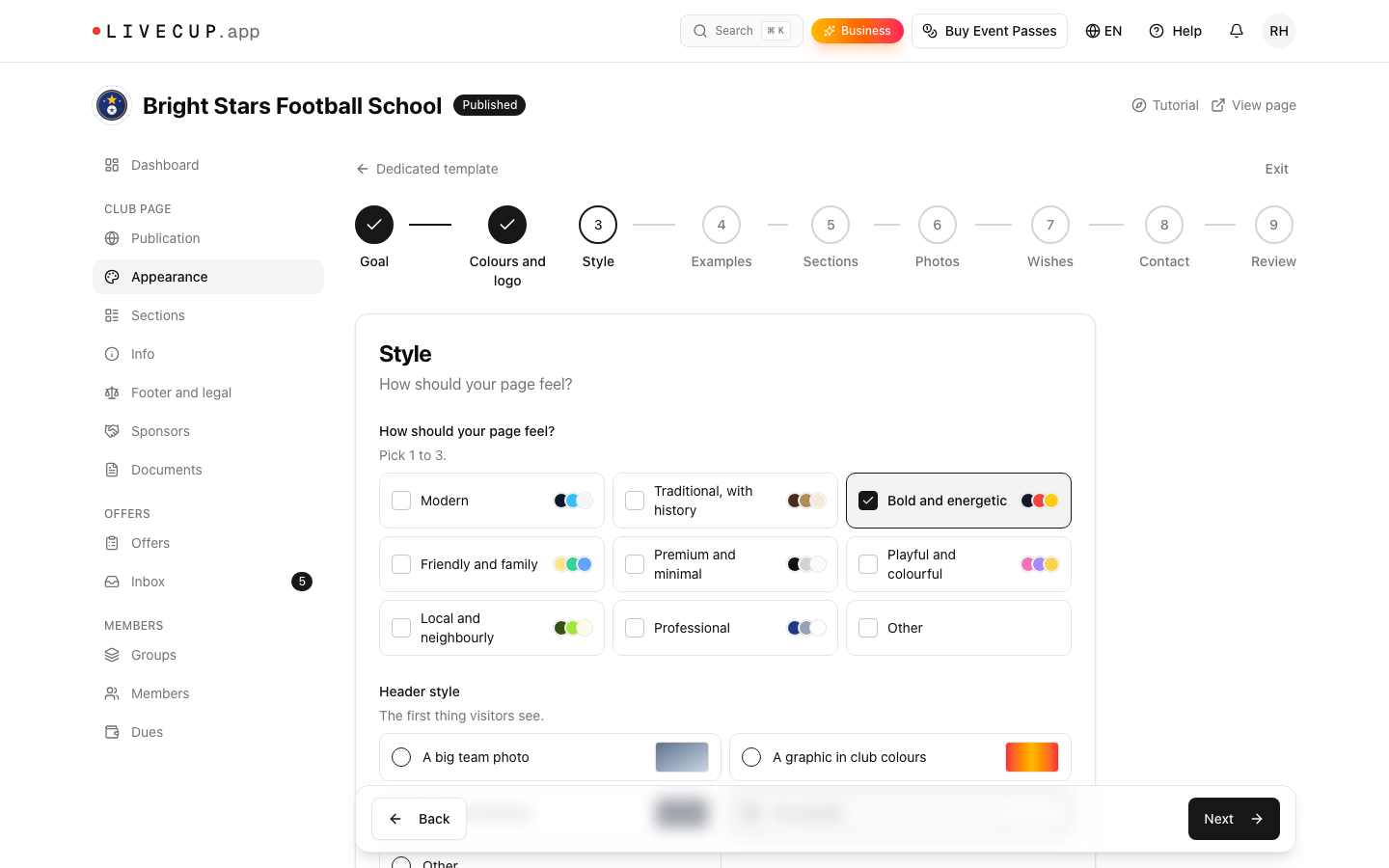
Preencha o briefing. Ele tem oito etapas: Objetivo, Cores e logotipo, Estilo, Exemplos, Seções, Fotos, Desejos e Contato. Clique em Avançar após cada etapa. Suas respostas são salvas durante o preenchimento, então você pode clicar em Sair e voltar depois.
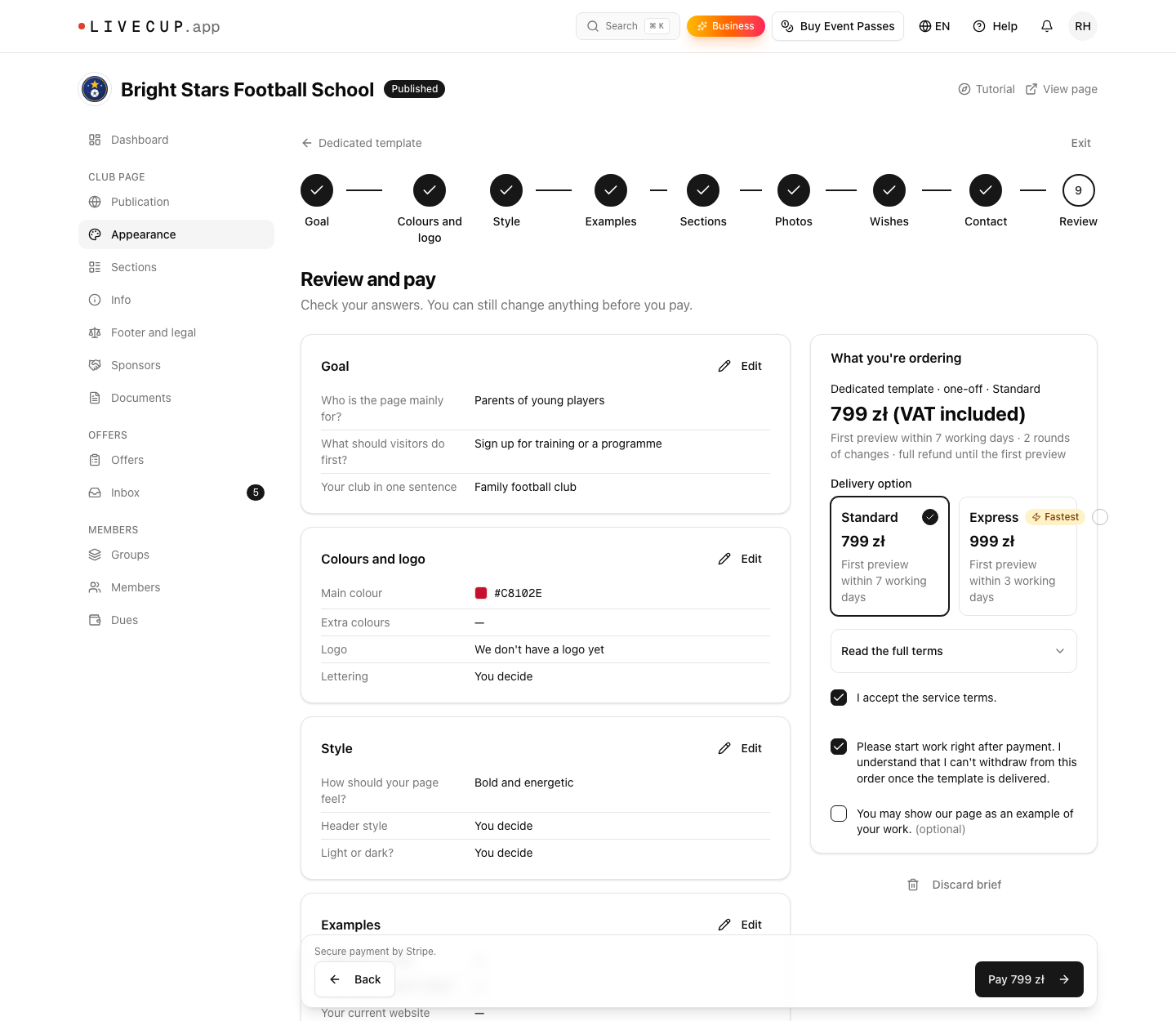
Na última etapa, Revisar, confira suas respostas. Marque Aceito os termos do serviço. e a caixa que pede para começarmos o trabalho logo após o pagamento. Depois clique no botão de pagamento, que mostra o preço, e pague no Stripe.
Se você sair antes de pagar, o briefing fica salvo. O cartão passa a mostrar Ir para o pagamento.
O que precisamos de você
O seu logotipo. O que já está na página serve.
Algumas boas fotos, se você tiver. Confirme no briefing que tem o direito de usá-las, principalmente fotos de crianças.
Links de um a três sites de que você gosta.
Uma breve descrição do que a página deve fazer pelo seu clube.
Depois de pagar, você não pode mais alterar o briefing. Para acrescentar algo, use Adicione uma nota para o designer na página do pedido.
Prévia e alterações
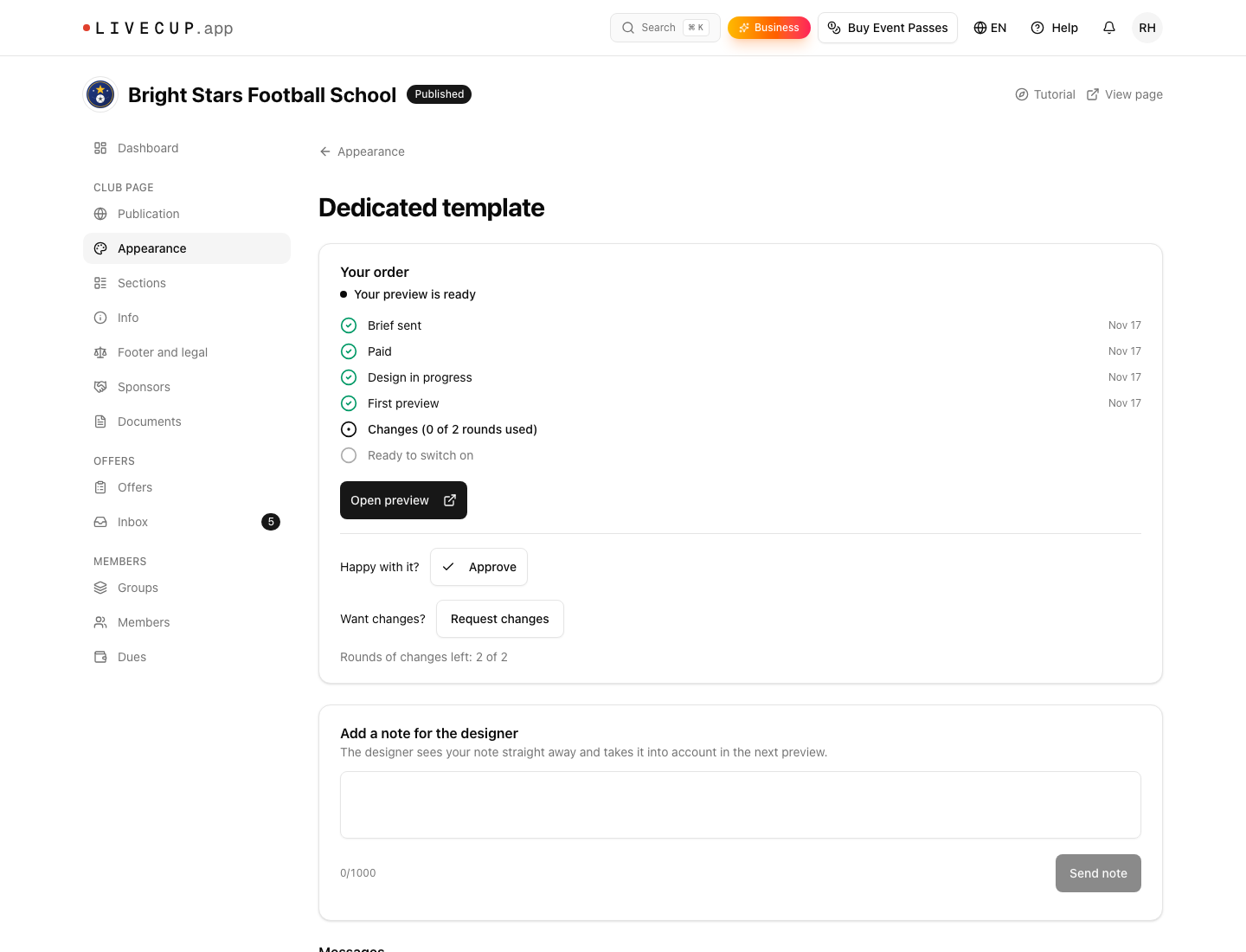
Depois do pagamento, a página do pedido mostra o andamento e a data da primeira prévia. Você a abre pelo cartão tracejado, em Ver pedido.
Quando a prévia está pronta, você recebe um e-mail e o cartão mostra Abrir prévia. Clique nele. Você vê a página real do clube com o novo design. Só você pode vê-la. Os visitantes continuam vendo o modelo atual.
Se gostou, clique em Aprovar.
Se quer alterações, clique em Solicitar alterações. Liste todas as alterações de uma só vez e clique em Enviar alterações.
Você tem duas rodadas de alterações. Uma rodada é uma lista de alterações. Respondemos a cada rodada em até 5 dias úteis. Você pode usar as rodadas em até 60 dias após a primeira prévia. Se precisar de mais rodadas, escreva para o endereço indicado na página do pedido.
Ative o modelo
Quando entregamos o modelo, o cartão mostra Seu modelo está pronto com Ativar modelo. Ele também aparece em primeiro lugar no cartão Modelo da página como Seu modelo, com o selo Exclusivo.
Clique em Ativar modelo.
Você vê "Modelo alterado para ...". Clique em Desfazer se mudar de ideia.
Você pode voltar a outro modelo quando quiser e ativar o seu de novo depois. Se o plano BUSINESS terminar, o modelo continua salvo e volta quando você renovar.
Reembolsos
Até entregarmos a primeira prévia, você pode cancelar e receber o reembolso total. Depois da primeira prévia, não há reembolso. O comprovante e a nota estão nas configurações da conta.
Onde ver o andamento
Abra Aparência e clique em Ver pedido no cartão do modelo exclusivo. A página mostra as etapas do pedido, suas mensagens, seu briefing e um link para a sua nota.
Próximo passo: Publicar a página do clube.