Neste artigo você monta a sua lista de membros, organiza as pessoas em grupos e decide quais grupos a página do clube mostra.
Os membros são privados. Só você os vê. Eles nunca aparecem na página do clube e só saem do painel na sua própria exportação.
Criar um grupo
Grupos são as suas equipes ou turmas, por exemplo "Sub-10" ou "Adultos às terças".
Abra o painel do clube. No menu da esquerda, em Membros, clique em Grupos.
Clique em Novo grupo.
Escreva o Nome do grupo. Se quiser, adicione um Treinador e uma Descrição.
Em As inscrições destas ofertas vão para este grupo, marque as ofertas cujas inscrições costumam cair neste grupo. Quando você adiciona uma inscrição de uma dessas ofertas, este grupo já vem marcado.
Em Mensalidade, digite um valor se o grupo tem mensalidade. Deixe vazio para não cobrar. Um membro em dois grupos paga as duas mensalidades. Veja Mensalidades.
Clique em Salvar.
Um clube pode ter até 50 grupos.
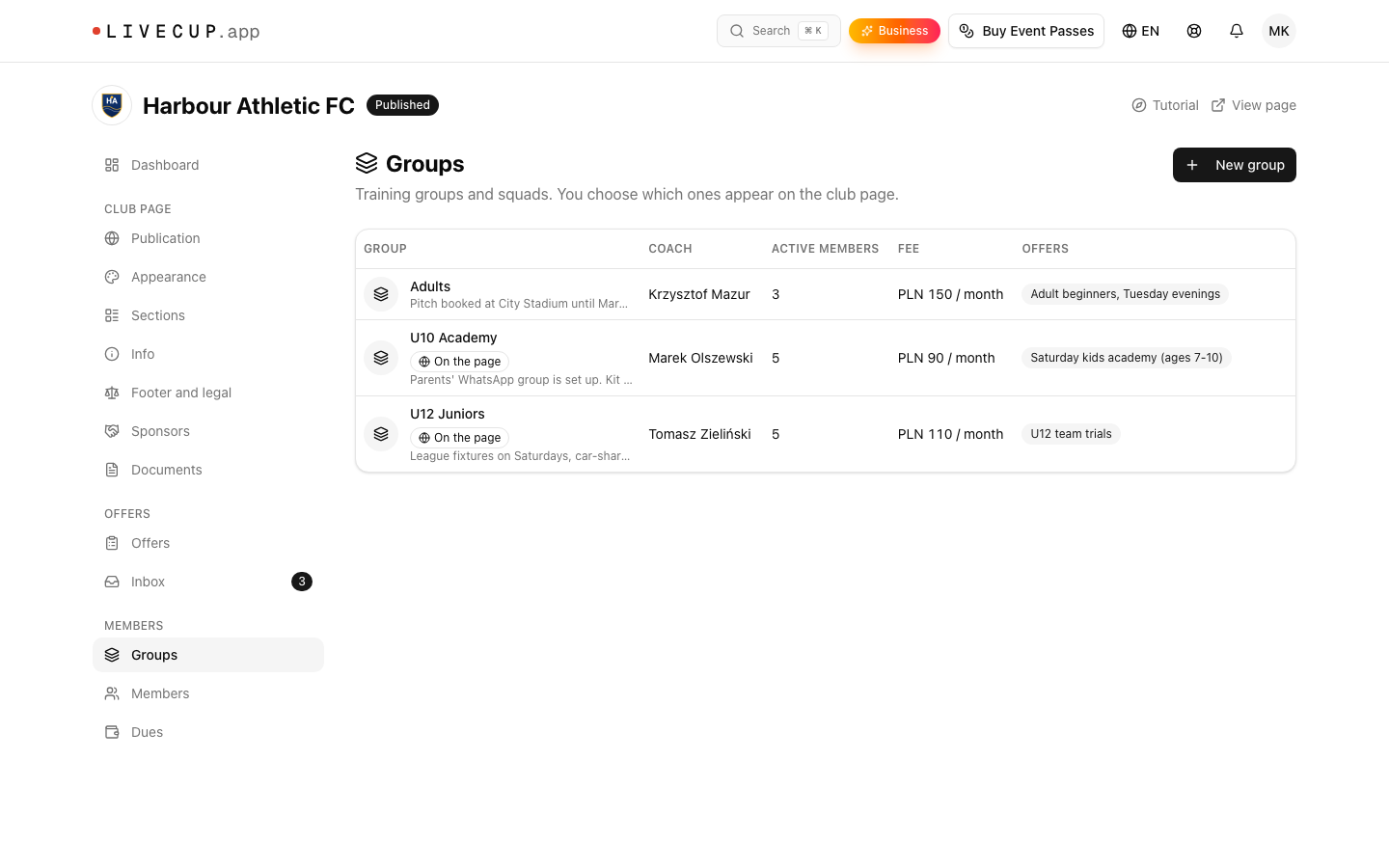
Clique em Abrir em um grupo para ver os membros dele. Lá você pode Editar ou Excluir grupo. Quando você exclui um grupo, os membros continuam no clube e as ofertas vinculadas a ele são desvinculadas.
Mostrar um grupo na página do clube
Abra o grupo.
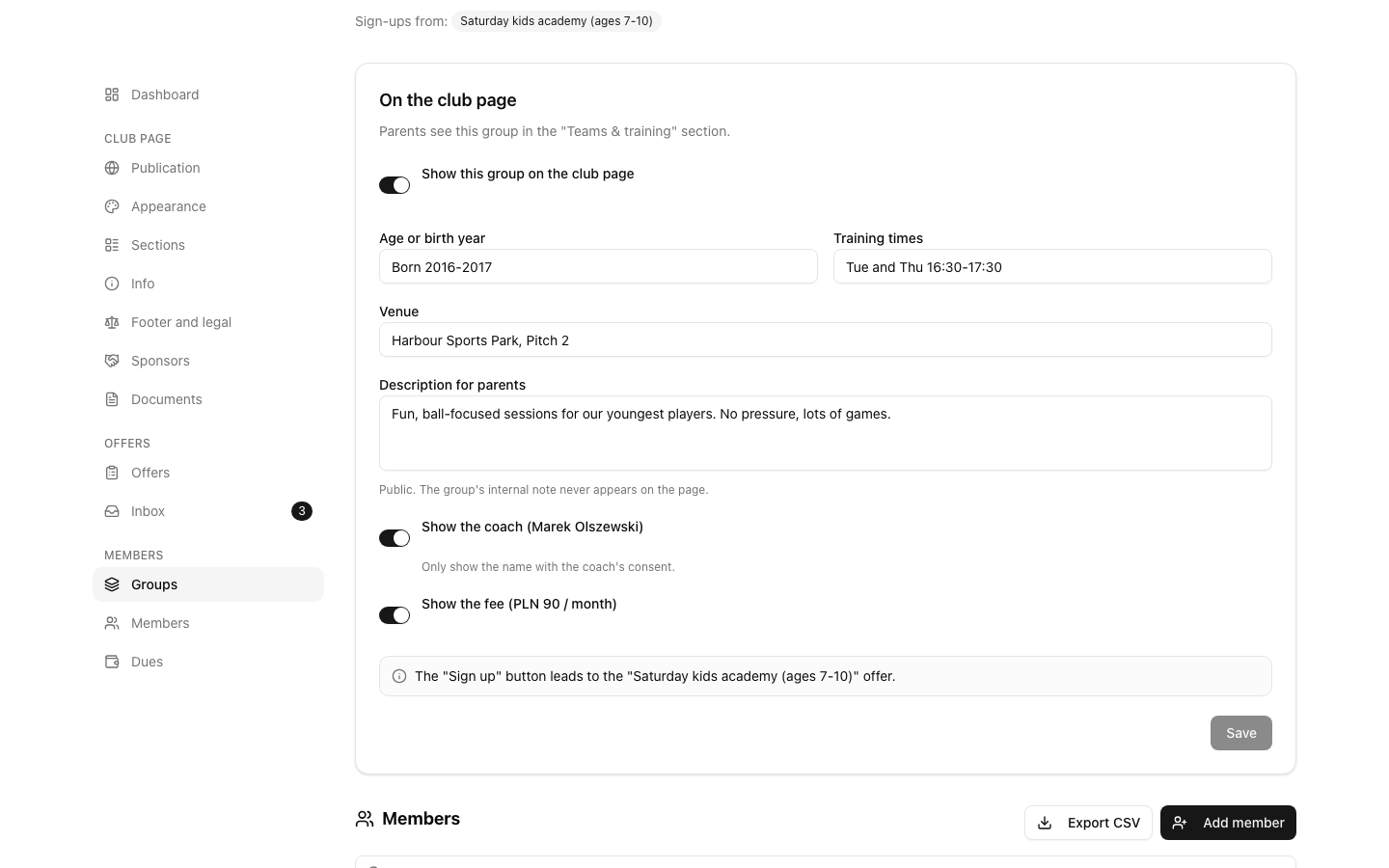
No cartão Na página do clube, ligue Mostrar este grupo na página do clube.
Preencha o que os responsáveis precisam saber: Idade ou ano de nascimento, Treinos, Local e Descrição para os pais. Tudo o que está aqui é público.
Ligue Mostrar o treinador só se o treinador concordar em ter o nome na página.
Ligue Mostrar a mensalidade para exibir a mensalidade. Funciona quando o grupo tem mensalidade.
Clique em Salvar.
Os visitantes veem o grupo na seção Equipes e treinos. Para ter um botão Inscrever-se nele, vincule o grupo a uma oferta. O cartão diz qual oferta o botão abre. Para mudar a ordem ou ocultar a seção inteira, veja Seções da página.
Adicionar um membro
No menu da esquerda, em Membros, clique em Membros.
Clique em Adicionar membro.
Preencha o Nome completo e a Data de nascimento.
Em Responsável / contato, escreva o nome, o e-mail e o telefone. Para uma criança, use o responsável. Para um adulto, use o próprio membro. O e-mail é usado para os lembretes de mensalidade.
Marque os Grupos. Um membro pode estar em até 20 grupos.
Escolha o Status: Ativo, Pausado ou Saiu.
Em Observação, escreva o que só você deve saber. A observação nunca é exportada.
Clique em Salvar.
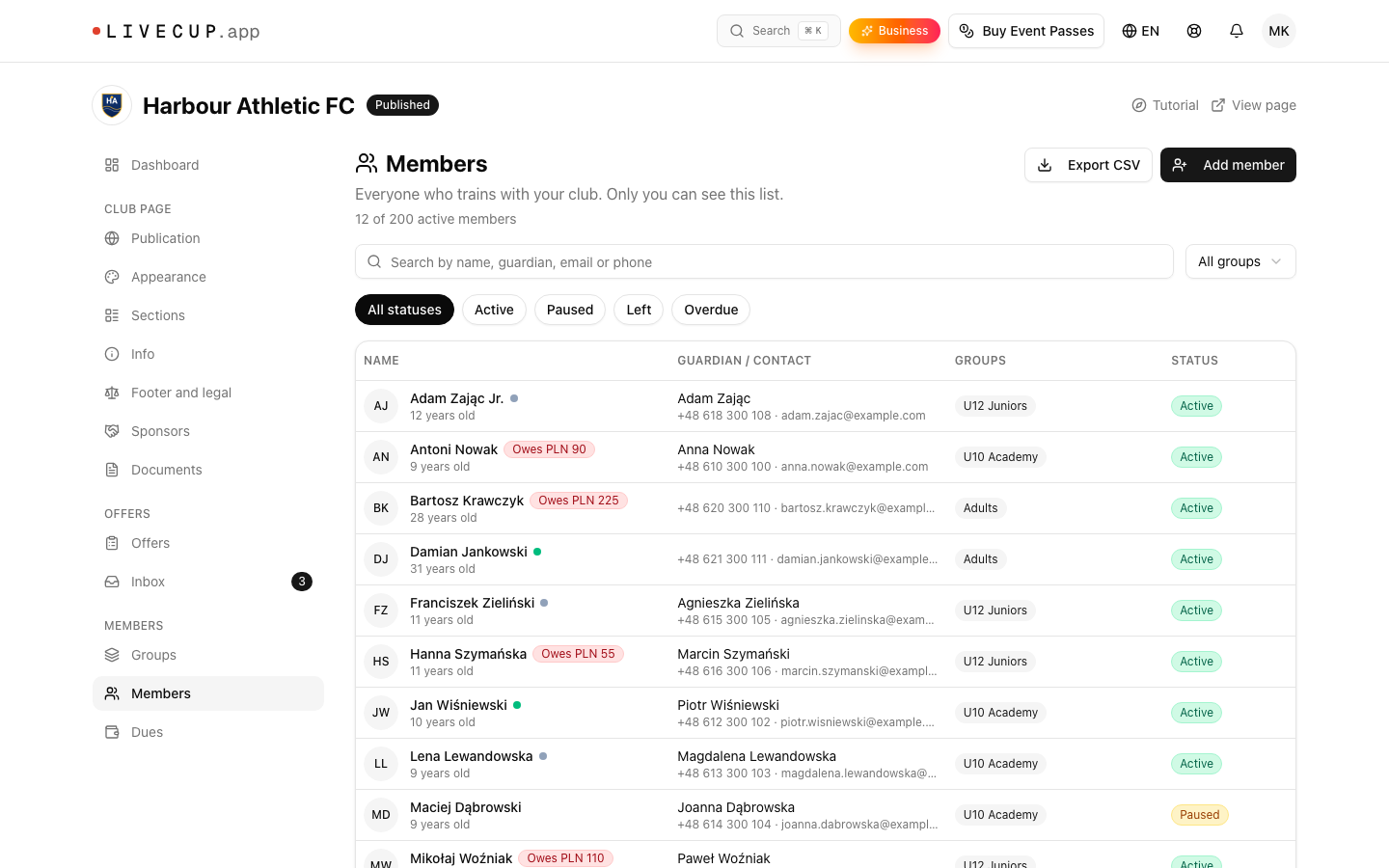
Você pode ter até 200 membros ativos. A página mostra quantos, por exemplo "12 de 200 membros ativos". Quando chegar ao limite, mude alguém para Pausado ou Saiu primeiro.
O jeito mais fácil de adicionar membros é pela caixa de entrada. Clique em Adicionar a um grupo em uma inscrição. Veja Caixa de entrada de inscrições. O LiveCup ainda não tem importação de membros. Adicione um por um as pessoas que não usaram um formulário de inscrição.
Encontrar pessoas
Digite na caixa de busca. Ela procura em nomes, responsáveis, e-mails e telefones.
Use Filtrar por grupo e Filtrar por status.
Clique em Limpar filtros para começar de novo.
A ficha do membro
Clique em um membro para abrir a ficha. Ela mostra o responsável, os grupos com a data em que a pessoa entrou, a inscrição de onde a pessoa veio e a observação. Se as mensalidades estiverem ativadas, você também vê os pagamentos. Clique em Editar para mudar qualquer dado ou em Excluir membro.
Excluir membro remove para sempre os dados da pessoa e o histórico de grupos. Use quando alguém pedir que você exclua os dados. Para manter o registro, mude o status para Saiu.
Exportar membros
Clique em Exportar CSV. Você recebe nome, data de nascimento, responsável, e-mail, telefone, grupos e status. O arquivo segue a sua busca e os seus filtros atuais, então escolha um grupo primeiro para exportar só aquele grupo. A observação não vai no arquivo.
Próximo passo: Mensalidades.