W tym artykule budujesz listę członków, dzielisz osoby na grupy i decydujesz, które grupy pokazuje strona klubu.
Członkowie są prywatni. Widzisz ich tylko ty. Nigdy nie pokazują się na stronie klubu i nie opuszczają panelu, chyba że w twoim własnym eksporcie.
Utwórz grupę
Grupy to twoje drużyny lub zajęcia, na przykład „U10” albo „Dorośli — wtorki”.
Otwórz panel klubu. W menu po lewej, w grupie Członkowie, kliknij Grupy.
Kliknij Nowa grupa.
Wpisz Nazwa grupy. Jeśli chcesz, dodaj Trener i Opis.
W polu Zgłoszenia z tych ofert trafiają do tej grupy zaznacz oferty, których zgłoszenia zwykle trafiają do tej grupy. Gdy dodasz zgłoszenie z jednej z tych ofert, ta grupa będzie już zaznaczona.
W polu Składka miesięczna wpisz kwotę, jeśli grupa płaci składkę. Zostaw puste, jeśli nie. Członek w dwóch grupach płaci obie składki. Zobacz Składki.
Kliknij Zapisz.
Klub może mieć do 50 grup.
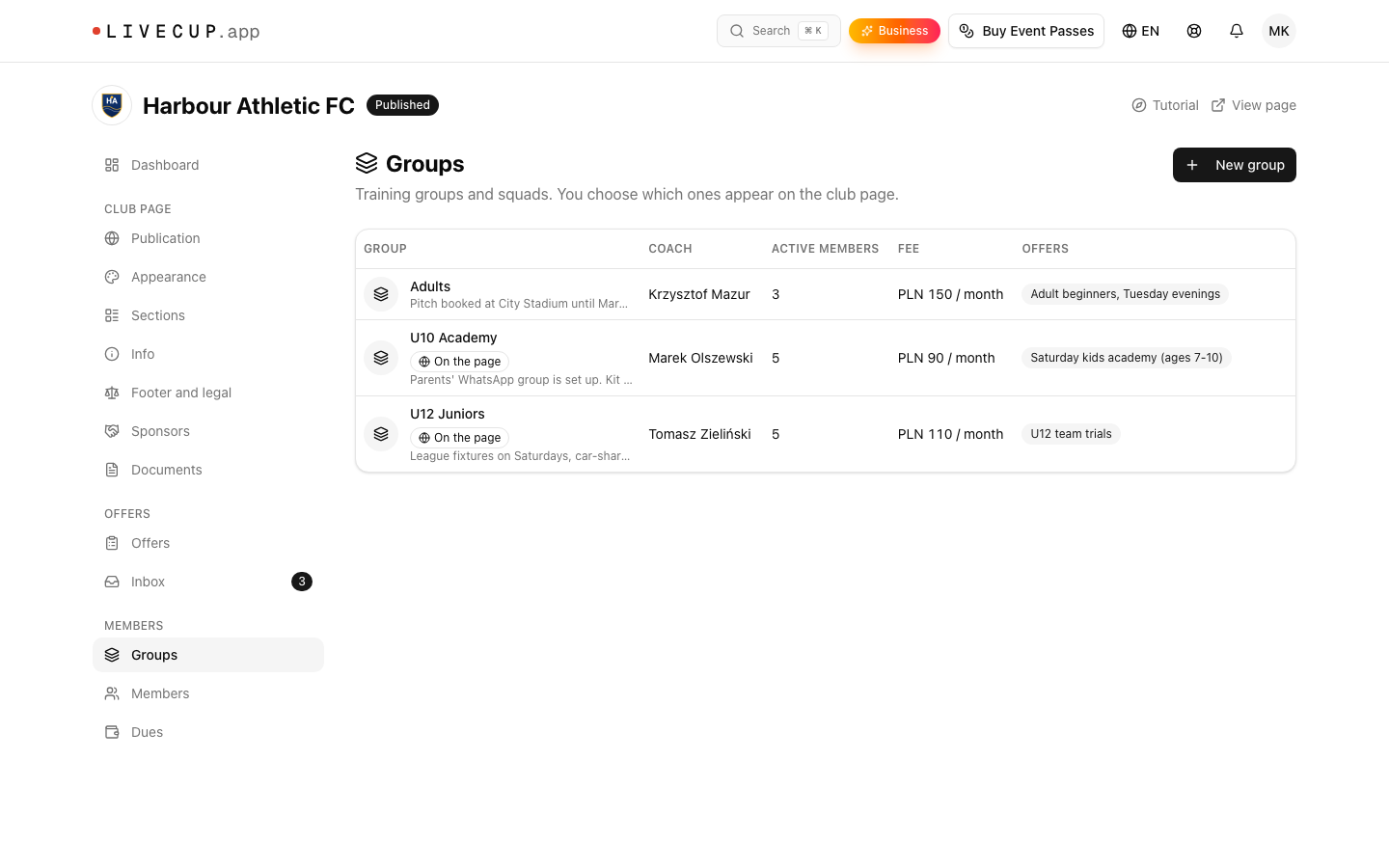
Kliknij Otwórz przy grupie, żeby zobaczyć jej członków. Tam możesz użyć Edytuj lub Usuń grupę. Gdy usuniesz grupę, członkowie zostają w klubie, a oferty połączone z grupą zostają od niej odłączone.
Pokaż grupę na stronie klubu
Otwórz grupę.
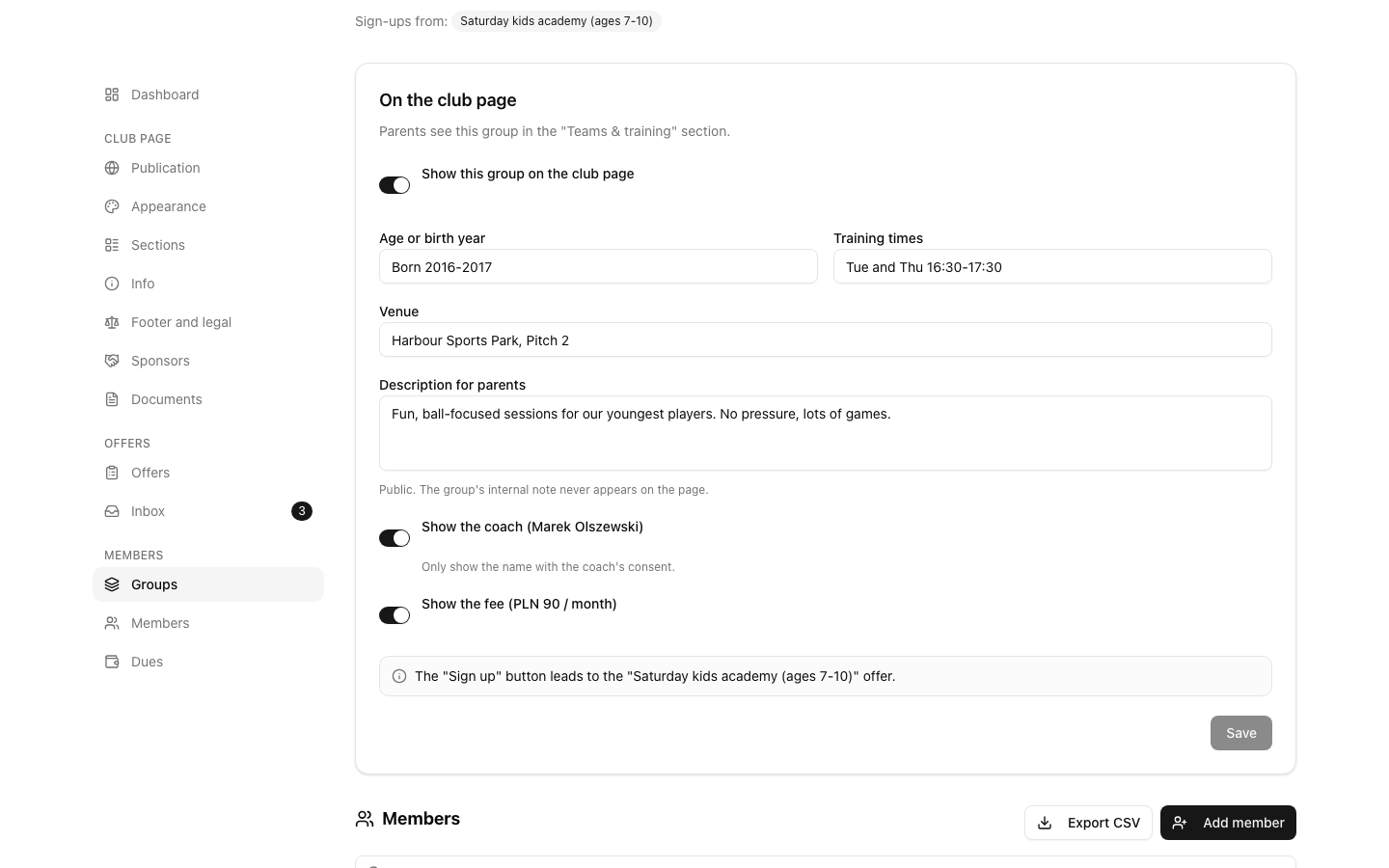
W karcie Na stronie klubu włącz Pokaż tę grupę na stronie klubu.
Wpisz to, czego potrzebują rodzice: Wiek lub rocznik, Treningi, Miejsce i Opis dla rodziców. Wszystko tutaj jest publiczne.
Włącz Pokaż trenera tylko wtedy, gdy trener zgadza się, żeby jego imię i nazwisko było na stronie.
Włącz Pokaż składkę, żeby pokazać składkę miesięczną. Działa, gdy grupa ma ustawioną składkę.
Kliknij Zapisz.
Odwiedzający zobaczą grupę w sekcji Drużyny i treningi. Żeby grupa miała przycisk Zapisz się, połącz ją z ofertą. Karta podpowiada, którą ofertę otworzy przycisk. Aby zmienić kolejność lub ukryć całą sekcję, zobacz Sekcje strony.
Dodaj członka
W menu po lewej, w grupie Członkowie, kliknij Członkowie.
Kliknij Dodaj członka.
Wpisz Imię i nazwisko oraz Data urodzenia.
W polu Opiekun / kontakt wpisz imię i nazwisko, e-mail i telefon. Przy dziecku wpisz rodzica. Przy dorosłym wpisz samego członka. E-mail służy do przypomnień o składkach.
Zaznacz Grupy. Członek może należeć do maksymalnie 20 grup.
Wybierz Status: Aktywny, Zawieszony lub Odszedł.
W polu Notatka wpisz to, co ma wiedzieć tylko ty. Notatka nigdy nie trafia do eksportu.
Kliknij Zapisz.
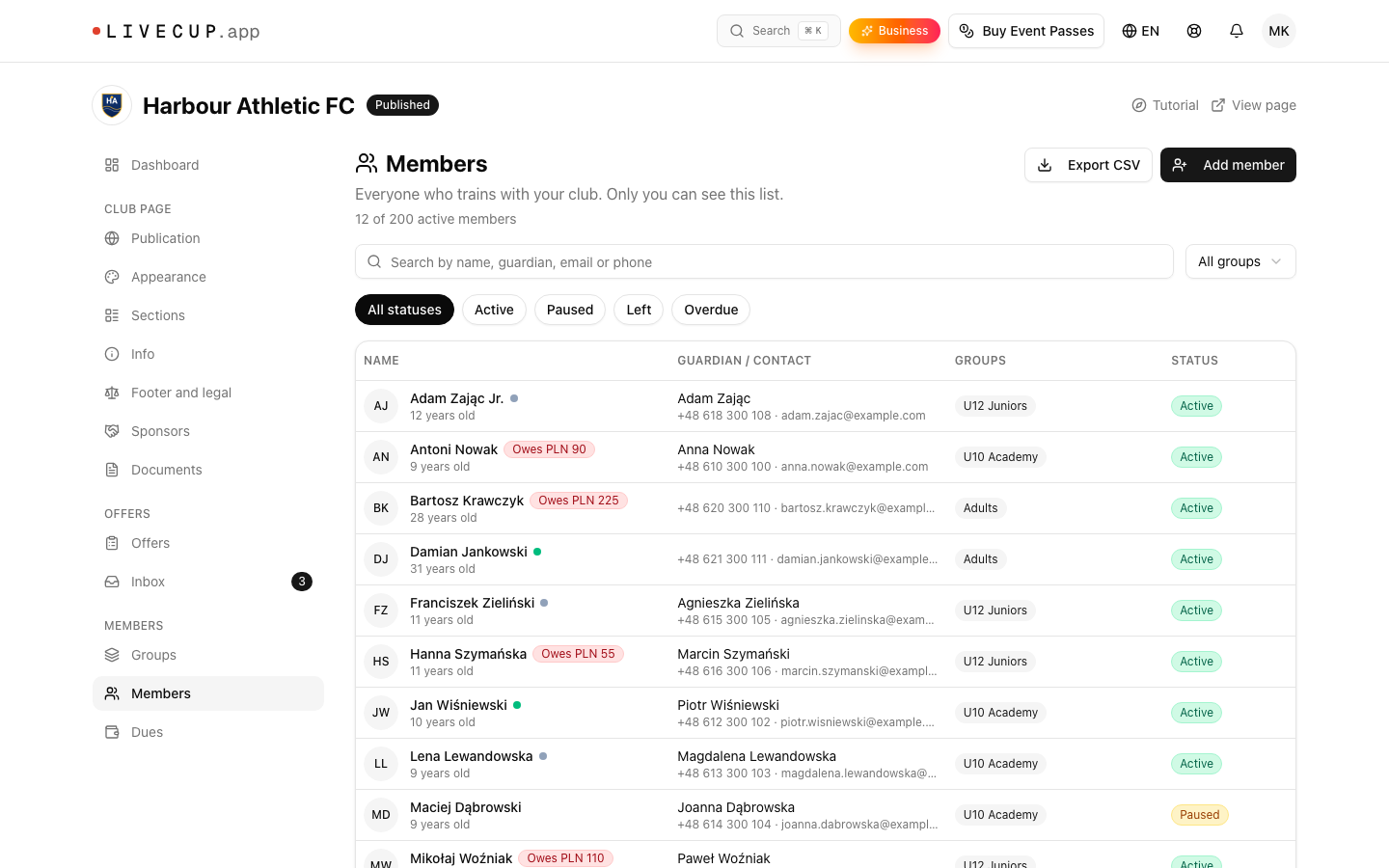
Możesz mieć do 200 aktywnych członków. Strona pokazuje, ilu masz, na przykład „12 z 200 aktywnych członków”. Gdy osiągniesz limit, najpierw ustaw komuś status Zawieszony lub Odszedł.
Najłatwiej dodawać członków ze skrzynki. Kliknij Dodaj do grupy przy zgłoszeniu. Zobacz Skrzynka zgłoszeń. LiveCup nie ma jeszcze importu członków. Osoby, które nie użyły formularza zgłoszeniowego, dodawaj po jednej.
Znajdź osoby
Wpisz tekst w polu wyszukiwania. Szuka w imionach i nazwiskach, opiekunach, adresach e-mail i telefonach.
Użyj Filtruj po grupie i Filtruj po statusie.
Kliknij Wyczyść filtry, żeby zacząć od nowa.
Karta członka
Kliknij członka, żeby otworzyć jego kartę. Pokazuje opiekuna, grupy z datą dołączenia, zgłoszenie, z którego osoba przyszła, i notatkę. Jeśli składki są włączone, widzisz też wpłaty. Kliknij Edytuj, żeby cokolwiek zmienić, albo Usuń członka.
Usuń członka usuwa dane osoby i historię jej grup na stałe. Użyj tego, gdy ktoś prosi o usunięcie swoich danych. Jeśli chcesz zachować wpis, ustaw zamiast tego status Odszedł.
Eksportuj członków
Kliknij Eksportuj CSV. Dostaniesz imię i nazwisko, datę urodzenia, opiekuna, e-mail, telefon, grupy i status. Plik uwzględnia twoje aktualne wyszukiwanie i filtry, więc najpierw wybierz grupę, żeby wyeksportować tylko ją. Notatki nie ma w pliku.
Dalej: Składki.