W tym artykule czytasz nowe zgłoszenia, odpowiadasz osobom i przenosisz przyjęte osoby na listę członków.
Dostawaj powiadomienia
Każde nowe zgłoszenie wysyła ci e-mail. Trafia on na E-mail kontaktowy twojego klubu. Jeśli go nie ustawisz, trafia na e-mail twojego konta LiveCup. Osoba, która się zapisała, dostaje też e-mail z potwierdzeniem i twoimi danymi kontaktowymi.
W panelu klubu pozycja menu Zgłoszenia pokazuje plakietkę z liczbą nowych zgłoszeń. Pulpit też je pokazuje, w polach Nowe zgłoszenia i Czekają na odpowiedź.
Otwórz skrzynkę
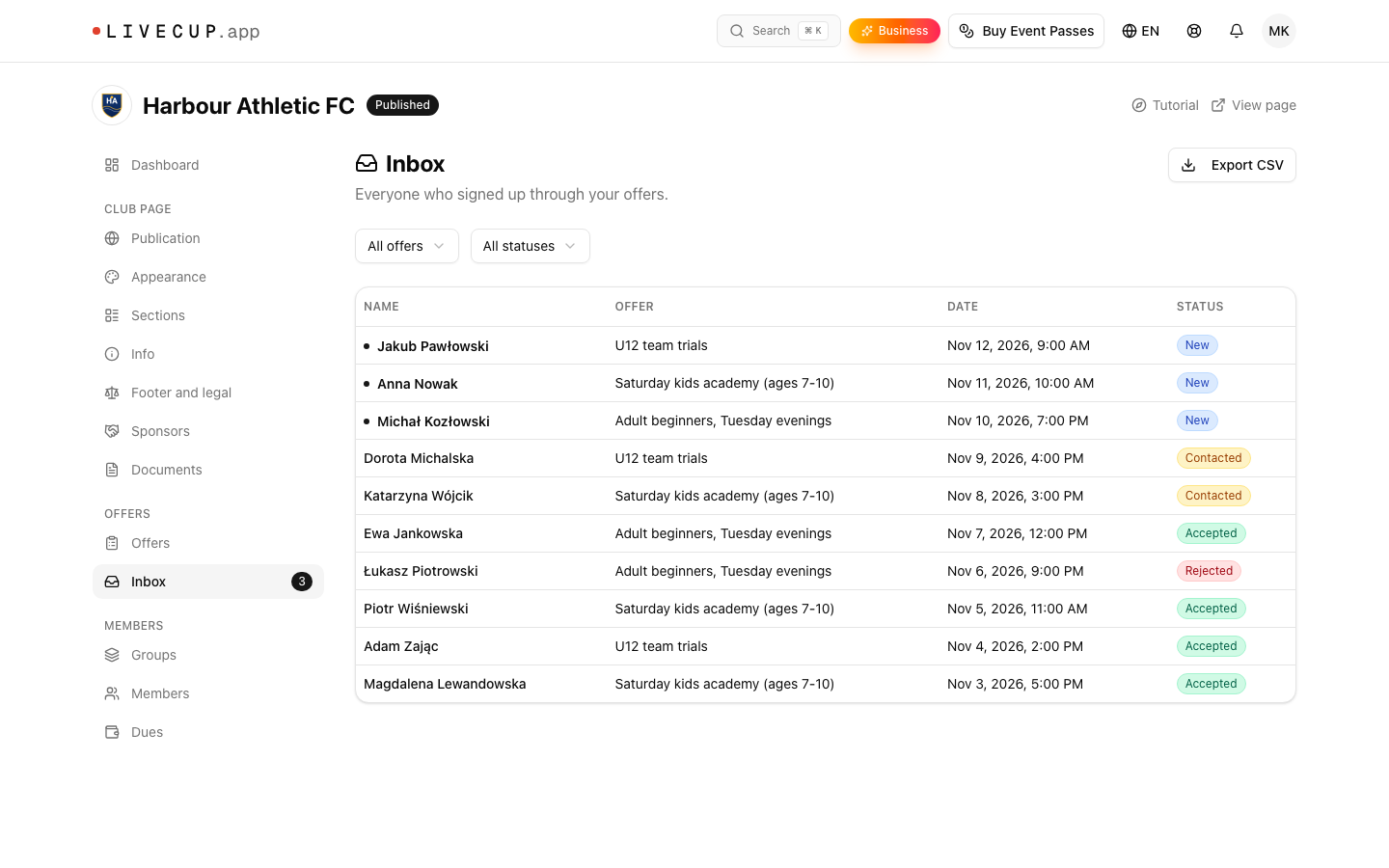
Otwórz panel klubu. W menu po lewej, w grupie Oferty, kliknij Zgłoszenia.
Zobaczysz wszystkich, którzy zapisali się przez twoje oferty, od najnowszych. Lista ma kolumny Imię i nazwisko, Oferta, Data i Status.
Użyj Filtruj po ofercie i Filtruj po statusie, żeby zawęzić listę. Kliknij Pokaż więcej, żeby zobaczyć starsze zgłoszenia.
Cztery statusy
Nowe: nikt jeszcze nie odpowiedział.
Skontaktowano: ktoś już odezwał się do osoby, telefonem lub wiadomością.
Przyjęte: przyjmujesz tę osobę.
Odrzucone: nie przyjmujesz tej osoby. Odrzucone zgłoszenie zwalnia miejsce w ofercie.
Pracuj nad jednym zgłoszeniem
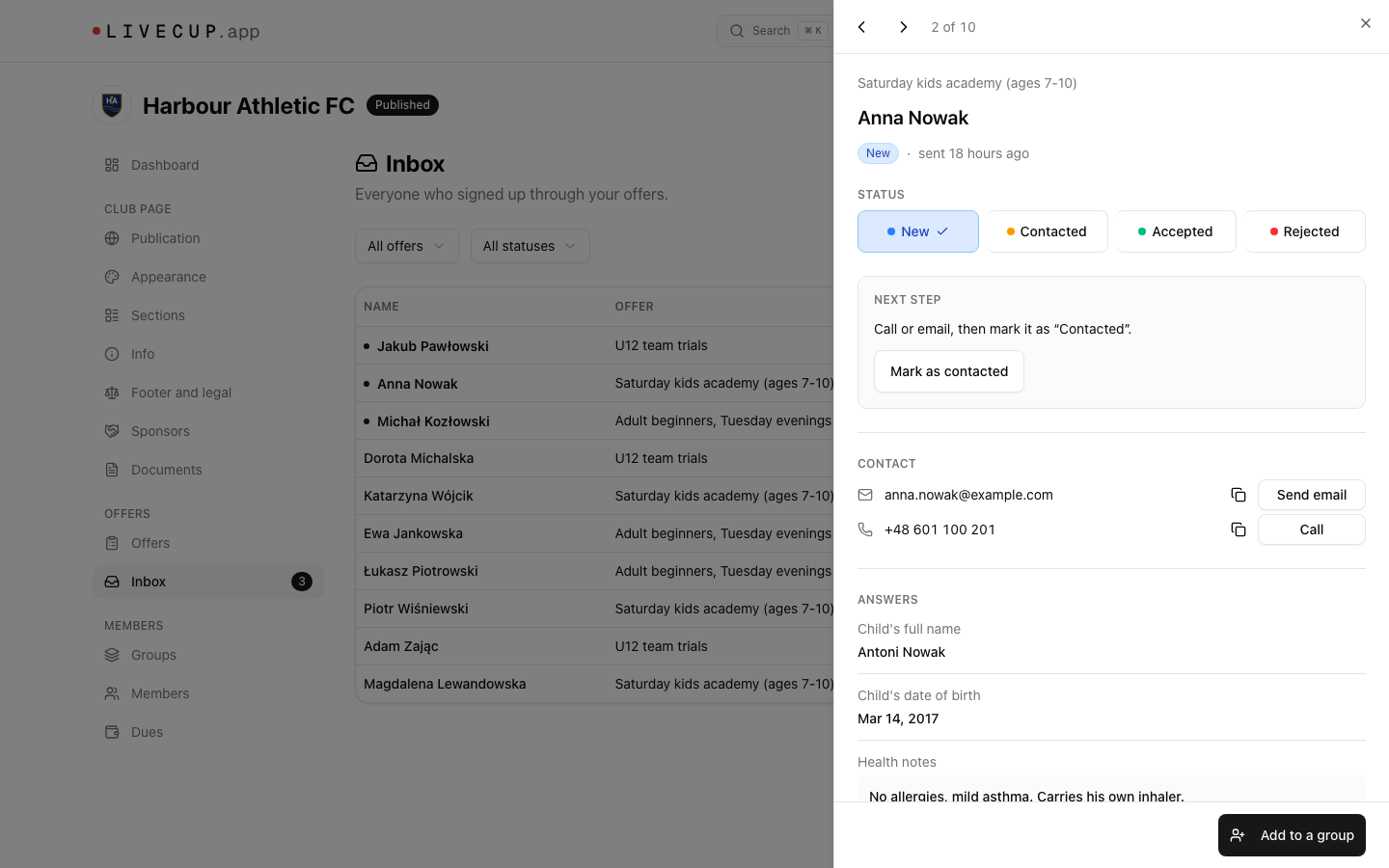
Kliknij wiersz. Po prawej otworzy się panel ze szczegółami.
W sekcji Kontakt kliknij Napisz e-mail lub Zadzwoń. Możesz też skopiować e-mail i numer telefonu.
Przeczytaj Odpowiedzi i Oświadczenia i zgody. Historia pokazuje, kiedy zgłoszenie zostało wysłane.
W sekcji Status kliknij nowy status. Zapisuje się od razu i możesz kliknąć Cofnij. W sekcji Następny krok przycisk Oznacz: Skontaktowano to skrót.
Użyj Poprzednie zgłoszenie i Następne zgłoszenie, żeby przejść przez listę.
Dodaj osobę do grupy
Gdy przyjmujesz osobę, dodaj ją do swoich członków.
W panelu zgłoszenia kliknij Dodaj do grupy.
Otworzy się okno Dodaj do grupy. Dane są uzupełnione ze zgłoszenia. Sprawdź je, wybierz Grupy i kliknij Zapisz.
Zobaczysz „Dodano do grupy. Zgłoszenie oznaczone jako przyjęte.” Status zmieni się na Przyjęte i powstanie karta członka.
Później panel pokazuje „W grupie …” i link Otwórz kartę członka.
Połącz ofertę z grupą raz, a grupa będzie zaznaczona za ciebie za każdym razem. Zobacz Członkowie i grupy.
Wyeksportuj listę
Ustaw filtry, które chcesz.
Kliknij Eksportuj CSV.
Dostaniesz plik z datą, statusem, imieniem i nazwiskiem, e-mailem, telefonem i odpowiedziami. Najpierw wybierz jedną ofertę, a każde pytanie dostanie własną kolumnę. Plik otwiera się w Excelu i Arkuszach Google.
Usuń zgłoszenie
Jeśli osoba prosi o usunięcie jej danych, otwórz zgłoszenie, przejdź do sekcji Usuń dane i kliknij Usuń zgłoszenie. Tego nie można cofnąć. Jeśli osoba jest już członkiem, karta członka zostaje. Usuń ją osobno. Zobacz Członkowie i grupy.
Gdy twój plan się skończy
Nadal możesz czytać zgłoszenia i je eksportować. Nie możesz zmienić statusu ani dodać osoby do grupy, dopóki nie odnowisz planu BUSINESS. Nowe osoby nie mogą się w tym czasie zapisywać.
Dalej: Członkowie i grupy.