W tym artykule ustawiasz wygląd strony klubu: szablon, kolor, logo i zdjęcie w tle.
Otwórz zakładkę Wygląd
Otwórz panel klubu. Zobacz pierwsze kroki.
W menu po lewej, w grupie Strona klubu, kliknij Wygląd.
Na stronie są dwie karty. Na górze jest Szablon strony. Pod nią jest Wygląd. Karta Wygląd ma podgląd nagłówka strony na żywo. Przełączaj się między Komputer i Telefon, żeby sprawdzić oba widoki.
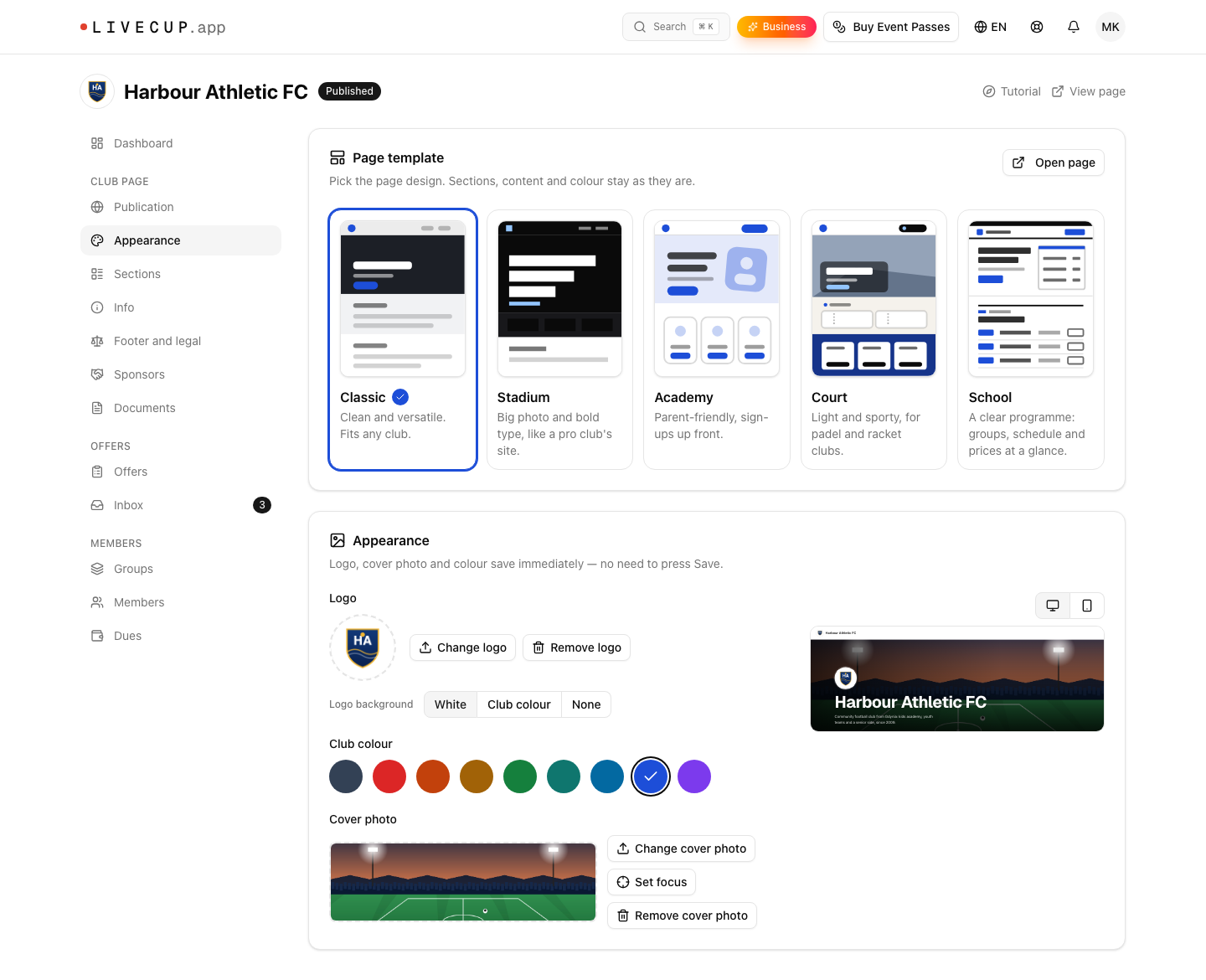
Na tej stronie wszystko zapisuje się od razu. Nie ma przycisku Zapisz. Po zmianie możesz kliknąć Cofnij w komunikacie, który się pojawi.
Wybierz szablon
Szablon zmienia wygląd całej strony. Nie zmienia twoich sekcji, tekstów ani koloru.
W karcie Szablon strony kliknij jeden z pięciu szablonów:
Klasyczny: uniwersalny i czytelny. Pasuje do każdego klubu.
Stadion: duże zdjęcie i mocna typografia, jak na stronie profesjonalnego klubu.
Akademia: przyjazny rodzicom, z zapisami na pierwszym planie. Na telefonach dodaje przyklejony pasek Zapisz się.
Kort: jasny i sportowy, dla klubów padla i sportów rakietowych.
Szkółka: przejrzysty program z grupami, planem zajęć i cenami, dla szkółek sportowych.
Zobaczysz komunikat „Szablon zmieniony na …” z nazwą szablonu, a obok nazwy wybranego szablonu pojawi się znacznik wyboru (ptaszek).
Kliknij Otwórz stronę, żeby zobaczyć efekt w nowej karcie.
Szablon Stadion wygląda najlepiej z dużym zdjęciem drużyny. Jeśli nie masz jeszcze zdjęcia w tle, podpowiedź proponuje Dodaj zdjęcie.
Chcesz projekt przygotowany tylko dla Twojego klubu? Zobacz szablon dedykowany.
Wybierz kolor klubu
W polu Kolor klubu kliknij jeden z kolorów: Neutralny (domyślny), Karmazynowy, Mandarynkowy, Bursztynowy, Zieleń boiska, Turkusowy, Błękitny, Granatowy lub Fioletowy.
Jeśli masz logo, możesz zobaczyć „Pasuje do logo: …” z przyciskiem Użyj. Kliknij go, żeby wziąć kolor dopasowany do logo.
Kolor jest akcentem strony. Współgra z tekstem na stronie, więc nadal łatwo się go czyta.
Dodaj logo
W polu Logo kliknij Wgraj logo. Wybierz obraz PNG, JPEG lub WebP.
Przesuń obraz w oknie kadrowania. Logo jest pokazywane w kole, więc najważniejszy element zostaw na środku.
Poczekaj na komunikat „Logo zaktualizowane”.
Obraz musi mieć co najmniej 64×64 pikseli. Jeśli jest dość mały, zobaczysz ostrzeżenie, że na dużych ekranach może wyglądać nieostro. Pliki większe niż 25 MB są odrzucane. Później możesz kliknąć Zmień logo lub Usuń logo.
Tło logo
W polu Tło logo wybierz, co ma być za logo:
Białe: białe koło za logo.
Kolor klubu: kolor twojego klubu za logo.
Brak: bez tła, samo logo.
Dodaj zdjęcie w tle
W polu Zdjęcie w tle kliknij Wgraj zdjęcie w tle. Wybierz obraz PNG, JPEG lub WebP.
Poczekaj na komunikat „Zdjęcie w tle zaktualizowane”.
Użyj szerokiego zdjęcia. Musi mieć co najmniej 800×600 pikseli. Później możesz użyć Zmień zdjęcie w tle i Usuń zdjęcie w tle.
Wybierz, co ma zawsze być widoczne
Szerokie zdjęcie jest inaczej przycinane na dużym ekranie, a inaczej na telefonie. Ty wybierasz część, która musi zawsze zostać widoczna.
Kliknij Ustaw punkt centralny.
Przeciągnij znacznik na najważniejszą część zdjęcia, na przykład na twarze zawodników.
Przerywane ramki pokazują, co zobaczą odwiedzający na komputerze i na telefonie. Kliknij Zapisz.
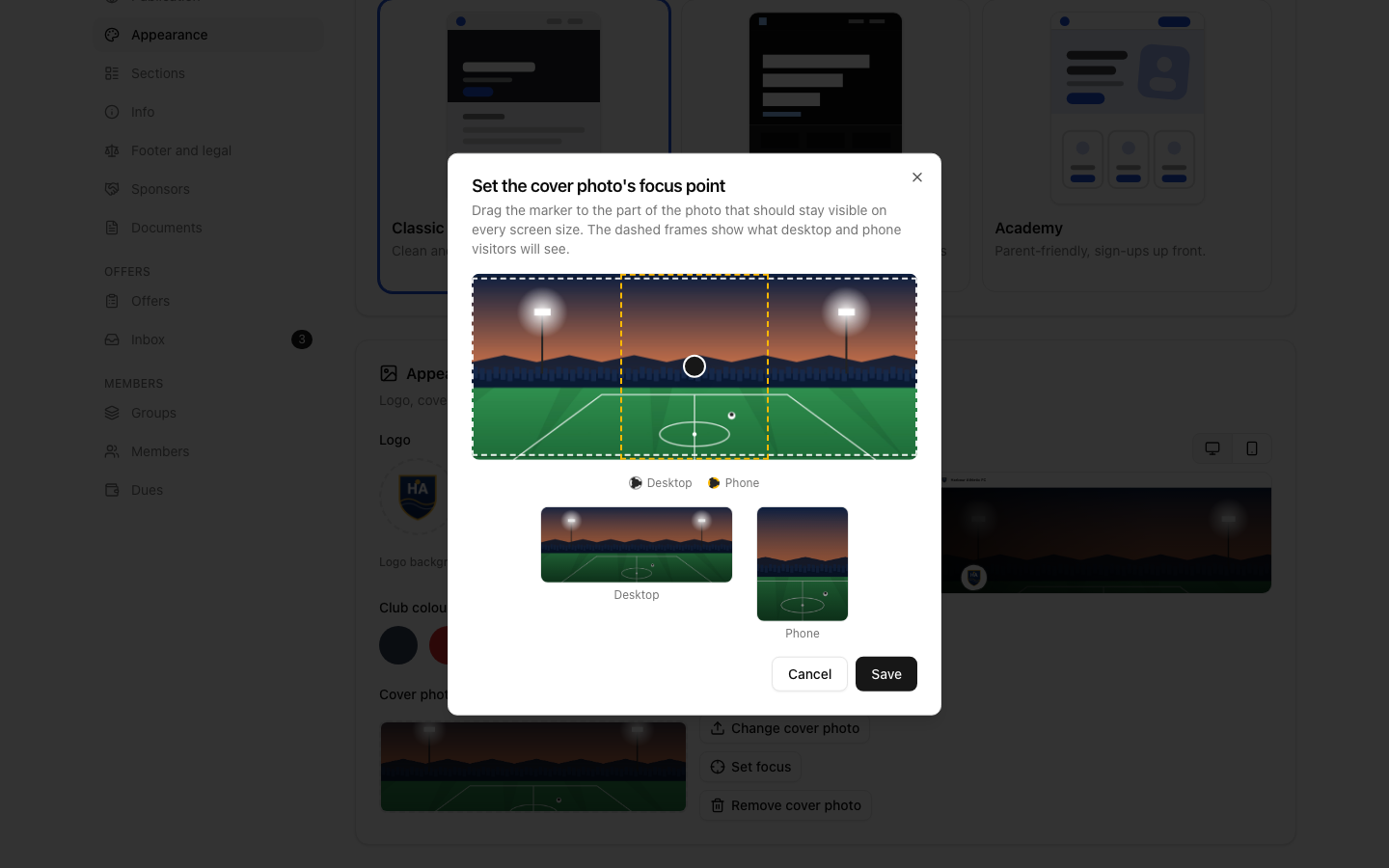
Nie masz zdjęcia w tle? Wtedy nagłówek strony używa koloru klubu. Styl nagłówka możesz też wybrać w Sekcjach strony: Zdjęcie w tle, Kolor klubu lub Kompaktowy.
Dalej: Sekcje strony.