W tym artykule decydujesz, jakie sekcje pokazuje strona klubu, w jakiej kolejności i co w nich jest napisane.
Otwórz zakładkę Sekcje
Otwórz panel klubu. Zobacz pierwsze kroki.
W menu po lewej, w grupie Strona klubu, kliknij Sekcje. Strona ma tytuł Sekcje strony.
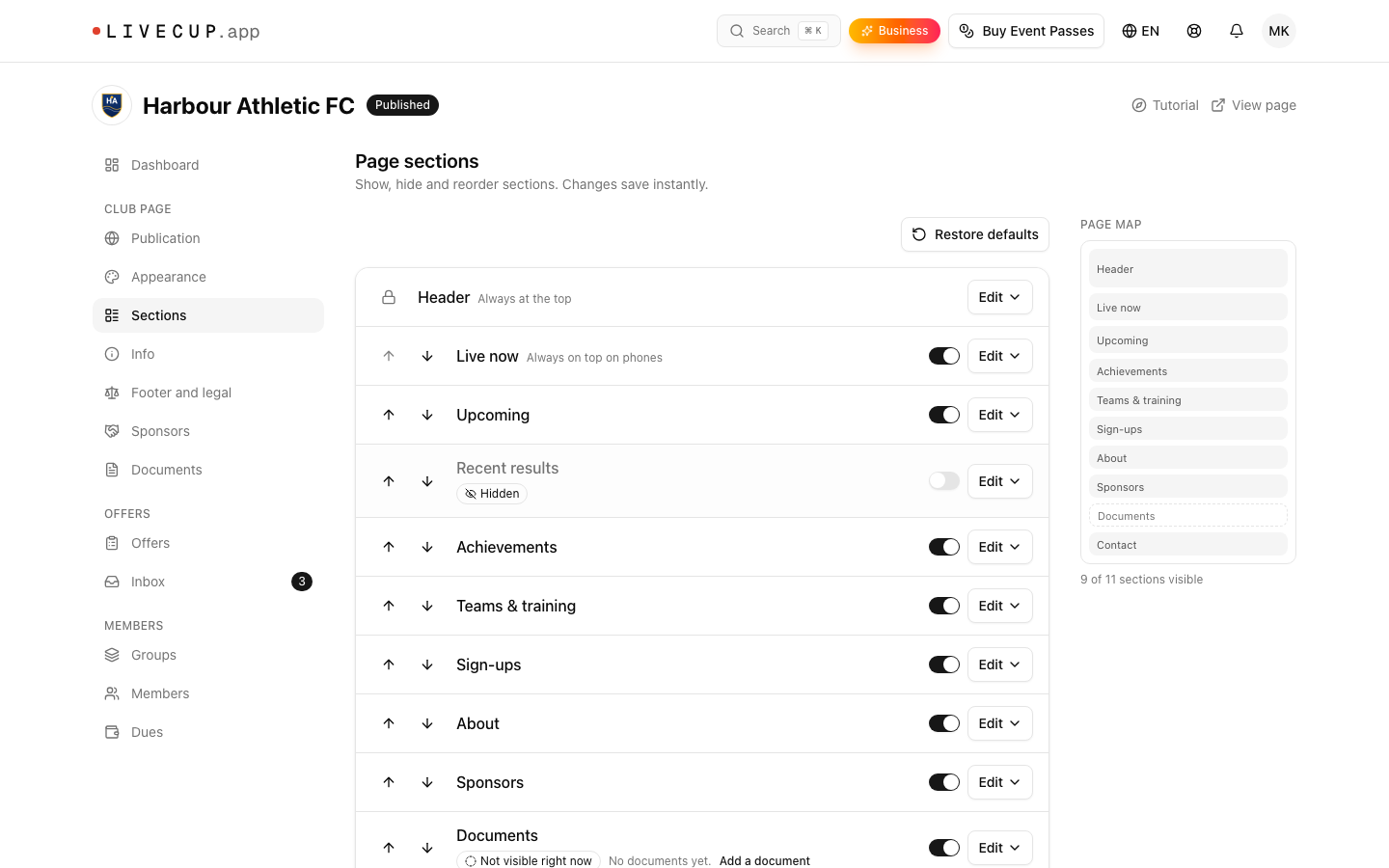
Każda sekcja ma wiersz z przełącznikiem, strzałkami i przyciskiem Edytuj. Mapa strony pokazuje, ile sekcji jest widocznych, na przykład „9 z 11 sekcji widocznych”. Zmiany zapisują się od razu.
Pokaż, ukryj i zmień kolejność
Użyj przełącznika Pokazuj „…” na stronie, żeby włączyć lub wyłączyć sekcję. Ukryte sekcje dostają oznaczenie Ukryta.
Kliknij strzałki Przesuń „…” w górę lub Przesuń „…” w dół, żeby zmienić kolejność.
Aby wrócić do ustawień początkowych, kliknij Przywróć domyślne. Zobaczysz „Przywrócono domyślny układ”.
Nagłówek jest zawsze na górze. Nie możesz go ukryć ani przesunąć.
Sekcje to: Na żywo, Nadchodzące, Ostatnie wyniki, Osiągnięcia, Drużyny i treningi, O klubie, Sponsorzy, Dokumenty, Kontakt. Sekcja Zapisy pokazuje twoje oferty.
Sekcja bez treści nie jest pokazywana odwiedzającym, nawet gdy jej przełącznik jest włączony. Dostaje oznaczenie Teraz niewidoczna, krótki powód, na przykład „Brak otwartych ofert”, i link, który to naprawia, na przykład Utwórz ofertę. Sekcja Na żywo pojawia się tylko wtedy, gdy jeden z twoich turniejów jest w trakcie. Na telefonach Na żywo zawsze jest tuż pod nagłówkiem.
Edytuj sekcję
Kliknij Edytuj w wierszu sekcji. Możesz zmienić:
Tytuł i Podtytuł. Zostaw Tytuł pusty, żeby użyć domyślnej nazwy. Każdy odwiedzający zobaczy twój tytuł, w każdym języku strony.
Wygląd sekcji, w sekcjach, które mają wybór:
Nagłówek: Kompaktowy, Zdjęcie w tle lub Kolor klubu. Bez zdjęcia w tle Zdjęcie w tle wygląda jak Kolor klubu.
O klubie: Sam tekst lub Tekst ze zdjęciem.
Kontakt: Karta lub Pasek.
W sekcji Kontakt opcję Mapa dojazdu (wczytywana po kliknięciu). Odwiedzający zobaczą mapę Google dopiero po kliknięciu Pokaż mapę. Do mapy potrzebujesz Lokalizacji na stronie Informacje.
W sekcji Osiągnięcia pole Liczby: Turnieje, Rozegrane mecze i Drużyny. Zaznacz liczby, które chcesz pokazać. Rozegrane mecze pokazują się od 5 rozegranych meczów.
Tekst sekcji O klubie i Kontakt pochodzi ze strony Informacje. Grupy pochodzą ze strony Grupy. Zobacz Informacje o klubie i Członkowie i grupy.
Dodaj osiągnięcia
Sekcja Osiągnięcia pokazuje liczby z twoich turniejów oraz listę tytułów dodanych przez ciebie. Możesz dodać także tytuły sprzed LiveCup.
W zakładce Sekcje kliknij Edytuj przy Osiągnięcia, a potem kliknij Zarządzaj osiągnięciami.
Kliknij Dodaj osiągnięcie.
Wybierz Rodzaj: Mistrzostwo, 2. miejsce, 3. miejsce, Awans, Puchar lub Inne. Przy Inne wpisz Nazwa rodzaju, na przykład „Nagroda fair play”.
Wpisz Tytuł, na przykład „Mistrzostwo Ligi Okręgowej”.
Wpisz Rok. Jeśli tytuł dotyczył całego sezonu, zaznacz pole Sezon i wpisz rok, w którym sezon się skończył.
Opcjonalnie wypełnij Rozgrywki i Drużyna, na przykład „U12”.
Kliknij Dodaj. Kliknij Dodaj i następne, żeby od razu wpisać kolejne.
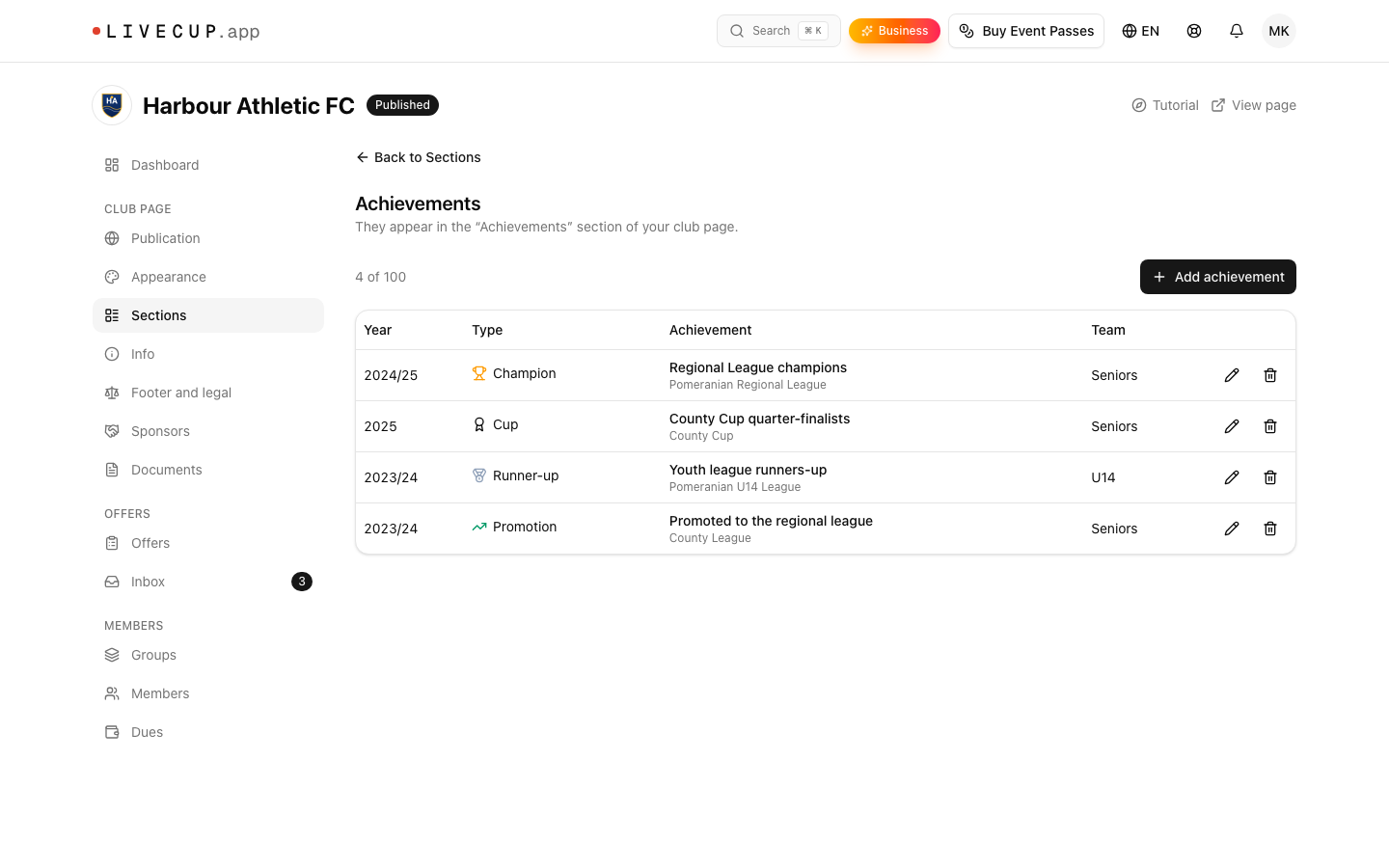
Zobaczysz listę z kolumnami Rok, Rodzaj, Osiągnięcie, Drużyna i Akcje. Użyj Edytuj i Usuń, żeby coś zmienić. Możesz dodać do 100 osiągnięć. Kliknij Sekcje, żeby wrócić.
Dalej: Oferty i formularze zapisów.