Strona klubu to własna witryna twojego klubu w LiveCup. Wypełniasz kilka formularzy, a odwiedzający dostają czytelną stronę z twoimi turniejami, zajęciami i danymi kontaktowymi.
Co widzą odwiedzający
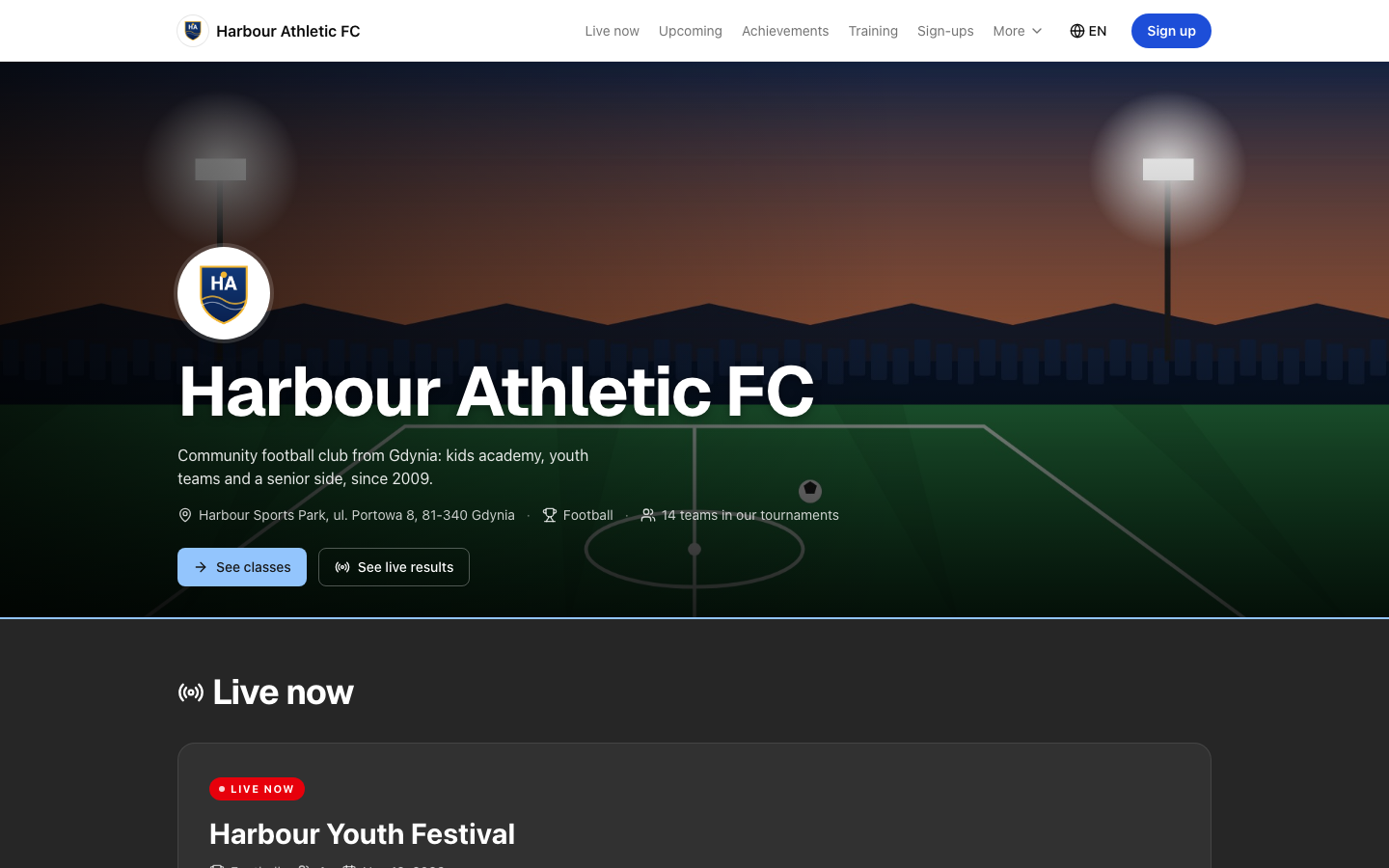
Twoja strona działa pod adresem livecup.app/club/twoj-adres. Może pokazywać te sekcje:
Na żywo, Nadchodzące i Ostatnie wyniki z twoich turniejów.
Osiągnięcia: liczby z twoich turniejów i tytuły dodane przez ciebie.
Zapisy: twoje zajęcia, obozy i nabory, każde z własnym formularzem zgłoszeniowym.
Drużyny i treningi: twoje grupy z godzinami, miejscem i przyciskiem Zapisz się.
O klubie i Kontakt, z mapą i linkami do mediów społecznościowych.
Sponsorzy i Dokumenty.
Sekcja, w której nie ma nic do pokazania, jest pomijana. Nowy klub nie widzi pustych ramek.
Co widzisz tylko ty
Wszystko w panelu klubu jest prywatne:
Skrzynka Zgłoszenia z osobami, które się zapisały.
Lista Członkowie, Grupy i Składki.
Członkowie nigdy nie są pokazywani na stronie publicznej. Pojawiają się na niej tylko grupy, które włączysz.
Narzędzia w panelu klubu
Pierwsze ustawienie strony: Pierwsze kroki.
Nazwa klubu, adres i dane kontaktowe: Informacje o klubie.
Logo, zdjęcie i kolor: Wygląd strony.
Wybór i kolejność sekcji: Sekcje strony.
Zbieranie zapisów: Oferty i formularze zapisów.
Odpowiadanie osobom, które się zapisały: Skrzynka zgłoszeń.
Lista osób w klubie: Członkowie i grupy.
Pilnowanie opłat miesięcznych: Składki.
Sponsorzy, dokumenty i dane prawne: Sponsorzy, dokumenty i dane prawne.
Publikacja strony: Publikacja strony.
Turnieje na stronie: Turnieje na stronie klubu.
Kto może z niej korzystać
Strona klubu jest częścią planu BUSINESS. ENTERPRISE też ją ma. Event Pass jej nie odblokowuje. Zobacz plany i limity.
Na jedno konto przypada jeden klub. Powstaje automatycznie, gdy pierwszy raz otworzysz panel klubu.
Bez planu BUSINESS panel klubu pokazuje stronę Twój klub, jedna strona z przyciskiem Przejdź na BUSINESS.
Gdy twój plan się skończy, strona jest zablokowana dla odwiedzających, a twoje dane są bezpieczne. Zobacz publikację strony.
Szkic i publikacja
Nowa strona klubu ma status Szkic. Odwiedzający nie mogą jej otworzyć, dopóki jej nie opublikujesz, ale Ty możesz: po zalogowaniu otwiera się z paskiem „Podgląd szkicu” u góry. Publikujesz ją, gdy strona jest gotowa, i w każdej chwili możesz wrócić do szkicu.
Dalej: pierwsze kroki.