W tym artykule wpisujesz podstawowe informacje o klubie: nazwę, adres strony, opis i dane kontaktowe.
Otwórz stronę Informacje
Otwórz panel klubu. Zobacz pierwsze kroki.
W menu po lewej, w grupie Strona klubu, kliknij Informacje. Strona ma tytuł Informacje o klubie.
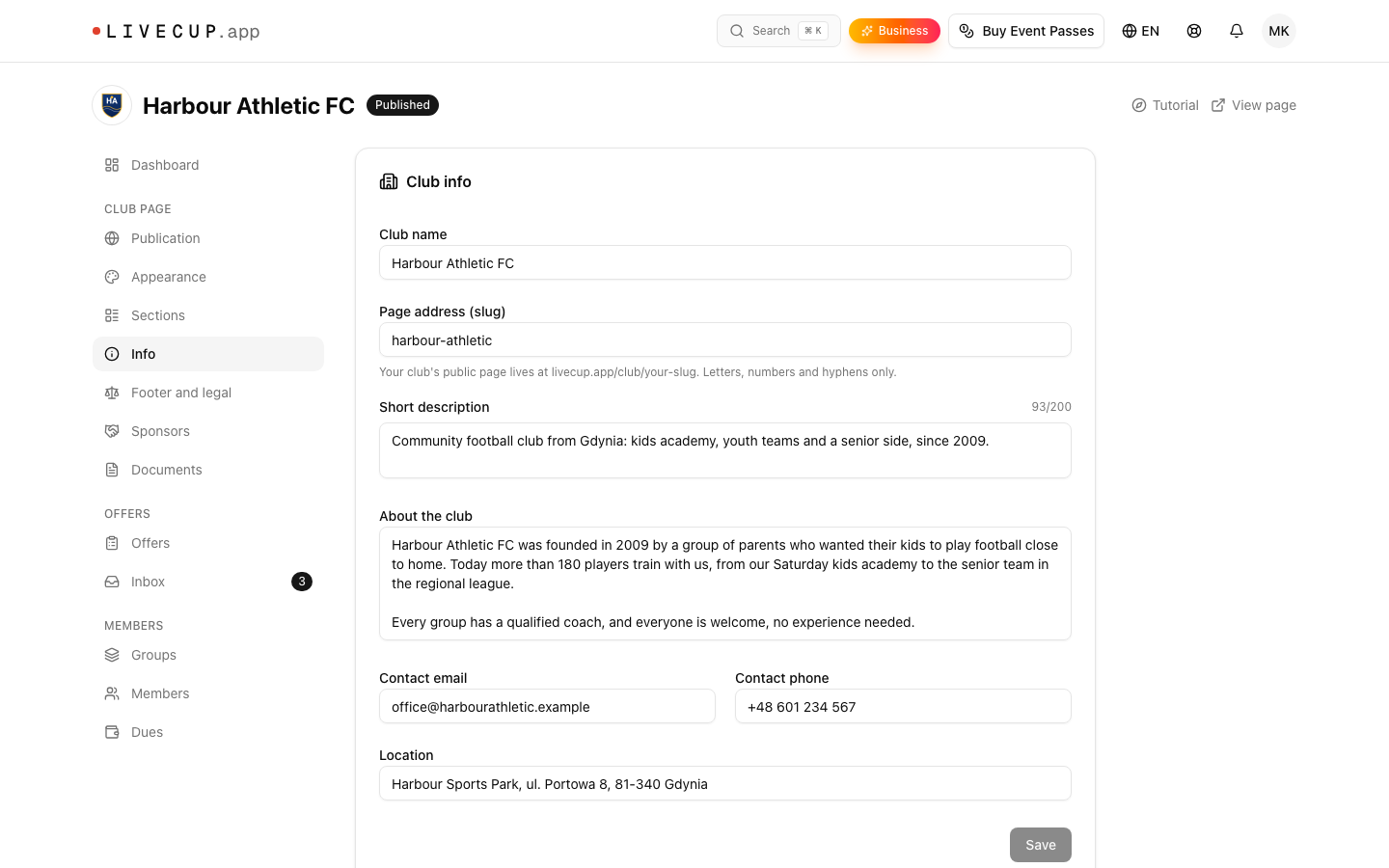
Wypełnij pola
Nazwa klubu: do 80 znaków. Odwiedzający widzą ją w nagłówku strony.
Adres strony (slug): ostatnia część linku do twojej strony,
livecup.app/club/twoj-adres. Użyj liter, cyfr i myślników. Adres musi mieć od 3 do 40 znaków.Krótki opis: jedno zdanie, do 200 znaków. Pokazuje się na górze strony i w wynikach wyszukiwania.
O klubie: opowiedz swoją historię. Wypełnia sekcję O klubie.
E-mail kontaktowy i Telefon kontaktowy: pokazują się w sekcji Kontakt.
Lokalizacja: adres klubu lub obiektu. Pokazuje się na stronie i służy do mapy.
Kliknij Zapisz. Zobaczysz komunikat „Zapisano profil klubu”.
Na e-mail kontaktowy przychodzi też wiadomość o każdym nowym zgłoszeniu. Jeśli go nie wpiszesz, wiadomości trafiają na e-mail twojego konta LiveCup. Zobacz Skrzynka zgłoszeń.
Zmiana adresu strony
Aplikacja podpowiada adres, gdy tworzy twój klub. Możesz go zmienić w każdej chwili.
Jeśli zobaczysz „Ten adres jest już zajęty przez inny klub.”, wybierz inny.
Jeśli zobaczysz „Ten adres jest niedostępny. Wybierz inny.”, to słowo jest zarezerwowane. Wybierz inne.
Stary adres przestaje działać po zmianie. Linki, plakaty i kody QR ze starym adresem nie otworzą już twojej strony. Zmień adres, zanim cokolwiek wydrukujesz.
Linki społecznościowe, polityka prywatności i numery rejestrowe
Nie ma ich na stronie Informacje. Dodajesz je w zakładce Stopka i dane prawne. Na dole strony Informacje jest link Polityka prywatności i dane rejestrowe → Stopka i dane prawne. Zobacz Sponsorzy, dokumenty i dane prawne.
Logo i zdjęcie w tle
Dodajesz je w zakładce Wygląd. Zobacz Wygląd strony.
Dalej: Wygląd strony.