W tym artykule tworzysz ofertę, na przykład trening albo obóz, i dajesz ludziom formularz do zapisania się.
Oferty są częścią planu BUSINESS. Zobacz czym jest strona klubu.
Utwórz ofertę z szablonu
Otwórz panel klubu. W menu po lewej, w grupie Oferty, kliknij Oferty.
Kliknij Nowa oferta.
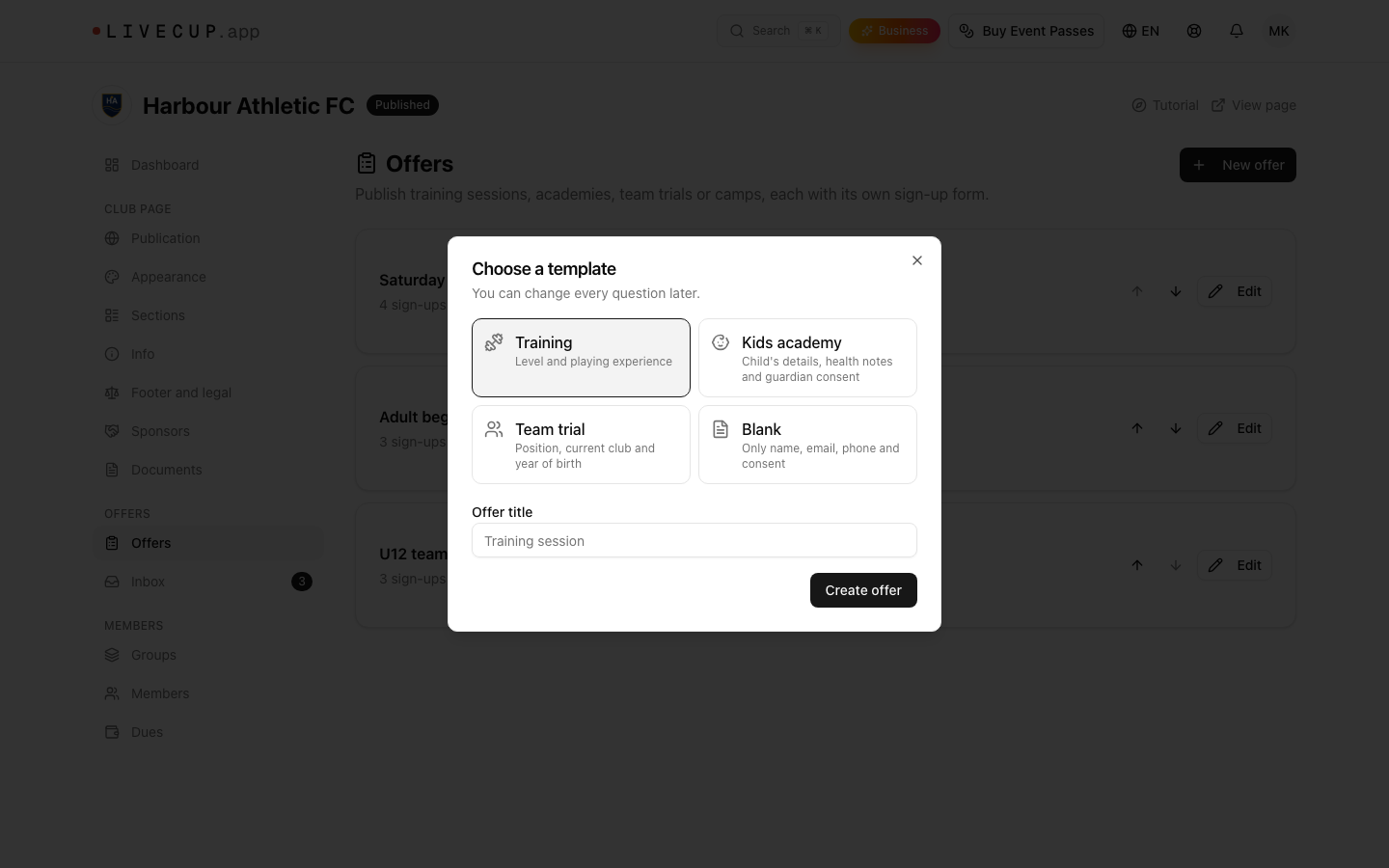
W oknie Wybierz szablon wybierz jeden:
Trening: poziom i doświadczenie.
Szkółka dla dzieci: dane dziecka, uwagi zdrowotne i zgoda opiekuna.
Nabór do drużyny: pozycja, obecny klub i rocznik.
Pusty: tylko imię i nazwisko, e-mail, telefon i zgoda.
Wpisz Tytuł oferty i kliknij Utwórz ofertę.
Każde pytanie możesz potem zmienić. Edytor otwiera się od razu.
Możesz mieć do 30 ofert. Własny adres oferty powstaje z tytułu jeden raz. Nie zmienia się, gdy zmienisz nazwę oferty, więc wydrukowane linki i kody QR nadal działają.
Uzupełnij szczegóły
W edytorze, w sekcji Szczegóły:
Zdjęcie: kliknij Wgraj zdjęcie. Użyj poziomego zdjęcia o szerokości co najmniej 1600 pikseli. Zapisuje się od razu. Kliknij Ustaw punkt centralny, żeby wybrać część, która zawsze ma zostać widoczna. Bez zdjęcia oferta używa zdjęcia w tle twojego klubu albo koloru klubu.
Tytuł oferty i Krótki opis. Opis ma do 160 znaków.
Rodzaj oferty: Treningi, Szkółka, Nabór, Obóz lub Inne. Pokazuje się nad tytułem.
Opis: napisz, jak wygląda jedne zajęcia. Pasek narzędzi ma Nagłówek i Lista punktowana.
Dla kogo, Termin, Miejsce i Cena. Wpisz je tak, jak mają być pokazane, na przykład „wtorki 18:00, od października”.
Prowadzący (opcjonalnie): Imię i nazwisko, Rola i O prowadzącym. Jeśli wypełnisz rolę lub opis, imię i nazwisko jest wymagane.
Kliknij Zapisz. Zobaczysz „Oferta zapisana”.
Kliknij Podgląd, żeby zobaczyć stronę. Podgląd pokazuje ostatnio zapisaną wersję.
Ustaw formularz zgłoszeniowy
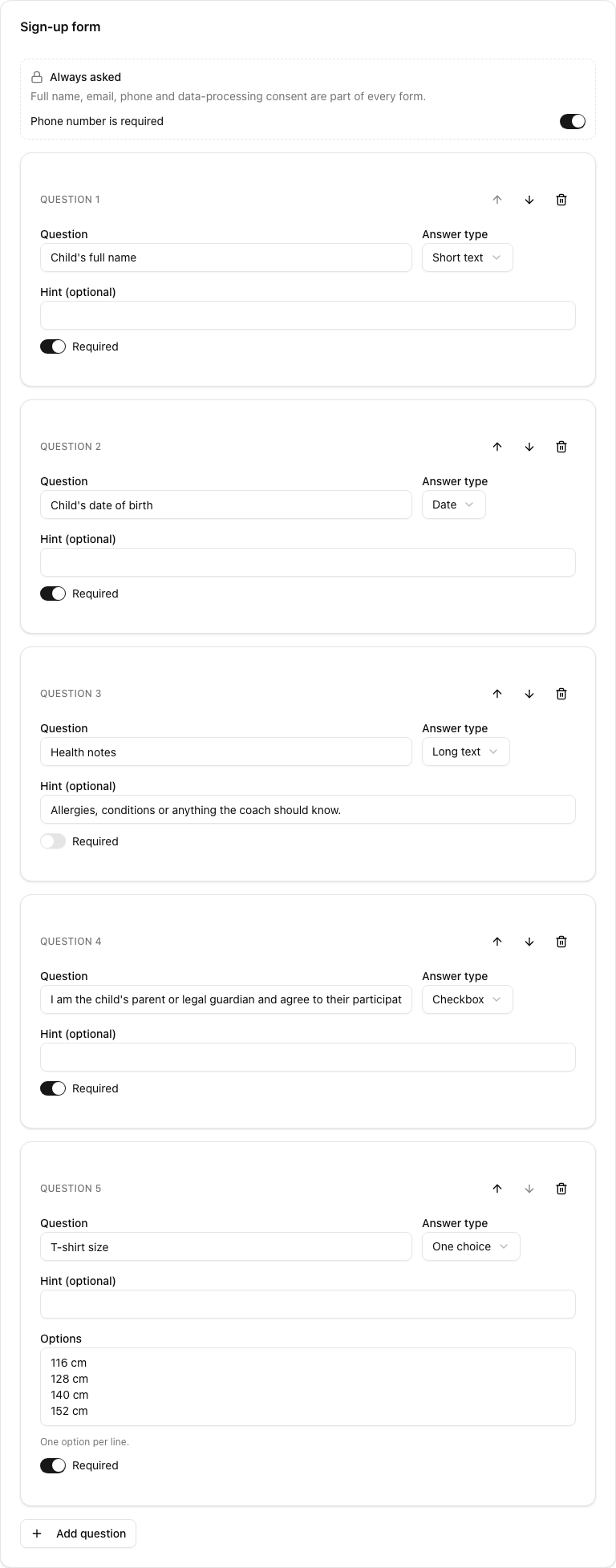
W sekcji Formularz zgłoszeniowy pole Zawsze w formularzu wymienia to, co ma każdy formularz: imię i nazwisko, e-mail, telefon i zgodę na przetwarzanie danych.
Wyłącz przełącznik Telefon wymagany, jeśli nie potrzebujesz numeru telefonu.
Kliknij Dodaj pytanie, żeby zapytać o coś więcej. Formularz może mieć do 20 pytań.
Przy każdym pytaniu wpisz Pytanie, wybierz Typ odpowiedzi i, jeśli chcesz, dodaj Podpowiedź (opcjonalnie). Włącz Wymagane przy odpowiedziach, które są konieczne.
Typy odpowiedzi: Krótki tekst, Długi tekst, Jeden wybór, Wielokrotny wybór, Data, Liczba i Pole wyboru.
Przy Jeden wybór i Wielokrotny wybór wpisz Opcje, jedna w każdym wierszu.
Użyj Przesuń pytanie w górę, Przesuń pytanie w dół i Usuń pytanie, żeby uporządkować listę.
Ogranicz liczbę miejsc
W polu Liczba miejsc wpisz liczbę miejsc. Zostaw puste, jeśli nie chcesz limitu.
Zostaw włączony przełącznik Pokazuj liczbę wolnych miejsc na stronie, jeśli chcesz, żeby odwiedzający ją widzieli. Przełącznik działa tylko wtedy, gdy wpiszesz liczbę miejsc.
Zgłoszenia ze statusem Nowe, Skontaktowano lub Przyjęte zajmują miejsce. Zgłoszenie Odrzucone je zwalnia.
Co widzą odwiedzający:
Przy włączonym Pokazuj liczbę wolnych miejsc na stronie: „Zostało 5 z 20 miejsc”. Gdy miejsc zostaje mało, na przykład 3 lub mniej, widzą „Ostatnie miejsce” albo „Ostatnie 3 miejsca”.
Przy wyłączonym przełączniku: tylko „Zapisy otwarte”. Gdy miejsca się skończą, widzą „Brak miejsc” i nie mogą się zapisać.
Wybierz status
W polu Status wybierz jeden:
Otwarta: widoczna na stronie klubu i przyjmuje zgłoszenia.
Zamknięta: widoczna na stronie klubu, zapisy są zamknięte.
Ukryta: niewidoczna na stronie klubu, ale każdy z linkiem może się zapisać.
Udostępnij ofertę
Kliknij Kopiuj link do strony oferty, żeby udostępnić stronę oferty.
Kliknij Kopiuj link prosto do formularza, żeby udostępnić link, który od razu otwiera formularz zgłoszeniowy.
Ofertę Ukryta wykorzystaj dla prywatnych grup, na przykład do zaproszenia na nabór. Wyślij link e-mailem lub wiadomością. LiveCup nie tworzy kodów QR dla ofert. Możesz wkleić link do dowolnego generatora kodów QR i wydrukować go.
Ludzie mogą otworzyć ofertę dopiero po opublikowaniu strony klubu. Do tego czasu widzą „Ta strona klubu jest obecnie niedostępna”. Zobacz Publikacja strony.
Co robi odwiedzający
Odwiedzający klika Zapisz się, wypełnia formularz i zaznacza zgodę. Tekst zgody prowadzi do twojej polityki prywatności. Zobacz Sponsorzy, dokumenty i dane prawne.
Odwiedzający dostaje e-mail z potwierdzeniem. Ty dostajesz e-mail z powiadomieniem.
Ten sam adres e-mail może zapisać się na ofertę tylko raz, chyba że pierwsze zgłoszenie zostało odrzucone.
Żeby ograniczyć spam, z jednego adresu internetowego można wysłać 5 zgłoszeń w ciągu 10 minut.
Zmień kolejność lub usuń
Na liście Oferty użyj Przesuń w górę i Przesuń w dół, żeby zmienić kolejność na swojej stronie. Każdy wiersz pokazuje liczbę zgłoszeń, na przykład „12 zgłoszeń · nowe: 3”, oraz zajęte miejsca. Kliknij Edytuj lub Podgląd.
Aby usunąć ofertę, otwórz ją i kliknij Usuń ofertę.
Usunięcie oferty usuwa też wszystkie jej zgłoszenia. Tego nie można cofnąć. Jeśli chcesz wstrzymać zapisy, ale zachować zgłoszenia, ustaw status Zamknięta.
Dalej: Skrzynka zgłoszeń.