In diesem Artikel erstellst du ein Angebot, zum Beispiel ein Training oder ein Camp, und gibst den Leuten ein Formular zur Anmeldung.
Angebote gehören zum BUSINESS-Plan. Siehe Was ist die Vereinsseite.
Ein Angebot aus einer Vorlage erstellen
Öffne den Vereinsbereich. Klicke im linken Menü unter Angebote auf Angebote.
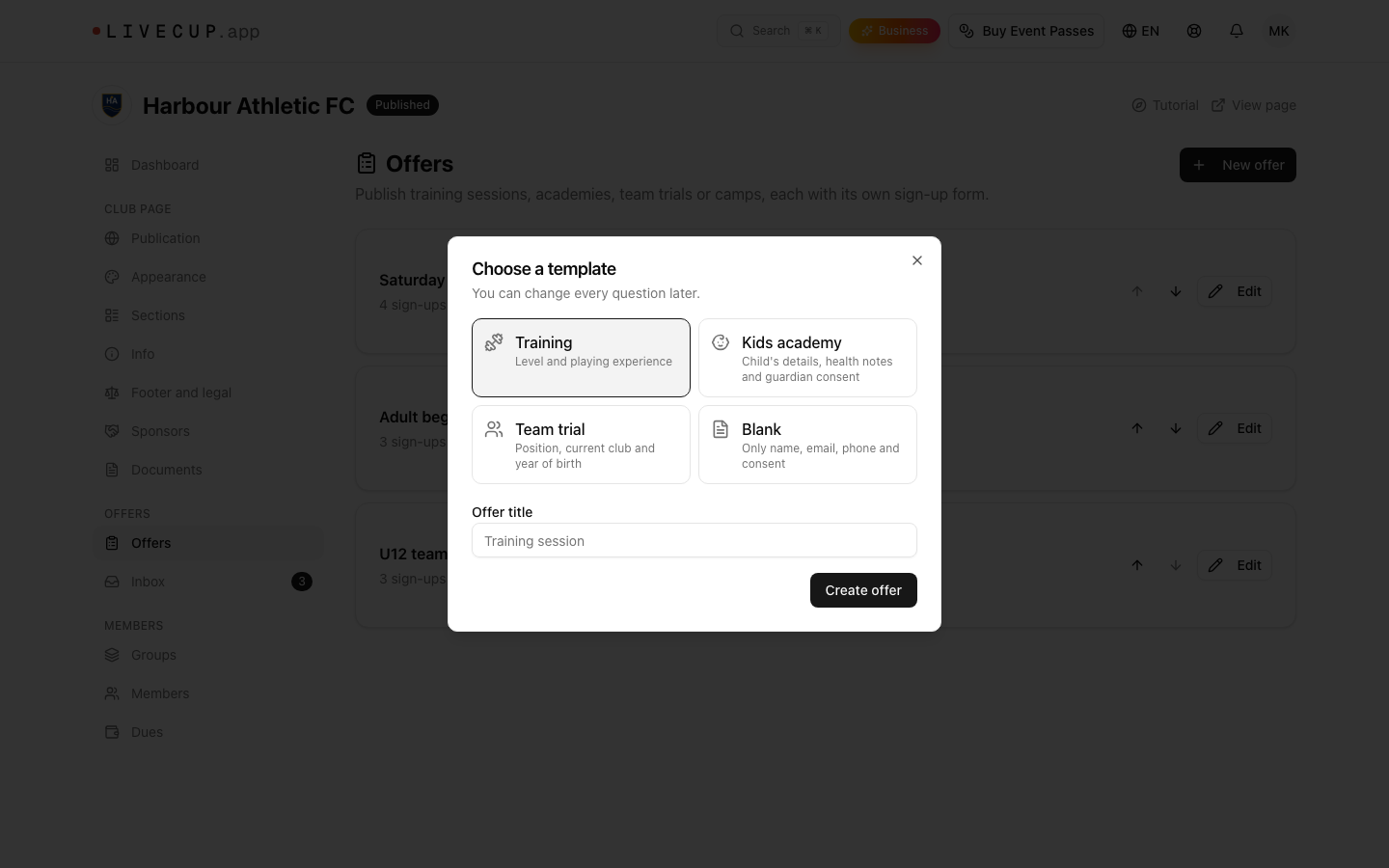
Klicke auf Neues Angebot.
Wähle unter Vorlage wählen eine aus:
Training: Niveau und Spielerfahrung.
Kinderakademie: Angaben zum Kind, Gesundheitshinweise und Einverständnis der Erziehungsberechtigten.
Probetraining: Position, aktueller Verein und Geburtsjahr.
Leer: nur Name, E-Mail, Telefon und Einverständnis.
Gib den Angebotstitel ein und klicke auf Angebot erstellen.
Du kannst jede Frage später ändern. Der Editor öffnet sich sofort.
Du kannst bis zu 30 Angebote haben. Die eigene Adresse eines Angebots wird einmalig aus dem Titel gebildet. Sie ändert sich nicht, wenn du das Angebot umbenennst, sodass gedruckte Links und QR-Codes weiter funktionieren.
Die Details ausfüllen
Im Editor unter Details:
Foto: klicke auf Foto hochladen. Nimm ein Querformat-Foto, mindestens 1600 Pixel breit. Es wird sofort gespeichert. Mit Fokus festlegen wählst du den Teil, der immer sichtbar bleibt. Ohne Foto nutzt das Angebot das Titelbild deines Vereins oder deine Vereinsfarbe.
Angebotstitel und Kurzbeschreibung. Die Kurzbeschreibung hat bis zu 160 Zeichen.
Art des Angebots: Training, Kinderakademie, Mannschaftstests, Camp oder Sonstiges. Sie wird über dem Titel angezeigt.
Beschreibung: schreibe, wie eine Einheit abläuft. Die Werkzeugleiste hat Überschrift und Aufzählungsliste.
Für wen, Wann, Wo und Preis. Schreibe sie so, wie sie angezeigt werden sollen, zum Beispiel „dienstags 18 Uhr, ab Oktober“.
Trainer (optional): Name, Rolle und Über den Trainer. Wenn du Rolle oder Kurzvorstellung ausfüllst, ist der Name Pflicht.
Klicke auf Speichern. Du siehst „Angebot gespeichert“.
Mit Vorschau siehst du die Seite. Die Vorschau zeigt die zuletzt gespeicherte Version.
Das Anmeldeformular einrichten
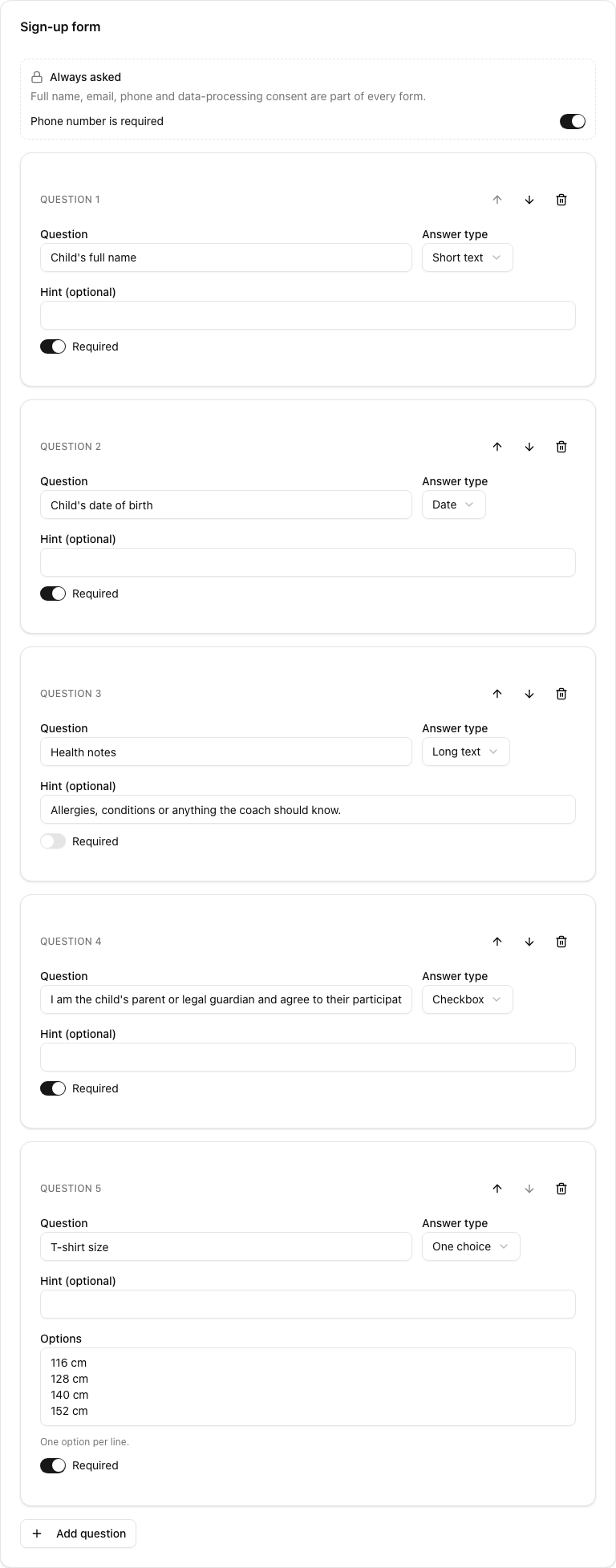
Unter Anmeldeformular listet der Kasten Immer abgefragt auf, was jedes Formular enthält: vollständiger Name, E-Mail, Telefon und Einwilligung zur Datenverarbeitung.
Schalte Telefonnummer ist erforderlich aus, wenn du keine Telefonnummer brauchst.
Klicke auf Frage hinzufügen, um mehr abzufragen. Ein Formular kann bis zu 20 Fragen haben.
Schreibe zu jeder Frage die Frage, wähle den Antworttyp und füge bei Bedarf einen Hinweis (optional) hinzu. Schalte Erforderlich ein für Antworten, die du unbedingt brauchst.
Antworttypen: Kurztext, Langtext, Einfachauswahl, Mehrfachauswahl, Datum, Zahl und Kontrollkästchen.
Schreibe bei Einfachauswahl und Mehrfachauswahl die Optionen, eine pro Zeile.
Mit Frage nach oben verschieben, Frage nach unten verschieben und Frage entfernen ordnest du die Liste.
Die Plätze begrenzen
Gib bei Plätze die Anzahl der Plätze ein. Lass das Feld leer für kein Limit.
Lass Anzahl freier Plätze auf der Seite anzeigen eingeschaltet, wenn Besucher sie sehen sollen. Der Schalter wirkt nur, wenn du eine Platzzahl eingegeben hast.
Anmeldungen mit dem Status Neu, Kontaktiert oder Angenommen belegen einen Platz. Eine Abgelehnt-Anmeldung gibt ihn wieder frei.
Das sehen Besucher:
Anzahl freier Plätze auf der Seite anzeigen an: „5 von 20 Plätzen frei“. Wenn nur noch wenige Plätze frei sind, etwa 3 oder weniger, sehen sie „Letzter Platz frei“ oder „Nur noch 3 Plätze frei“.
Schalter aus: Besucher sehen nur „Anmeldung offen“. Sind die Plätze ausgeschöpft, sehen sie „Keine Plätze mehr frei“ und können sich nicht anmelden.
Den Status wählen
Wähle unter Status einen aus:
Offen: auf deiner Vereinsseite angezeigt und nimmt Anmeldungen entgegen.
Geschlossen: auf deiner Vereinsseite angezeigt, Anmeldungen geschlossen.
Verborgen: nicht auf deiner Vereinsseite gelistet, aber jeder mit dem Link kann sich anmelden.
Das Angebot teilen
Klicke auf Link zur Angebotsseite kopieren, um die Angebotsseite zu teilen.
Klicke auf Link direkt zum Formular kopieren, um einen Link zu teilen, der das Anmeldeformular sofort öffnet.
Nutze ein Verborgen-Angebot für private Gruppen, zum Beispiel für eine Einladung zum Probetraining. Schicke den Link per E-Mail oder Nachricht. LiveCup erstellt keine QR-Codes für Angebote. Du kannst den Link in ein beliebiges QR-Code-Tool einfügen und ausdrucken.
Leute können ein Angebot erst öffnen, wenn deine Vereinsseite veröffentlicht ist. Bis dahin sehen sie „Diese Vereinsseite ist derzeit nicht verfügbar“. Siehe Vereinsseite veröffentlichen.
Was der Besucher tut
Der Besucher klickt auf Anmelden, füllt das Formular aus und hakt das Einwilligungskästchen an. Der Einwilligungstext verlinkt auf deine Datenschutzerklärung. Siehe Sponsoren, Dokumente und rechtliche Angaben.
Der Besucher bekommt eine Bestätigungs-E-Mail. Du bekommst eine Benachrichtigung per E-Mail.
Dieselbe E-Mail-Adresse kann sich nur einmal für ein Angebot anmelden, es sei denn, die erste Anmeldung wurde abgelehnt.
Als Spamschutz kann eine Internetadresse 5 Anmeldungen in 10 Minuten senden.
Reihenfolge ändern oder löschen
In der Liste Angebote änderst du mit Nach oben verschieben und Nach unten verschieben die Reihenfolge auf deiner Seite. Jede Zeile zeigt die Zahl der Anmeldungen, zum Beispiel „12 Anmeldungen · 3 neu“, und die belegten Plätze. Klicke auf Bearbeiten oder Ansehen.
Um ein Angebot zu entfernen, öffne es und klicke auf Angebot löschen.
Beim Löschen eines Angebots werden auch alle seine Anmeldungen gelöscht. Das lässt sich nicht rückgängig machen. Willst du keine Anmeldungen mehr annehmen, sie aber behalten, setze den Status auf Geschlossen.
Weiter: Posteingang für Anmeldungen.