In diesem Artikel baust du deine Mitgliederliste auf, ordnest Leute Gruppen zu und entscheidest, welche Gruppen deine Vereinsseite zeigt.
Mitglieder sind privat. Nur du siehst sie. Sie werden nie auf der Vereinsseite gezeigt und verlassen den Bereich nur in deinem eigenen Export.
Eine Gruppe erstellen
Gruppen sind deine Mannschaften oder Kurse, zum Beispiel „U10“ oder „Erwachsene dienstags“.
Öffne den Vereinsbereich. Klicke im linken Menü unter Mitglieder auf Gruppen.
Klicke auf Neue Gruppe.
Schreibe den Gruppenname. Füge bei Bedarf einen Trainer und eine Beschreibung hinzu.
Hake unter Anmeldungen aus diesen Angeboten kommen in diese Gruppe die Angebote an, deren Anmeldungen meistens in dieser Gruppe landen. Wenn du eine Anmeldung aus einem dieser Angebote hinzufügst, ist diese Gruppe schon angehakt.
Gib bei Monatsbeitrag einen Betrag ein, wenn die Gruppe einen Beitrag hat. Lass das Feld leer für keinen Beitrag. Ein Mitglied in zwei Gruppen zahlt beide Beiträge. Siehe Beiträge.
Klicke auf Speichern.
Ein Verein kann bis zu 50 Gruppen haben.
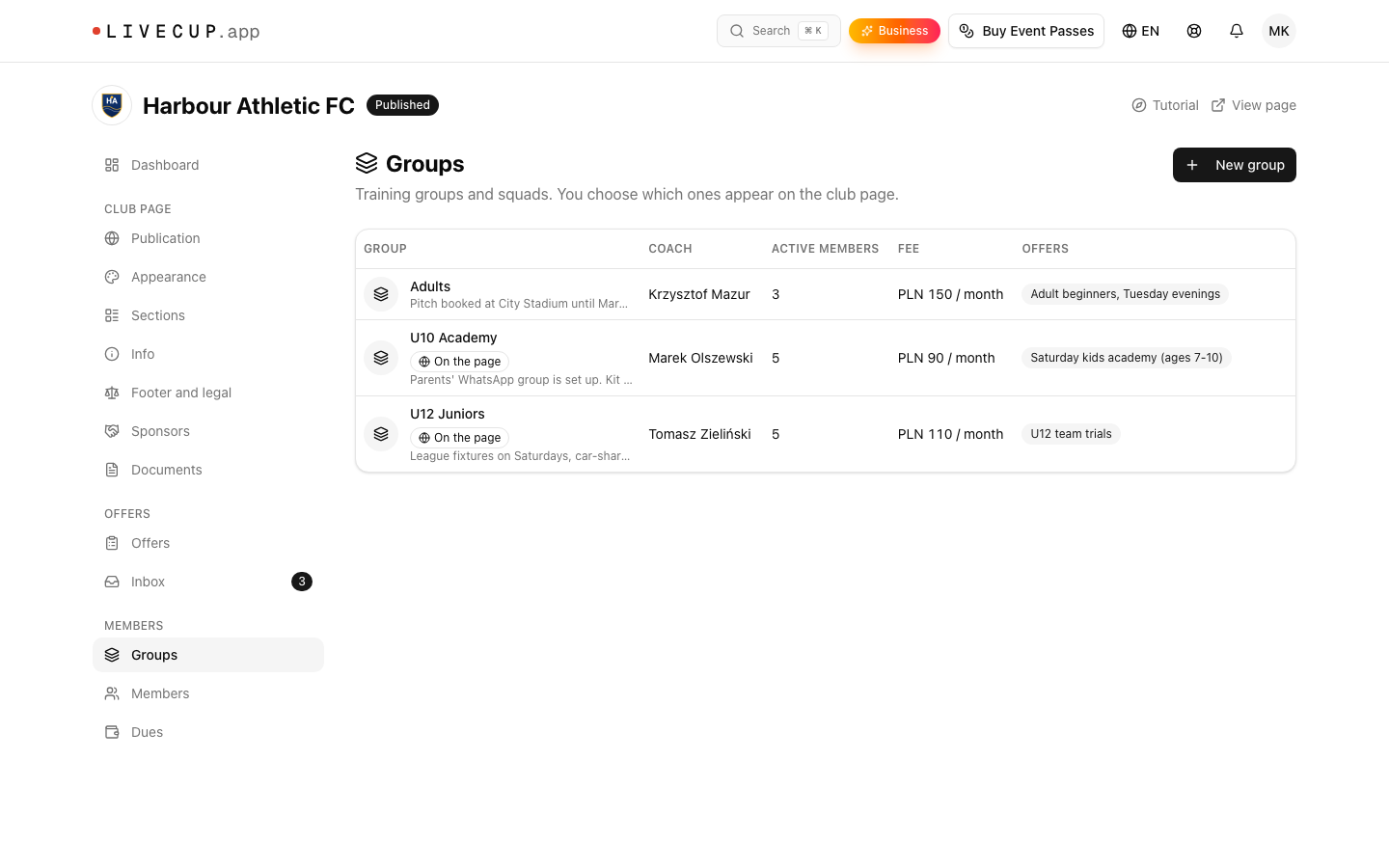
Klicke bei einer Gruppe auf Öffnen, um ihre Mitglieder zu sehen. Dort kannst du Bearbeiten oder Gruppe löschen. Wenn du eine Gruppe löschst, bleiben die Mitglieder im Verein, und die mit ihr verknüpften Angebote werden getrennt.
Eine Gruppe auf der Vereinsseite zeigen
Öffne die Gruppe.
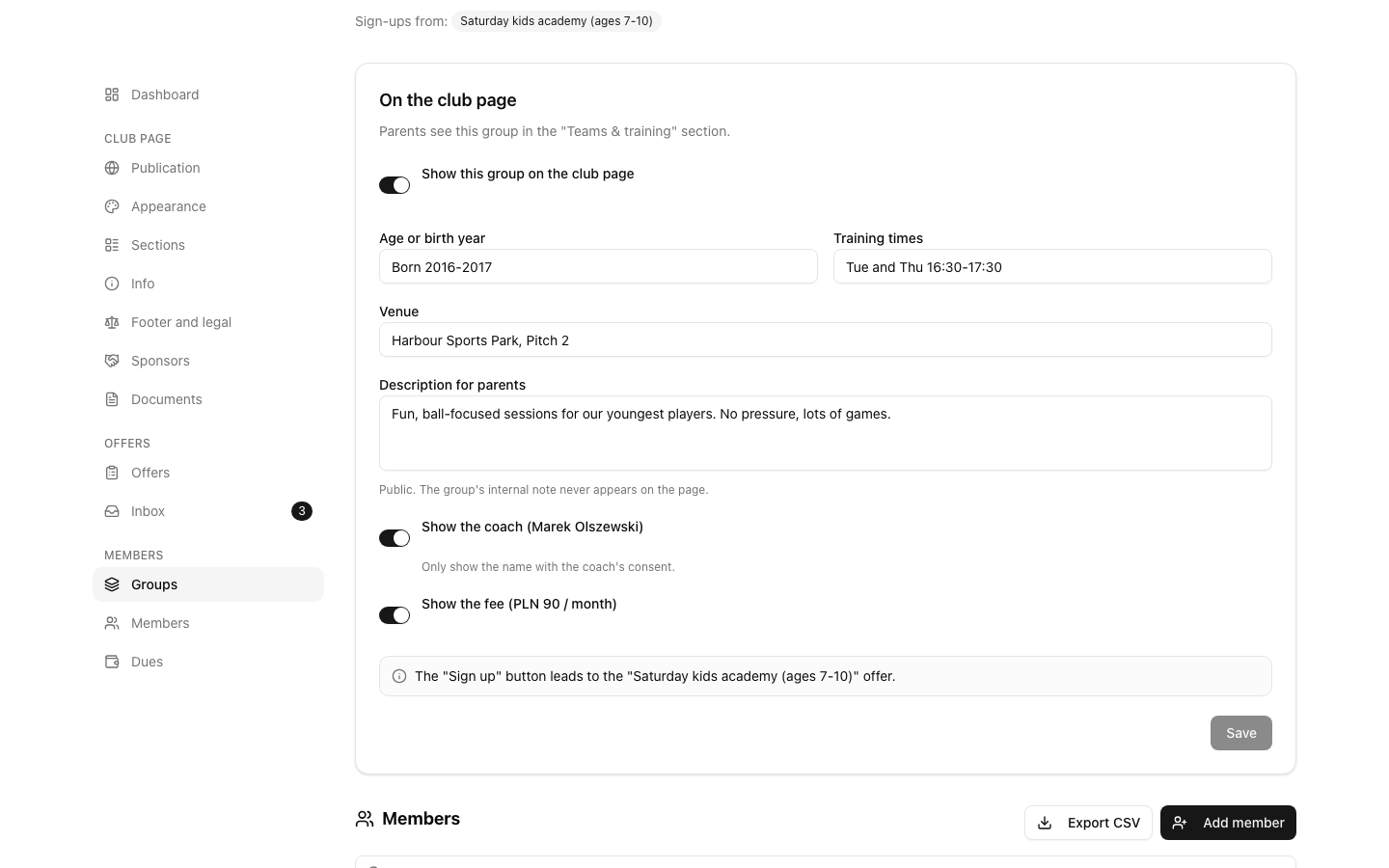
Schalte in der Karte Auf der Vereinsseite den Schalter Diese Gruppe auf der Vereinsseite anzeigen ein.
Trage ein, was Eltern brauchen: Alter oder Jahrgang, Trainingszeiten, Ort und Beschreibung für Eltern. Alles hier ist öffentlich.
Schalte Trainer anzeigen nur ein, wenn der Trainer damit einverstanden ist, dass sein Name auf der Seite steht.
Schalte Beitrag anzeigen ein, um den Monatsbeitrag zu zeigen. Das geht, wenn die Gruppe einen Beitrag hat.
Klicke auf Speichern.
Besucher sehen die Gruppe im Abschnitt Teams und Training. Damit sie einen Button Anmelden bekommt, verknüpfe die Gruppe mit einem Angebot. Die Karte sagt dir, welches Angebot der Button öffnet. Wie du die Reihenfolge änderst oder den ganzen Abschnitt ausblendest, steht unter Seitenabschnitte.
Ein Mitglied hinzufügen
Klicke im linken Menü unter Mitglieder auf Mitglieder.
Klicke auf Mitglied hinzufügen.
Fülle Vollständiger Name und Geburtsdatum aus.
Schreibe unter Erziehungsberechtigte:r / Kontakt Name, E-Mail und Telefon. Bei einem Kind sind das die Eltern, bei einem Erwachsenen das Mitglied selbst. Die E-Mail-Adresse wird für Beitragserinnerungen verwendet.
Hake die Gruppen an. Ein Mitglied kann in bis zu 20 Gruppen sein.
Wähle den Status: Aktiv, Pausiert oder Ausgetreten.
Schreibe bei Notiz, was nur du wissen sollst. Die Notiz wird nie exportiert.
Klicke auf Speichern.
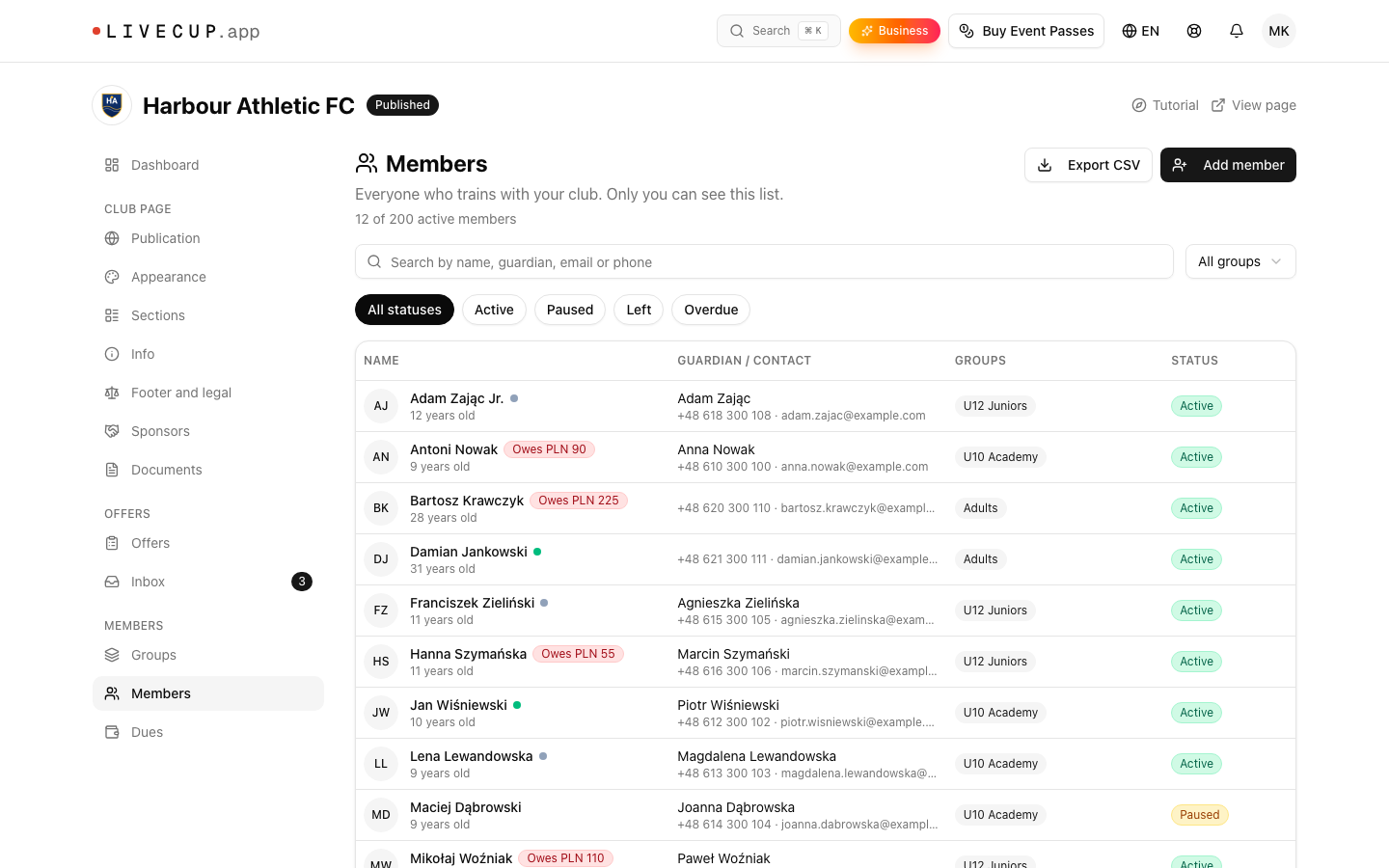
Du kannst bis zu 200 aktive Mitglieder haben. Die Seite zeigt, wie viele es sind, zum Beispiel „12 von 200 aktiven Mitgliedern“. Hast du das Limit erreicht, setze zuerst jemanden auf Pausiert oder Ausgetreten.
Am einfachsten fügst du Mitglieder über den Posteingang hinzu. Klicke bei einer Anmeldung auf Zu einer Gruppe hinzufügen. Siehe Posteingang für Anmeldungen. LiveCup hat noch keinen Mitglieder-Import. Leute, die kein Anmeldeformular genutzt haben, fügst du einzeln hinzu.
Leute finden
Tippe in das Suchfeld. Es durchsucht Namen, Erziehungsberechtigte, E-Mail-Adressen und Telefonnummern.
Nutze Nach Gruppe filtern und Nach Status filtern.
Klicke auf Filter zurücksetzen, um neu zu beginnen.
Die Mitgliedskarte
Klicke auf ein Mitglied, um die Karte zu öffnen. Sie zeigt die Erziehungsberechtigten, die Gruppen mit dem Datum des Beitritts, die Anmeldung, über die die Person gekommen ist, und die Notiz. Sind Beiträge aktiviert, siehst du auch die Zahlungen. Klicke auf Bearbeiten, um etwas zu ändern, oder auf Mitglied löschen.
Mitglied löschen entfernt die Angaben und den Gruppenverlauf der Person endgültig. Nutze es, wenn jemand dich bittet, seine Daten zu löschen. Willst du den Eintrag behalten, setze stattdessen den Status auf Ausgetreten.
Mitglieder exportieren
Klicke auf CSV exportieren. Du bekommst Name, Geburtsdatum, Erziehungsberechtigte, E-Mail, Telefon, Gruppen und Status. Die Datei folgt deiner aktuellen Suche und deinen Filtern. Wähle also zuerst eine Gruppe, um nur diese Gruppe zu exportieren. Die Notiz steht nicht in der Datei.
Weiter: Beiträge.