In diesem Artikel richtest du Beiträge ein, trägst ein, wer bezahlt hat, und erinnerst die Familien, die im Rückstand sind.
LiveCup nimmt keine Zahlungen entgegen. Die Familien zahlen wie bisher per Überweisung oder bar an dich. Du hakst die Zahlung im Bereich ab.
Beiträge aktivieren
Öffne den Vereinsbereich. Klicke im linken Menü unter Mitglieder auf Beiträge.
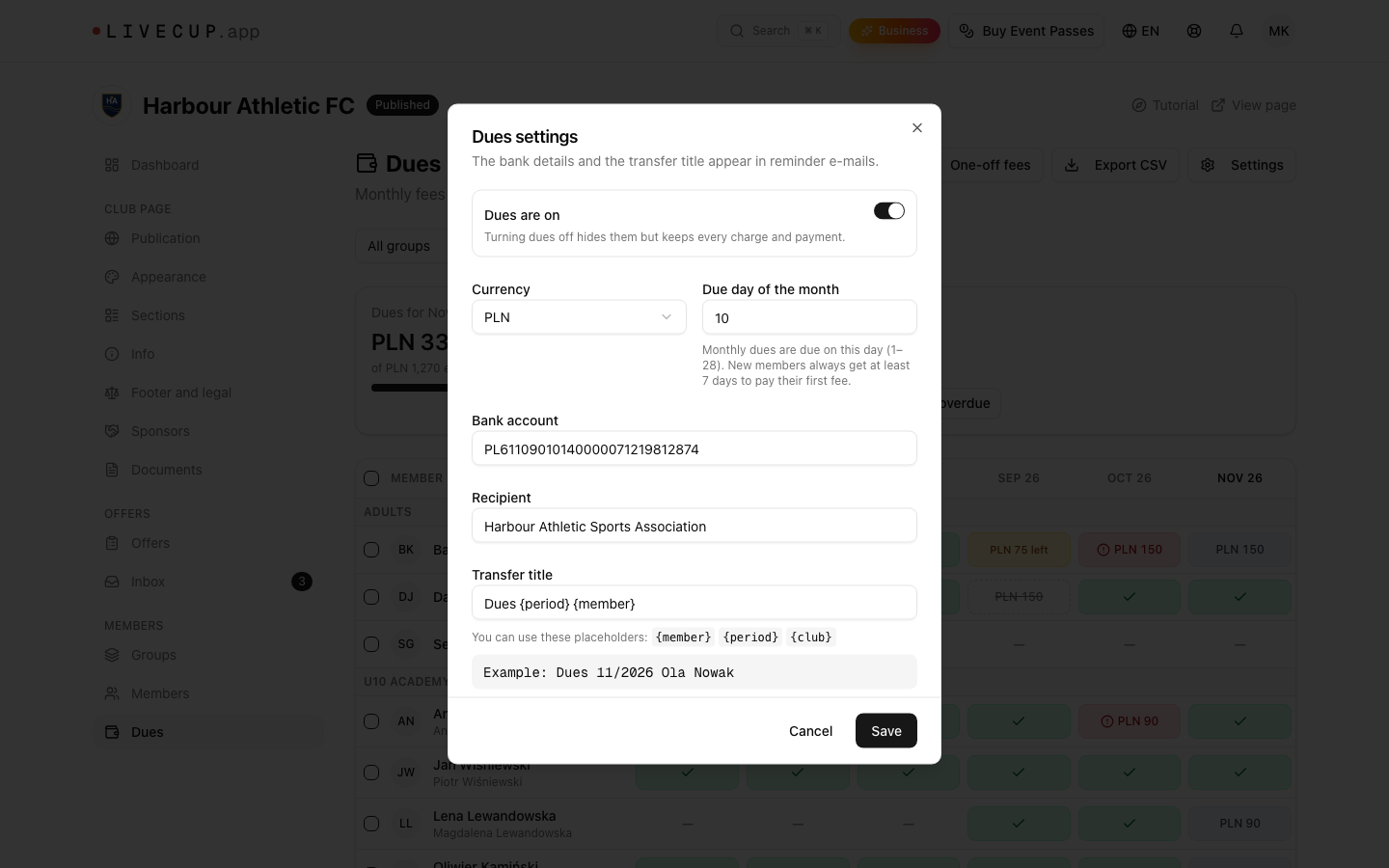
Klicke auf Beiträge aktivieren. Das Fenster Beitragseinstellungen öffnet sich.
Fülle die Einstellungen aus:
Währung: PLN, EUR, GBP, CZK oder USD. Wenn du sie später änderst, behalten die Beträge ihre Zahlen, und es wird nichts umgerechnet.
Fälligkeitstag im Monat: ein Tag von 1 bis 28. Neue Mitglieder haben für den ersten Beitrag immer mindestens 7 Tage Zeit.
Bankkonto: eine IBAN. Die App prüft, ob sie gültig aussieht.
Empfänger und Verwendungszweck. Sie erscheinen in den Erinnerungs-E-Mails. Im Verwendungszweck kannst du
{member},{period}und{club}verwenden. Eine Zeile darunter zeigt ein Beispiel.
Klicke auf Speichern.
Beim Aktivieren wird der Beitrag des laufenden Monats allen aktiven Mitgliedern berechnet, bei denen er in diesem Monat fällig ist. Beim Ausschalten werden die Beiträge ausgeblendet, alle Forderungen und Zahlungen bleiben erhalten.
Die Beträge festlegen
Gruppenbeitrag: lege in der Gruppe den Monatsbeitrag fest. Siehe Mitglieder und Gruppen. Ein Mitglied in zwei Gruppen zahlt beide Beiträge.
Ein anderer Betrag für eine Person: öffne die Mitgliedskarte. Wähle unter Beiträge bei Monatsbeitrag: Gruppenbeitrag, Eigener Betrag oder Befreit. Klicke auf Speichern. Eine Änderung gilt ab dem nächsten Monat, der noch nicht berechnet wurde.
Erster Monat: Beiträge ab auf der Mitgliedskarte legt den ersten Monat fest, für den die Person zahlt. Verschiebst du ihn nach vorn, fügt die App die fehlenden Monate hinzu, und sie sind sofort überfällig. Verschiebst du ihn nach hinten, löscht sie unbezahlte Forderungen. Du siehst vorher, was sich ändert, und bestätigst es. Monate mit Zahlungen bleiben bestehen.
Die monatlichen Forderungen erscheinen von selbst für jedes aktive Mitglied mit einem Beitrag. Du musst sie nie erzeugen. Siehst du „Noch keine Beiträge“, lege zuerst in einer Gruppe einen Beitrag fest.
Zahlungen erfassen
Die Seite Beiträge zeigt ein Raster. Jede Zeile ist ein Mitglied, jede Spalte ein Monat. Standardmäßig siehst du 6 Monate. Mit Frühere Monate und Spätere Monate bewegst du dich, und mit dem Filter Gruppe siehst du nur eine Gruppe.
Oben zeigt Beiträge für …, wie viel eingegangen ist und wie viel du erwartest. Überfällig zeigt, wie viele Personen im Rückstand sind, und die Summe.
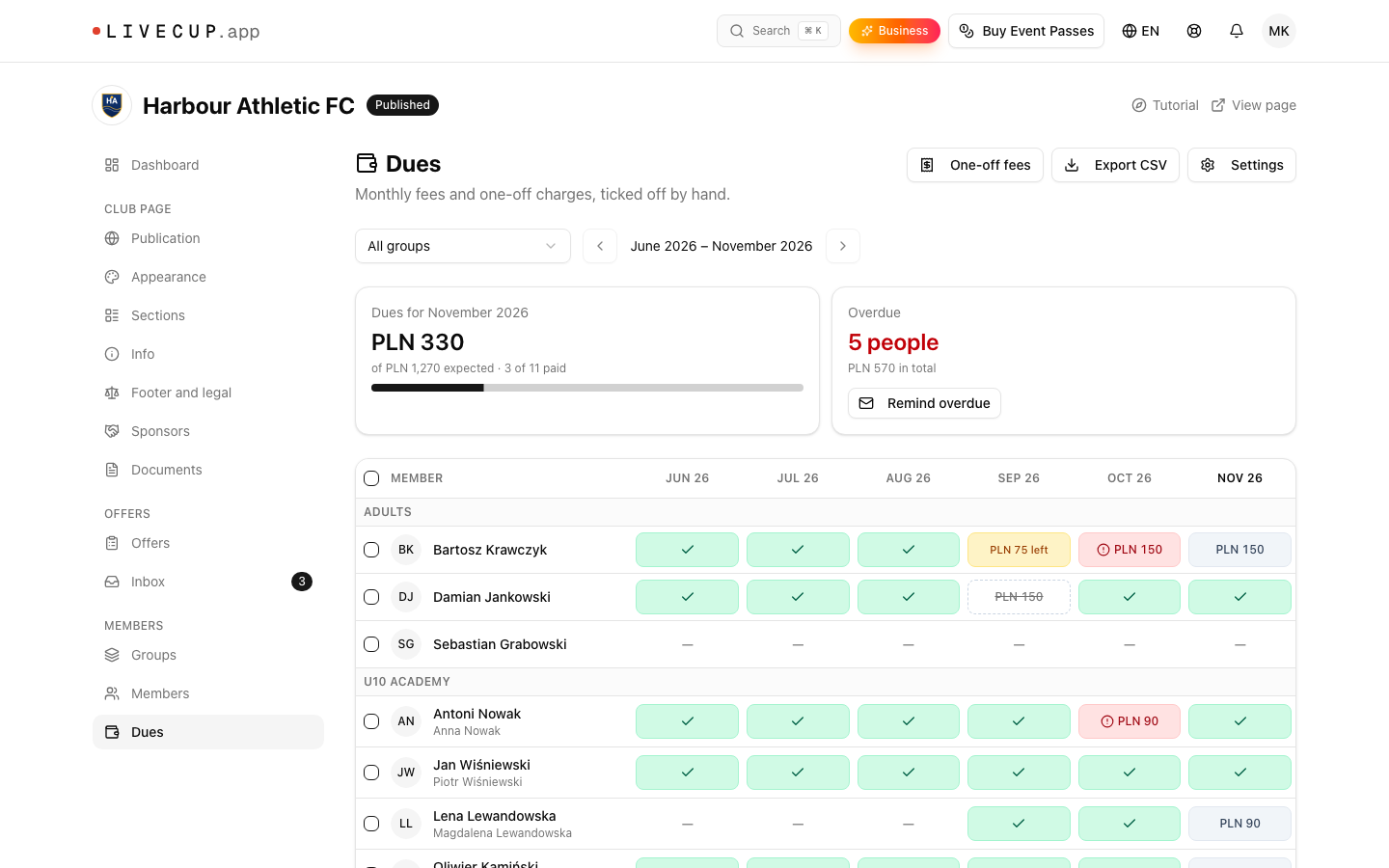
Jeder Monat hat einen dieser Status: Bezahlt, Teilweise bezahlt, Überfällig, Offen oder Erlassen.
Klicke auf einen unbezahlten Monat. Der Rest des Beitrags wird als bezahlt erfasst. Eine Meldung sagt „Zahlung gespeichert“, und du kannst auf Rückgängig klicken.
Für eine Teilzahlung öffnest du die Zahlungen des Monats über den kleinen Menü-Button am Monat und klickst dann auf Zahlung hinzufügen. Fülle Betrag, Bezahlt am, Zahlungsart (Überweisung, Bar oder Sonstige) und Notiz aus.
Klicke auf einen bezahlten Monat, um seine Zahlungen zu sehen. Du kannst Zahlung bearbeiten oder Zahlung löschen.
Um viele Personen auf einmal zu markieren, hake ihre Zeilen an, wähle den Monat und klicke auf den Button, der auf markieren endet.
Was du mit einem Monat sonst noch tun kannst:
Erlassen: die Forderung stornieren, mit optionalem Grund. Wiederherstellen holt sie zurück.
Betrag ändern für eine einzelne Forderung.
Im Voraus zahlen: klicke auf einen Monat, der noch nicht berechnet ist. Die Zahlung wird als Vorauszahlung gespeichert. Du kannst bis zu 12 Monate im Voraus zahlen.
Auf dem Smartphone wird das Raster zu einer Liste mit den Reitern Überfällig und Monat.
Eine Einmalgebühr hinzufügen
Für ein Camp, Ausrüstung oder eine Turniergebühr:
Klicke auf der Seite Beiträge auf Einmalgebühren. Das Fenster zeigt deine bestehenden Gebühren und das Formular Neue Gebühr.
Schreibe den Name, den Betrag und das Fälligkeitsdatum.
Wähle bei Wen belasten eine ganze Gruppe oder Nur die unten gewählten Personen und hake unter Diese Mitglieder zusätzlich belasten Mitglieder an.
Prüfe die Zusammenfassung, zum Beispiel „Wir berechnen 12 Personen“, und klicke auf Gebühr hinzufügen.
Die Liste zeigt, wie viele Personen bezahlt haben, zum Beispiel „5 von 12 bezahlt“. Du kannst eine Gebühr Bearbeiten oder Löschen. Beim Löschen werden auch ihre Forderungen und Zahlungen entfernt. Du kannst bis zu 50 Einmalgebühren pro Jahr hinzufügen.
An Beiträge erinnern
Klicke auf Säumige erinnern. Das Fenster An Beiträge erinnern öffnet sich.
Unter Personen siehst du, wer eine Erinnerung bekommt. Hake Personen an oder ab. Unter E-Mail siehst du die Nachricht.
Klicke auf Senden. Vorher wird nichts verschickt.
Die E-Mail geht an die E-Mail-Adresse der Erziehungsberechtigten auf der Mitgliedskarte, in der Sprache deines Bereichs. Antworten gehen an die Kontakt-E-Mail deines Vereins. Diese Personen werden übersprungen, mit Angabe des Grundes: Keine E-Mail-Adresse, in den letzten 3 Tagen schon erinnert (Erinnert am …) oder Nichts offen.
Export
Klicke auf CSV exportieren. Du bekommst eine Zeile pro Forderung für die Gruppe und die Monate, die du siehst: Mitglied, Gruppen, Posten, Fälligkeitsdatum, Betrag, bezahlt, Währung, Status, Datum der letzten Zahlung und Zahlungsart. Notizen zu Zahlungen stehen nicht in der Datei.
Wenn dein Plan ausläuft
Du kannst die Seite Beiträge weiterhin lesen. Du kannst aber keine Zahlungen erfassen und keine Einstellungen ändern, und es werden keine neuen Forderungen erzeugt, bis du den BUSINESS-Plan erneuerst.
Zurück zu Mitglieder und Gruppen.