In diesem Artikel fügst du hinzu, was eine Vereinsseite vertrauenswürdig macht: Sponsoren, Dokumente und die Angaben in der Fußzeile.
Alle drei findest du im linken Menü des Vereinsbereichs unter Vereinsseite.
Sponsoren
Klicke auf Sponsoren. Die Seite heißt Sponsoren und Partner.
Klicke auf Sponsor hinzufügen.
Schreibe den Name.
Wähle die Stufe: Hauptsponsor, Partner oder Freund des Vereins.
Füge bei Bedarf die Webseite hinzu. Sie muss mit
https://beginnen.Klicke auf Logo auswählen und wähle eine PNG-, JPG- oder WebP-Datei bis 5 MB. Das Logo wird auf weißem Hintergrund angezeigt.
Klicke auf Hinzufügen.
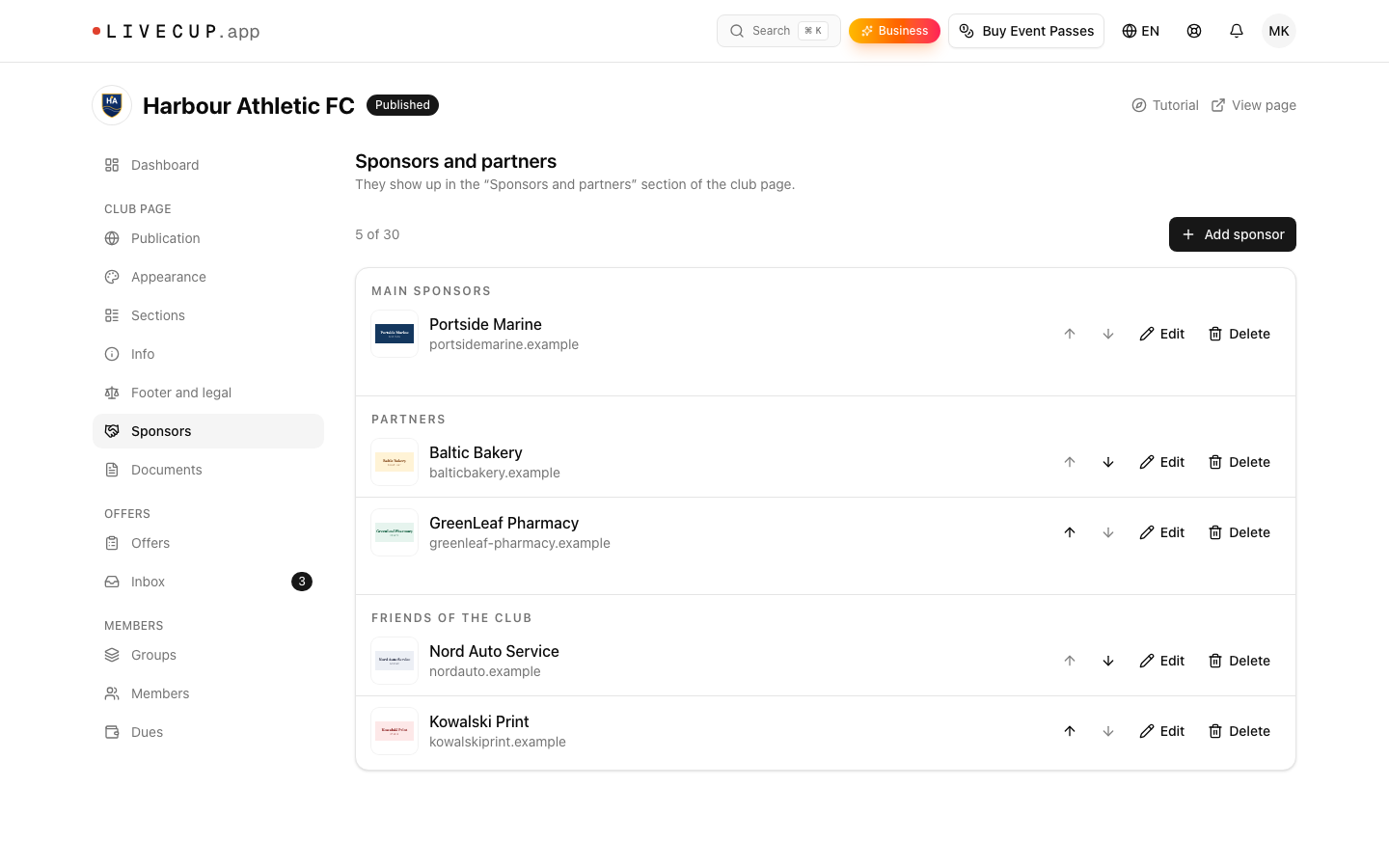
Mit Nach oben verschieben und Nach unten verschieben legst du die Reihenfolge innerhalb einer Stufe fest. Mit Bearbeiten und Löschen änderst du einen Sponsor. Du kannst bis zu 30 Sponsoren hinzufügen.
Auf der Vereinsseite sind die Sponsoren unter Hauptsponsoren, Partner und Freunde des Vereins gruppiert. Der Abschnitt erscheint, sobald du mindestens einen Sponsor hast. Wenn das Logo nicht hochgeladen wird, ist der Sponsor trotzdem gespeichert. Bearbeite ihn und versuche es erneut.
Dokumente
Klicke auf Dokumente.
Klicke für jedes Dokument auf Dokument hinzufügen, oder nutze die beiden festen Plätze für Standards zum Schutz Minderjähriger.
Für Dokument hinzufügen:
Wähle die Art: Ordnung, Satzung, Datenschutzerklärung, Einverständniserklärung oder Sonstiges Dokument.
Schreibe den Titel.
Wähle die Quelle: PDF-Datei oder Link zu einem Dokument. Ein PDF darf bis zu 10 MB groß sein. Ein Link muss mit
https://beginnen.Klicke auf Hinzufügen.
Für die Standards zum Schutz Minderjähriger gibt es einen Platz für die vollständige Fassung und einen für die Kurzfassung. Klicke bei jedem auf PDF hochladen oder Link hinzufügen. Siehst du „PDF-Upload ist hier nicht verfügbar.“, füge stattdessen einen Link hinzu.
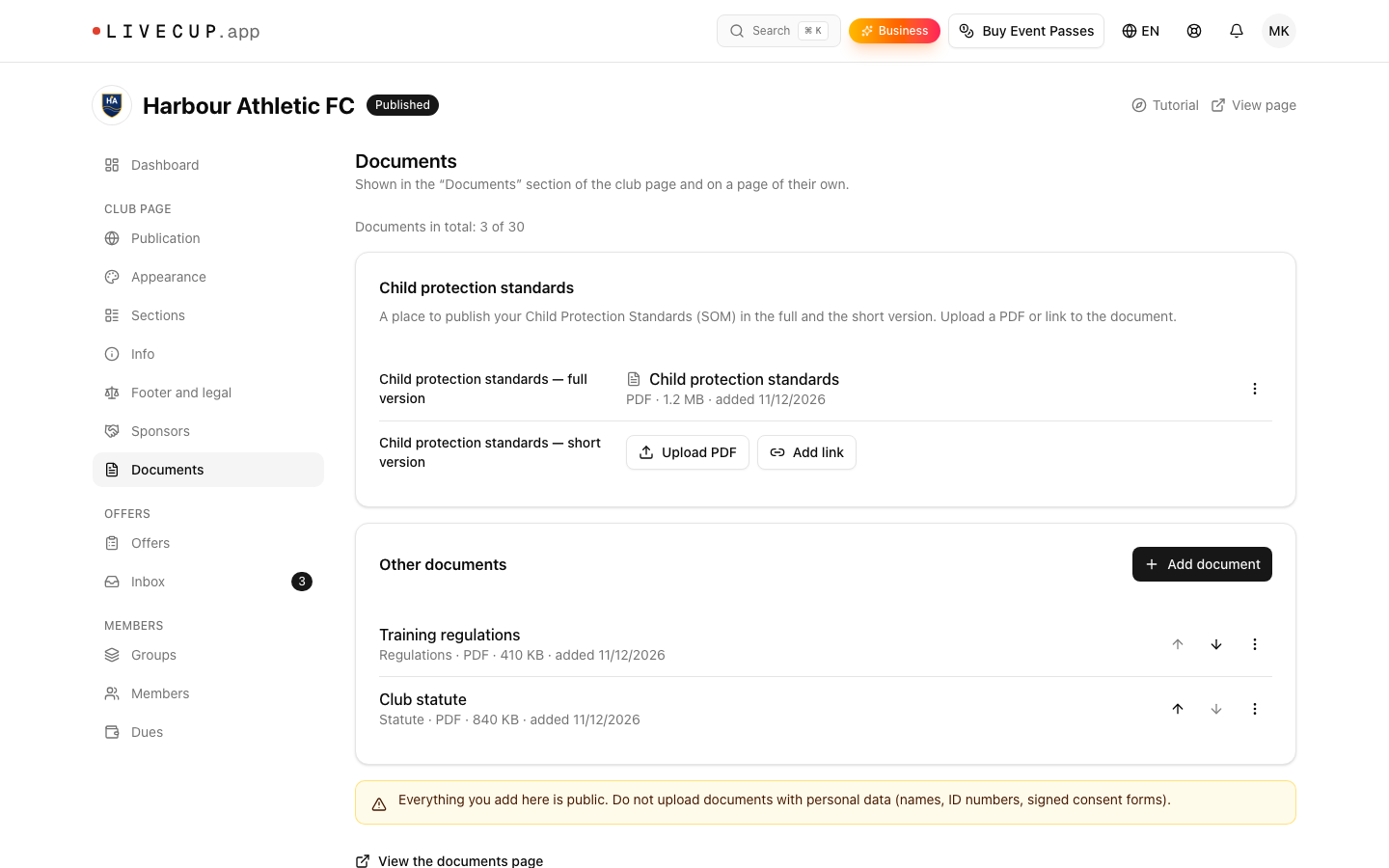
Mit Bearbeiten, Datei ersetzen, Öffnen, Löschen und den Pfeilen verwaltest du die Liste. Du kannst bis zu 30 Dokumente haben.
Alles, was du hier hinzufügst, ist öffentlich. Lade keine Dokumente mit personenbezogenen Daten hoch, etwa Namen, Ausweisnummern oder unterschriebene Einverständniserklärungen.
Besucher sehen deine Dokumente im Abschnitt Dokumente und auf einer eigenen Seite. Klicke auf Dokumentenseite ansehen, um sie zu öffnen. Auch die Fußzeile verlinkt darauf.
Fußzeile und rechtliche Angaben
Klicke auf Fußzeile und Rechtliches.
Fülle nur aus, was auf deinen Verein zutrifft, und klicke dann auf Speichern. Du siehst „Angaben zur Fußzeile gespeichert“.
Die Registerangaben sind polnische Registernummern:
Vollständiger Name.
KRS: 10 Ziffern.
NIP: 10 Ziffern. Die App prüft, ob sie gültig ist.
REGON: 9 oder 14 Ziffern.
Gründungsjahr.
Soziale Medien: füge einen Link zu Facebook, Instagram, YouTube, TikTok, X oder Webseite hinzu. Jeder Link muss mit https:// beginnen. Sie erscheinen als Symbole in der Fußzeile und im Abschnitt Kontakt.
Datenschutzerklärung: füge einen Link zur Datenschutzerklärung ein. Er erscheint neben dem Einwilligungskästchen in deinen Anmeldeformularen und in der Fußzeile. Lässt du ihn leer, wird die Datenschutzerklärung von LiveCup verwendet. Fügst du ein Dokument der Art Datenschutzerklärung hinzu, verlinkt die Fußzeile darauf, wenn du keinen Link eingefügt hast.
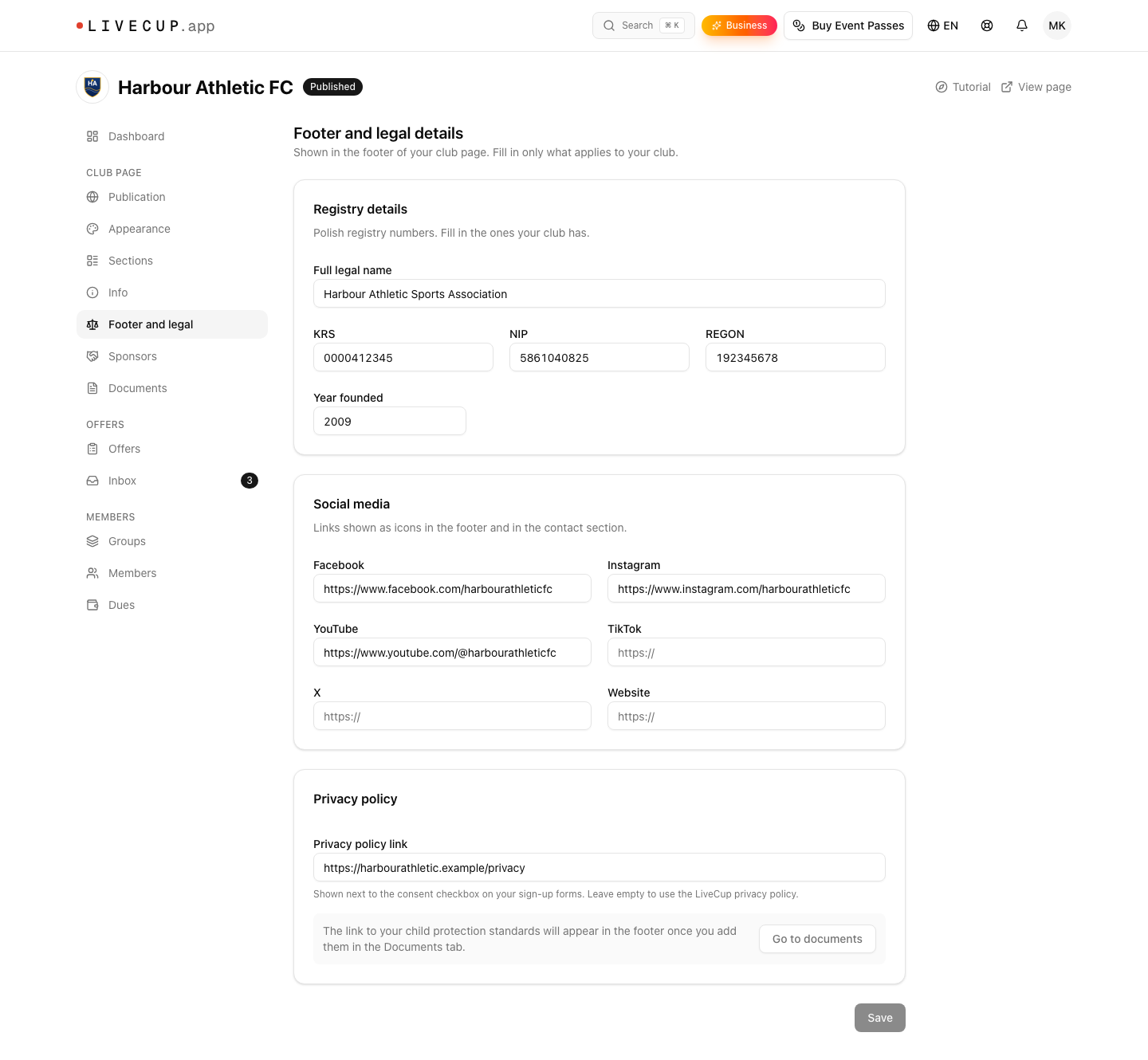
Die Fußzeile verlinkt auch auf deine Standards zum Schutz Minderjähriger, sobald du sie unter Dokumente hinzugefügt hast.
Weiter: Vereinsseite veröffentlichen.