In diesem Artikel liest du neue Anmeldungen, antwortest den Leuten und übernimmst die angenommenen in deine Mitgliederliste.
Benachrichtigt werden
Jede neue Anmeldung schickt dir eine E-Mail. Sie geht an die Kontakt-E-Mail deines Vereins. Hast du keine festgelegt, geht sie an die E-Mail-Adresse deines LiveCup-Kontos. Auch die angemeldete Person bekommt eine Bestätigungs-E-Mail mit deinen Kontaktdaten.
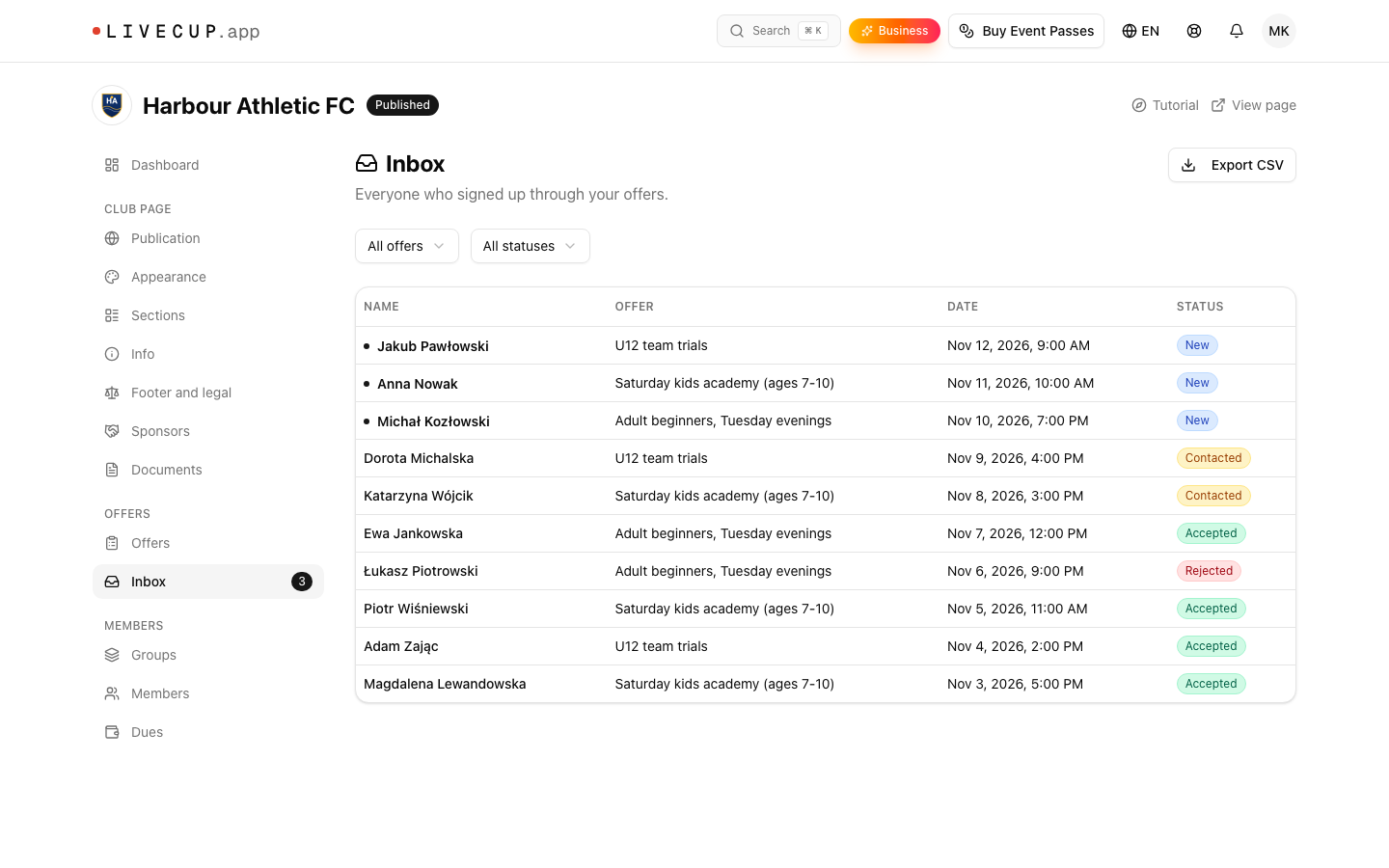
Im Vereinsbereich zeigt der Menüpunkt Posteingang ein Zahlen-Badge mit den neuen Anmeldungen. Die Übersicht zeigt sie ebenfalls, unter Neue Anmeldungen und Warten auf Antwort.
Den Posteingang öffnen
Öffne den Vereinsbereich. Klicke im linken Menü unter Angebote auf Posteingang.
Du siehst alle, die sich über deine Angebote angemeldet haben, die neuesten zuerst. Die Liste hat Name, Angebot, Datum und Status.
Mit Nach Angebot filtern und Nach Status filtern grenzt du die Liste ein. Klicke auf Mehr laden, um ältere Anmeldungen zu sehen.
Die vier Status
Neu: noch niemand hat geantwortet.
Kontaktiert: du hast die Person angerufen oder ihr geschrieben.
Angenommen: du nimmst die Person auf.
Abgelehnt: du nimmst die Person nicht auf. Eine abgelehnte Anmeldung gibt einen Platz im Angebot frei.
Eine Anmeldung bearbeiten
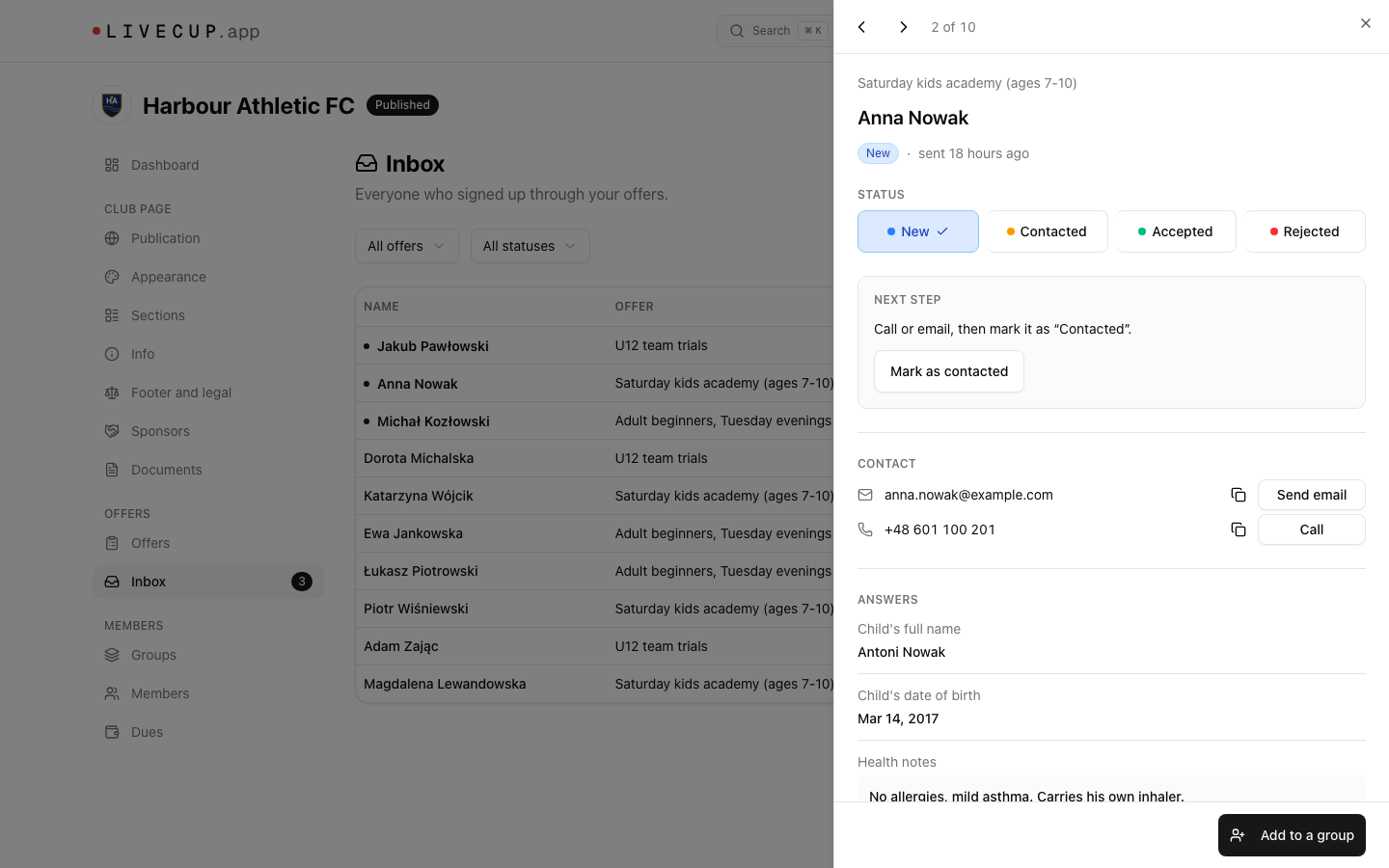
Klicke auf eine Zeile. Rechts öffnet sich ein Bereich mit den Details.
Klicke unter Kontakt auf E-Mail schreiben oder Anrufen. Du kannst auch die E-Mail-Adresse und die Telefonnummer kopieren.
Lies die Antworten und die Erklärungen und Einwilligungen. Der Verlauf zeigt, wann die Anmeldung gesendet wurde.
Klicke unter Status auf den neuen Status. Er wird sofort gespeichert, und du kannst auf Rückgängig klicken. Unter Nächster Schritt ist der Button Als kontaktiert markieren eine Abkürzung.
Mit Vorherige Anmeldung und Nächste Anmeldung gehst du durch die Liste.
Die Person einer Gruppe zuordnen
Wenn du die Person aufnimmst, füge sie zu deinen Mitgliedern hinzu.
Klicke im Anmeldungsbereich auf Zu einer Gruppe hinzufügen.
Das Fenster Zu einer Gruppe hinzufügen öffnet sich. Die Angaben sind aus der Anmeldung übernommen. Prüfe sie, wähle die Gruppen und klicke auf Speichern.
Du siehst „Zur Gruppe hinzugefügt. Anmeldung als angenommen markiert.“ Der Status wechselt zu Angenommen, und eine Mitgliedskarte wird angelegt.
Später zeigt der Bereich In Gruppe … und einen Link Mitgliedskarte öffnen.
Verknüpfe ein Angebot einmal mit einer Gruppe, dann ist die Gruppe jedes Mal schon angehakt. Siehe Mitglieder und Gruppen.
Die Liste exportieren
Stelle die gewünschten Filter ein.
Klicke auf CSV exportieren.
Du bekommst eine Datei mit Datum, Status, Name, E-Mail, Telefon und Antworten. Wähle vorher ein Angebot aus, dann hat jede Frage eine eigene Spalte. Die Datei lässt sich in Excel und Google Sheets öffnen.
Eine Anmeldung löschen
Bittet dich eine Person, ihre Daten zu entfernen, öffne die Anmeldung, gehe zu Daten löschen und klicke auf Anmeldung löschen. Das lässt sich nicht rückgängig machen. Ist die Person schon Mitglied, bleibt die Mitgliedskarte bestehen. Lösche sie separat. Siehe Mitglieder und Gruppen.
Wenn dein Plan ausläuft
Du kannst deine Anmeldungen weiterhin lesen und exportieren. Du kannst aber keinen Status ändern und niemanden einer Gruppe zuordnen, bis du den BUSINESS-Plan erneuerst. Neue Leute können sich in der Zwischenzeit nicht anmelden.
Weiter: Mitglieder und Gruppen.