In diesem Artikel trägst du die Grunddaten deines Vereins ein: Name, Seitenadresse, Beschreibung und Kontaktdaten.
Die Seite Informationen öffnen
Öffne den Vereinsbereich. Siehe Erste Schritte.
Klicke im linken Menü unter Vereinsseite auf Informationen. Die Seite heißt Informationen zum Verein.
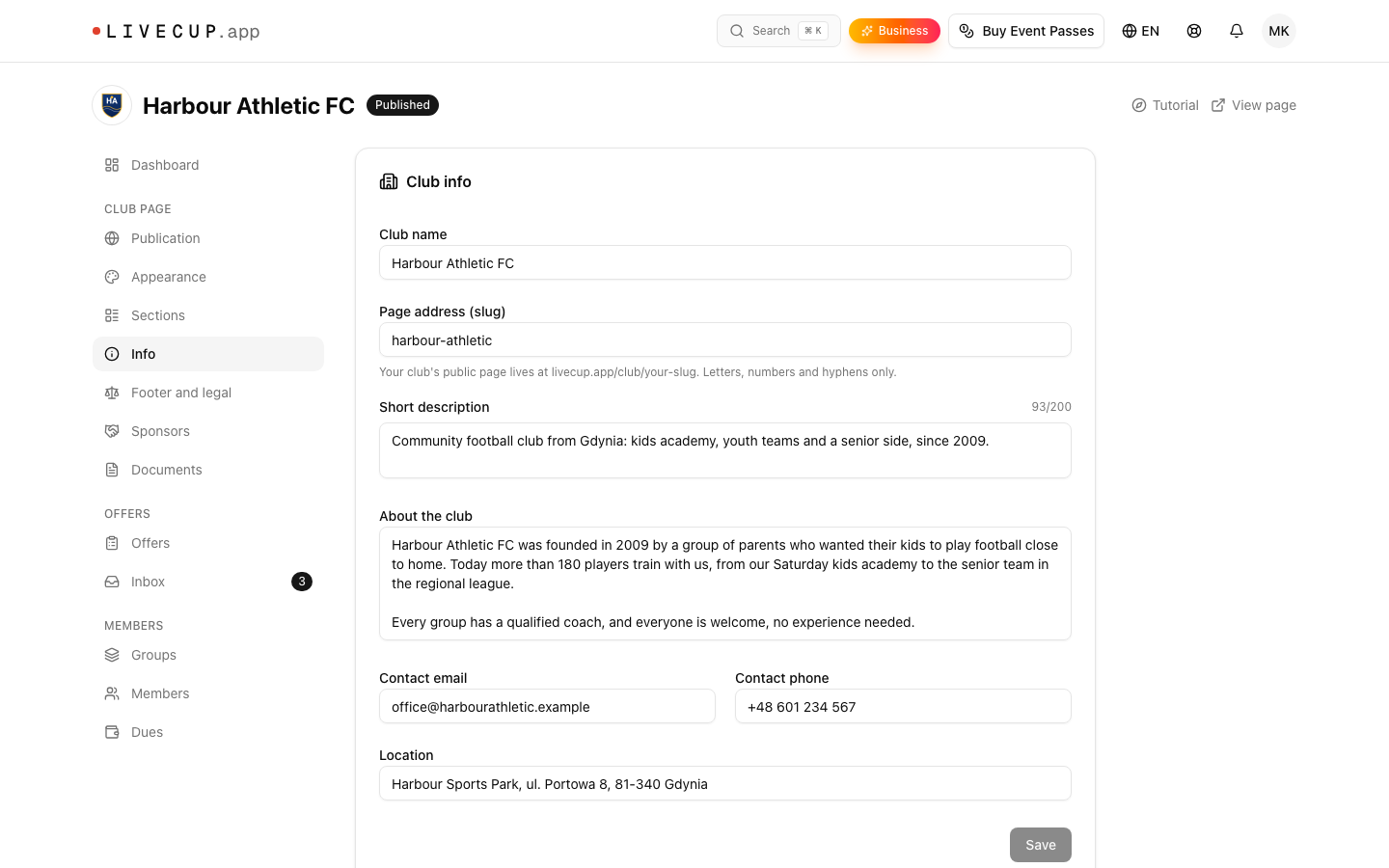
Die Felder ausfüllen
Vereinsname: bis zu 80 Zeichen. Besucher sehen ihn im Kopfbereich der Seite.
Seitenadresse (Slug): der letzte Teil deines Seitenlinks,
livecup.app/club/your-address. Verwende Buchstaben, Zahlen und Bindestriche. Sie muss 3 bis 40 Zeichen lang sein.Kurzbeschreibung: ein Satz mit bis zu 200 Zeichen. Er steht oben auf der Seite und in den Suchergebnissen.
Über den Verein: erzähle eure Geschichte. Der Text füllt den Abschnitt Über den Verein.
Kontakt-E-Mail und Kontakttelefon: werden im Abschnitt Kontakt angezeigt.
Standort: deine Adresse oder dein Spielort. Er wird auf der Seite angezeigt und für die Karte verwendet.
Klicke auf Speichern. Du siehst „Vereinsprofil gespeichert“.
Die Kontakt-E-Mail erhält auch bei jeder neuen Anmeldung eine Nachricht. Lässt du sie leer, gehen diese Nachrichten an die E-Mail-Adresse deines LiveCup-Kontos. Siehe Posteingang für Anmeldungen.
Die Seitenadresse ändern
Die App schlägt eine Adresse vor, wenn sie deinen Verein anlegt. Du kannst sie jederzeit ändern.
Siehst du „Diese Adresse ist bereits von einem anderen Verein vergeben.“, wähle eine andere.
Siehst du „Diese Adresse ist nicht verfügbar. Wähle eine andere.“, ist das Wort reserviert. Wähle ebenfalls eine andere.
Die alte Adresse funktioniert nach der Änderung nicht mehr. Links, Plakate und QR-Codes mit der alten Adresse öffnen deine Seite dann nicht mehr. Ändere die Adresse, bevor du etwas druckst.
Social-Media-Links, Datenschutzerklärung und Registernummern
Diese stehen nicht auf der Seite Informationen. Du trägst sie unter Fußzeile und Rechtliches ein. Unten auf der Seite Informationen gibt es den Link Datenschutzerklärung und Registerangaben → Fußzeile und Rechtliches. Siehe Sponsoren, Dokumente und rechtliche Angaben.
Das Logo und das Titelbild
Beides fügst du unter Erscheinungsbild hinzu. Siehe Erscheinungsbild.
Weiter: Erscheinungsbild.