In diesem Artikel legst du das Aussehen deiner Vereinsseite fest: Vorlage, Farbe, Logo und Titelbild.
Erscheinungsbild öffnen
Öffne den Vereinsbereich. Siehe Erste Schritte.
Klicke im linken Menü unter Vereinsseite auf Erscheinungsbild.
Die Seite hat zwei Karten. Oben steht Seitenvorlage, darunter Erscheinungsbild. Die Karte Erscheinungsbild hat eine Live-Vorschau des Seitenkopfs. Wechsle zwischen Desktop und Smartphone, um beides zu prüfen.
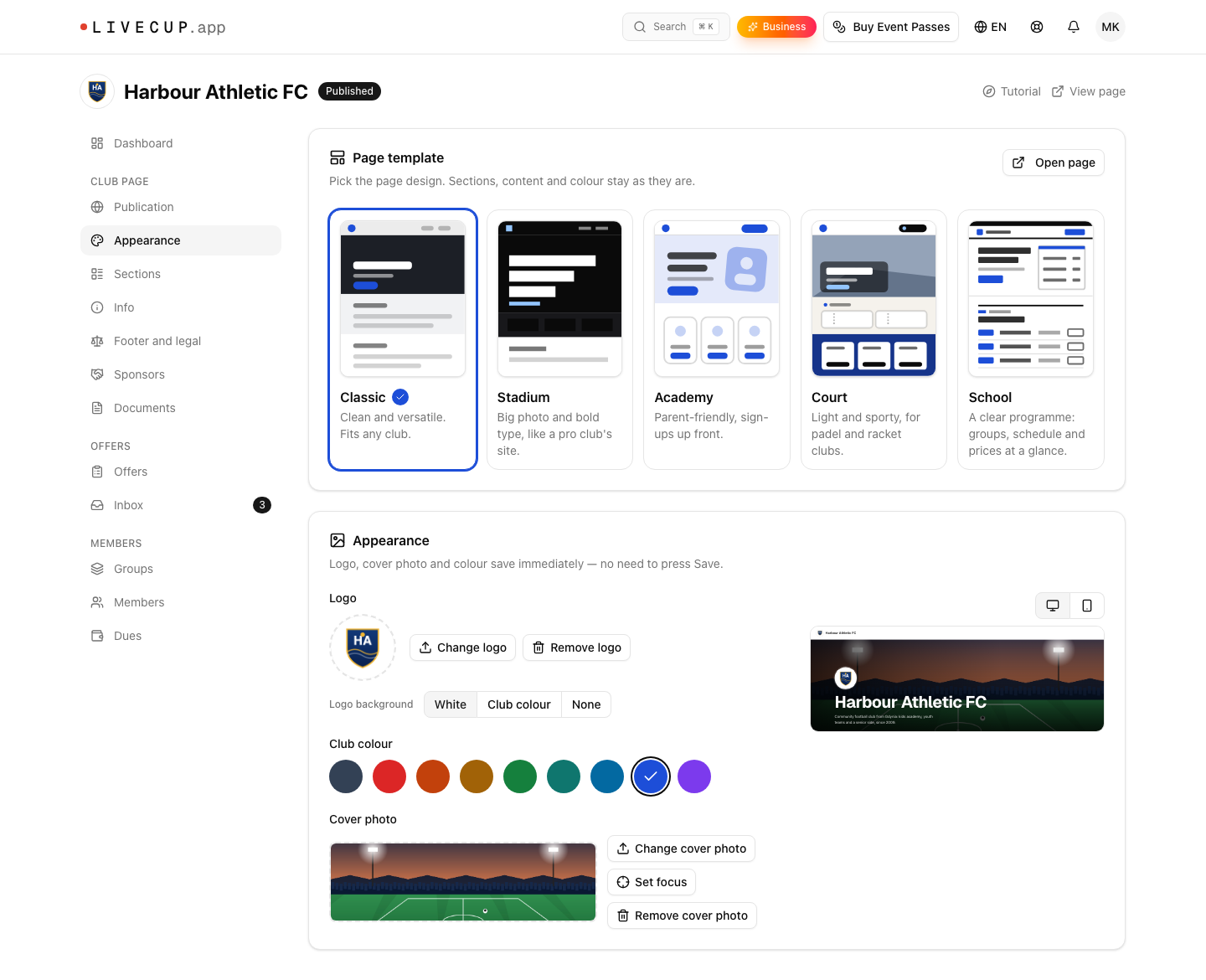
Auf dieser Seite wird alles sofort gespeichert. Es gibt keinen Button Speichern. Nach einer Änderung kannst du in der angezeigten Meldung auf Rückgängig klicken.
Eine Vorlage wählen
Eine Vorlage ändert das Design der ganzen Seite. Deine Abschnitte, Texte und Farbe bleiben unverändert.
Klicke in der Karte Seitenvorlage auf eine der fünf Vorlagen:
Klassisch: klar und vielseitig. Passt zu jedem Verein.
Stadion: großes Foto und kräftige Schrift, wie bei einem Profiverein.
Akademie: elternfreundlich, Anmeldungen im Mittelpunkt. Auf dem Smartphone kommt eine feste Leiste mit Jetzt anmelden dazu.
Court: hell und sportlich, für Padel- und Racketclubs.
Sportschule: klares Programm mit Gruppen, Trainingszeiten und Preisen, für Sportschulen.
Du siehst „Vorlage auf „…“ geändert.“, und neben dem Namen der gewählten Vorlage erscheint ein Häkchen.
Klicke auf Seite öffnen, um das Ergebnis in einem neuen Tab zu sehen.
Stadion wirkt am besten mit einem großen Mannschaftsfoto. Hast du noch kein Titelbild, bietet ein Hinweis Foto hinzufügen an.
Du möchtest ein Design nur für deinen Verein? Lies die eigene Vorlage.
Die Vereinsfarbe wählen
Klicke unter Vereinsfarbe auf eine der Farben: Neutral (Standard), Karminrot, Mandarine, Bernstein, Rasengrün, Türkis, Himmelblau, Marineblau oder Violett.
Wenn du ein Logo hast, siehst du eventuell „Passt zu deinem Logo: …“ mit einem Button Verwenden. Klicke darauf, um die Farbe zu übernehmen, die zu deinem Logo passt.
Die Farbe dient als Akzent der Seite. Sie ist auf den Text der Seite abgestimmt, sodass alles gut lesbar bleibt.
Dein Logo hinzufügen
Klicke unter Logo auf Logo hochladen. Wähle ein PNG-, JPEG- oder WebP-Bild.
Verschiebe das Bild im Zuschneidefenster. Das Logo wird in einem Kreis angezeigt, halte das Wichtigste also in der Mitte.
Warte auf „Logo aktualisiert“.
Das Bild muss mindestens 64×64 Pixel groß sein. Ist es recht klein, siehst du eine Warnung, dass es auf großen Bildschirmen eventuell unscharf wirkt. Dateien über 25 MB werden abgelehnt. Mit Logo ändern oder Logo entfernen kannst du es später anpassen.
Logo-Hintergrund
Wähle unter Logo-Hintergrund, was hinter deinem Logo liegt:
Weiß: ein weißer Kreis hinter dem Logo.
Vereinsfarbe: deine Vereinsfarbe hinter dem Logo.
Keiner: kein Hintergrund, nur das Logo.
Ein Titelbild hinzufügen
Klicke unter Titelbild auf Titelbild hochladen. Wähle ein PNG-, JPEG- oder WebP-Bild.
Warte auf „Titelbild aktualisiert“.
Nimm ein breites Foto. Es muss mindestens 800×600 Pixel groß sein. Mit Titelbild ändern und Titelbild entfernen kannst du es später anpassen.
Festlegen, was sichtbar bleibt
Ein breites Foto wird auf einem großen Bildschirm anders zugeschnitten als auf dem Smartphone. Du bestimmst den Teil, der immer sichtbar bleiben muss.
Klicke auf Fokus festlegen.
Ziehe die Markierung auf den wichtigsten Teil des Fotos, zum Beispiel auf die Gesichter der Mannschaft.
Die gestrichelten Rahmen zeigen, was Besucher am Desktop und am Smartphone sehen. Klicke auf Speichern.
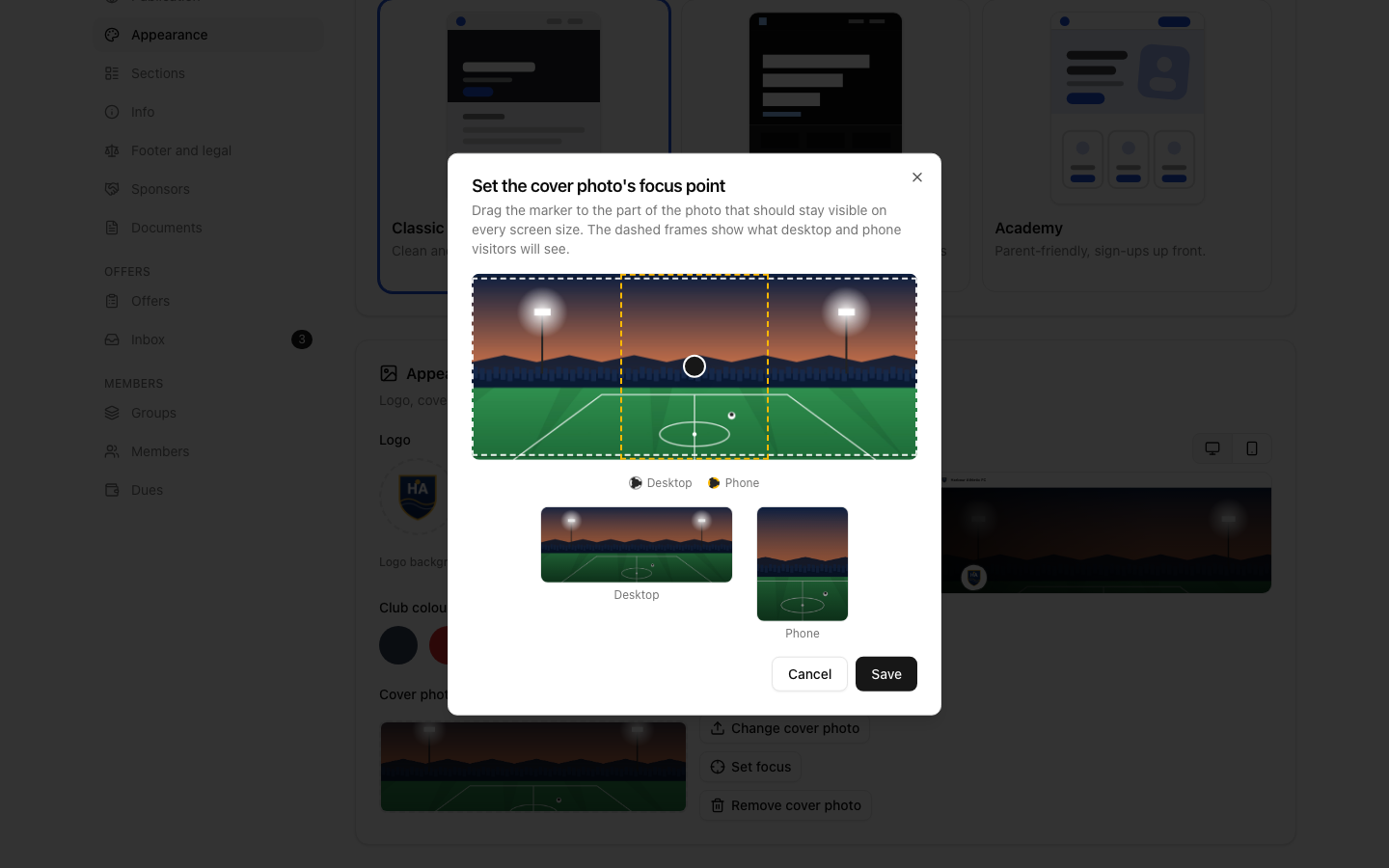
Kein Titelbild? Dann nutzt der Seitenkopf deine Vereinsfarbe. Den Stil des Seitenkopfs kannst du auch unter Seitenabschnitte wählen: Titelbild, Vereinsfarbe oder Kompakt.
Weiter: Seitenabschnitte.