In diesem Artikel öffnest du zum ersten Mal deinen Vereinsbereich und arbeitest die Einrichtungsliste ab, bis deine Seite bereit zur Veröffentlichung ist.
Du brauchst den BUSINESS-Plan. Siehe Was ist die Vereinsseite.
Den Vereinsbereich öffnen
Öffne das Benutzermenü in der oberen Leiste und klicke auf Vereinsbereich. Du kannst auch in deiner Übersicht auf Vereinsbereich klicken.
Beim ersten Mal legt LiveCup deinen Verein für dich an. Er nimmt deinen Kontonamen als Vereinsnamen und schlägt eine Seitenadresse vor. Wenn du ein Turnier mit Logo hast, wird das neueste Logo zu deinem Vereinslogo.
Die Seite startet als Entwurf. Noch siehst nur du sie.
Den Rundgang machen
Beim ersten Öffnen des Bereichs startet automatisch ein Rundgang. Er geht das Menü Punkt für Punkt durch, in derselben Reihenfolge wie das Menü: Übersicht, Veröffentlichung, Erscheinungsbild, Abschnitte, Informationen, Fußzeile und Rechtliches, Sponsoren, Dokumente, Angebote, Posteingang, Gruppen, Mitglieder und Beiträge. Jeder Schritt erklärt, wofür der Bereich da ist.
Um ihn noch einmal zu sehen, klicke im Vereinsbereich auf Tutorial.
Die Einrichtungsliste abarbeiten
Die Übersicht ist die erste Seite des Bereichs. Bei einem ganz neuen Verein heißt sie Beginne mit deiner Vereinsseite und zeigt die Liste Vereinsseite direkt unter dem Titel. Sobald dein Verein etwas Aktivität hat, stehen zuerst die Zahlen, und die Liste rückt darunter. Sind alle Schritte erledigt, wandert sie ganz nach unten.
Die Liste zeigt, wie viele Schritte erledigt sind, zum Beispiel „3 von 6“. Jeder offene Schritt hat einen Button, der dich zur richtigen Seite bringt.
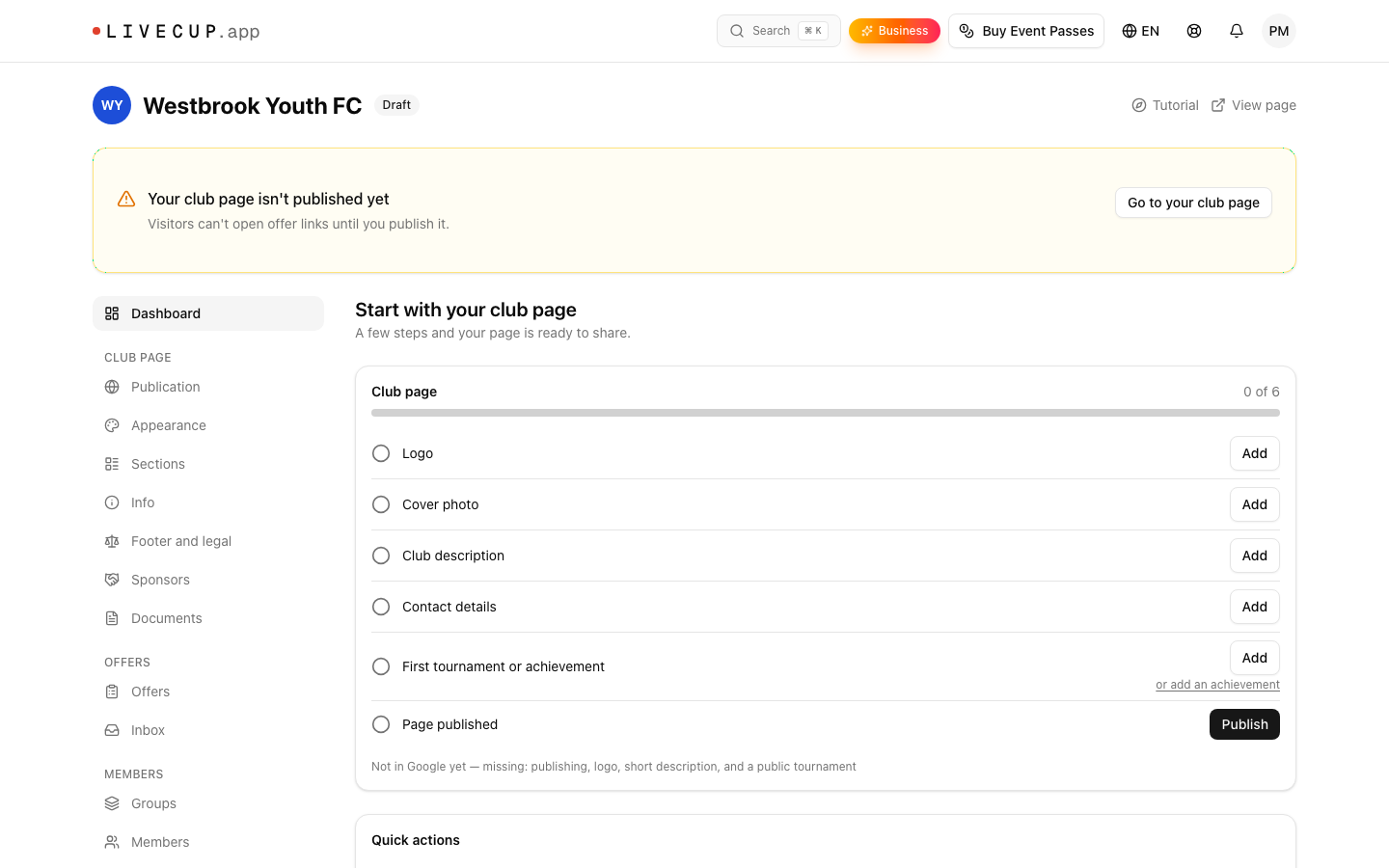
Die Schritte sind:
Logo: lade es unter Erscheinungsbild hoch. Siehe Erscheinungsbild.
Titelbild: ebenfalls unter Erscheinungsbild.
Vereinsbeschreibung: schreibe sie unter Informationen. Siehe Informationen zum Verein.
Kontaktdaten: ebenfalls unter Informationen.
Erstes Turnier oder erster Erfolg: verknüpfe ein Turnier oder füge einen Erfolg hinzu. Siehe Turniere auf der Vereinsseite und Seitenabschnitte.
Seite veröffentlicht: schalte die Seite unter Veröffentlichung ein. Siehe Vereinsseite veröffentlichen.
Wenn alles erledigt ist, steht in der Liste „Deine Seite ist vollständig“.
Prüfen, ob Suchmaschinen dich finden
Die Karte mit der Liste zeigt dir auch, ob deine Seite In Google sichtbar ist. Wenn nicht, steht dort, was fehlt: Logo, Kurzbeschreibung, ein Text „Über den Verein“, Kontaktdaten, Inhalte in zwei Abschnitten, Veröffentlichung, ein aktiver BUSINESS-Plan oder der eingeschaltete Schalter Suchmaschinen. Details findest du unter Vereinsseite veröffentlichen.
Was sonst noch in der Übersicht steht
Neue Anmeldungen und Warten auf Antwort: Personen, die eine Antwort brauchen. Siehe Posteingang für Anmeldungen.
Offene Angebote mit den belegten Plätzen.
Nächste Turniere.
Zahlen zu Mitgliedern, Gruppen und Beiträgen.
Schnellaktionen: Neues Angebot, Mitglied hinzufügen, Neues Turnier und Seitenabschnitte.
Eine Leiste mit der öffentlichen Adresse deiner Seite und dem Button Link kopieren.
Eine gute Reihenfolge ist: Informationen, Erscheinungsbild, Abschnitte, dann dein erstes Angebot. Veröffentliche zuletzt.
Weiter: Informationen zum Verein eintragen.