In diesem Artikel bestellst du eine eigene Vorlage: ein Design deiner Vereinsseite, das nur für deinen Verein gemacht wird.
Die eigene Vorlage gehört zum BUSINESS-Tarif. Lies, was die Vereinsseite ist.
Was eine eigene Vorlage ist
Eine eigene Vorlage gibt deiner Vereinsseite ein eigenes Aussehen: Layout, Schrift, Farben, Kopf- und Fußbereich. Sie nutzt die Abschnitte und Inhalte, die du schon im Bereich verwaltest. Sie gilt auch für deine Angebotsseiten und die Dokumentenseite.
Nur dein Verein kann sie nutzen. Wir bieten dasselbe Design keinem anderen Verein an.
Es bleibt eine Seite in LiveCup. Es ist keine eigene Website und hat keine eigene Domain.
Texte, Fotos und Logo lieferst du. Wir schreiben keine Texte, machen keine Fotos und gestalten kein Logo.
Standard oder Express
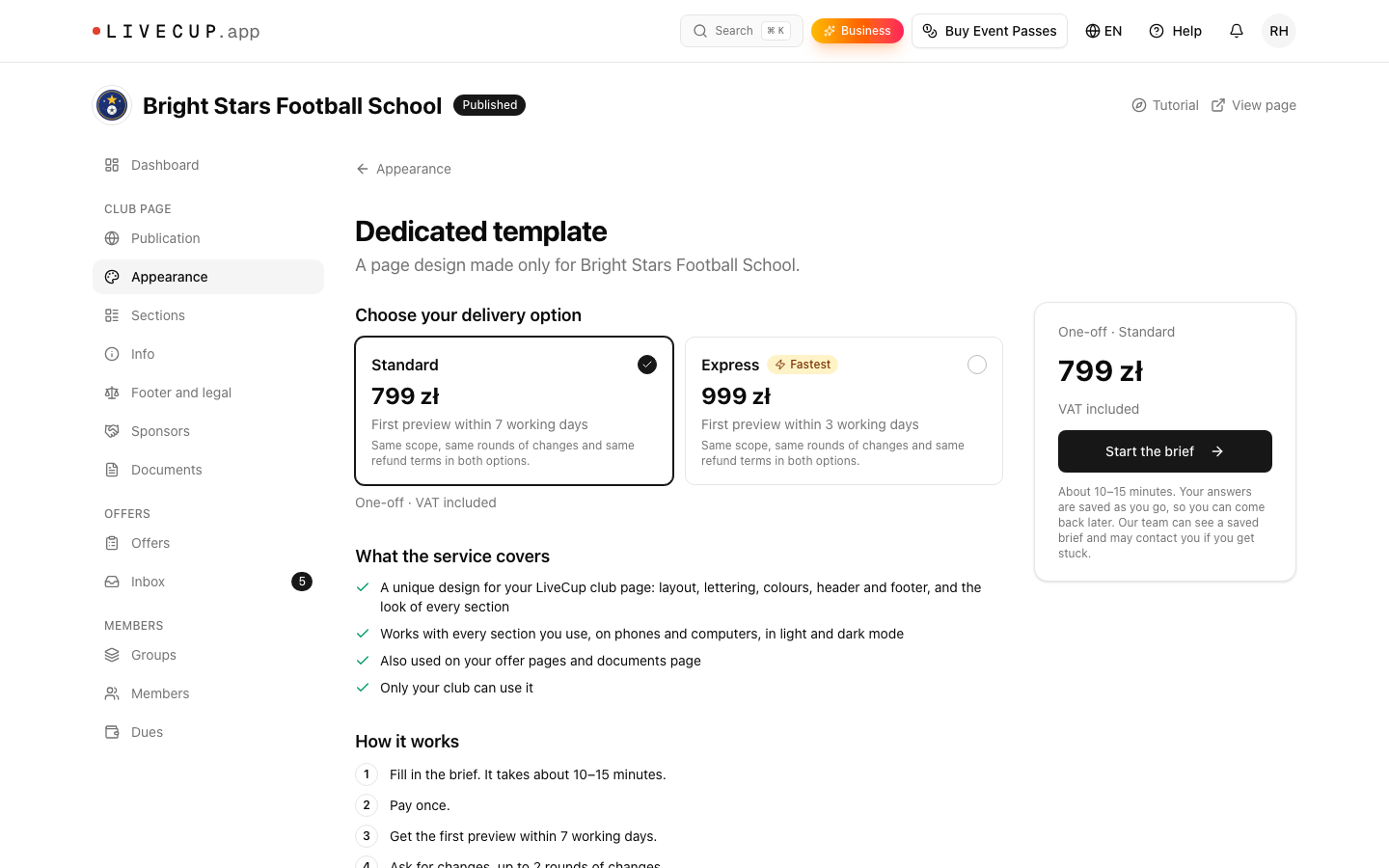
Die Lieferoption wählst du, bevor du das Briefing startest.
Standard: die erste Vorschau innerhalb von 7 Werktagen nach der Zahlung.
Express: die erste Vorschau innerhalb von 3 Werktagen nach der Zahlung.
Beide Optionen haben denselben Umfang, dieselben Änderungsrunden und dieselbe Rückerstattungsregel. Den Preis jeder Option siehst du auf der Bestellkarte und auf der Seite mit der Zusammenfassung.
Schritt für Schritt bestellen
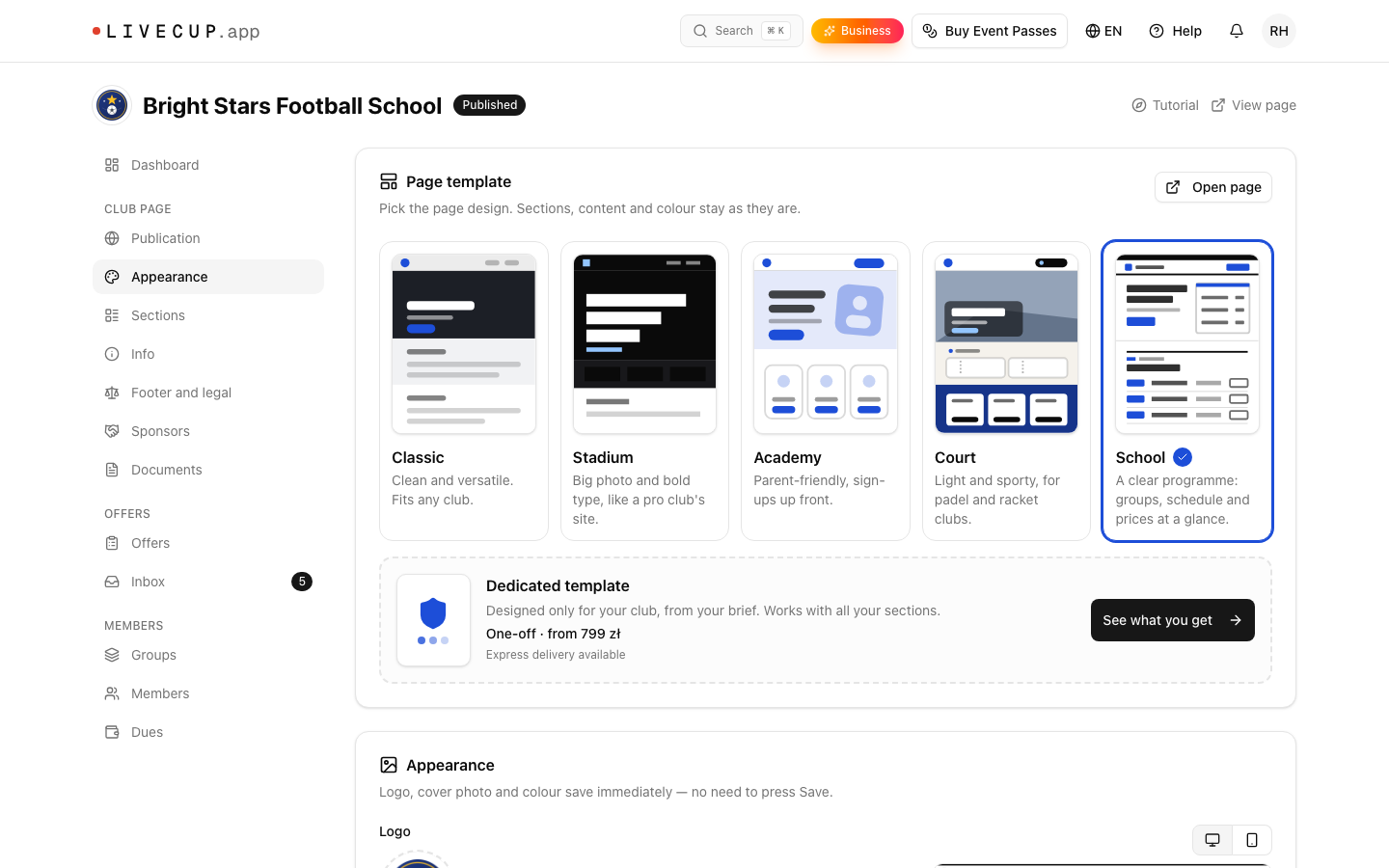
Öffne den Vereinsbereich. Klicke im Menü links unter Vereinsseite auf Erscheinungsbild.
Suche in der Karte Seitenvorlage unter den fünf Vorlagen die gestrichelte Karte Eigene Vorlage. Klicke auf Das bekommst du.
Lies, was der Service umfasst. Wähle unter Wähle deine Lieferoption Standard oder Express.
Klicke auf Briefing starten.
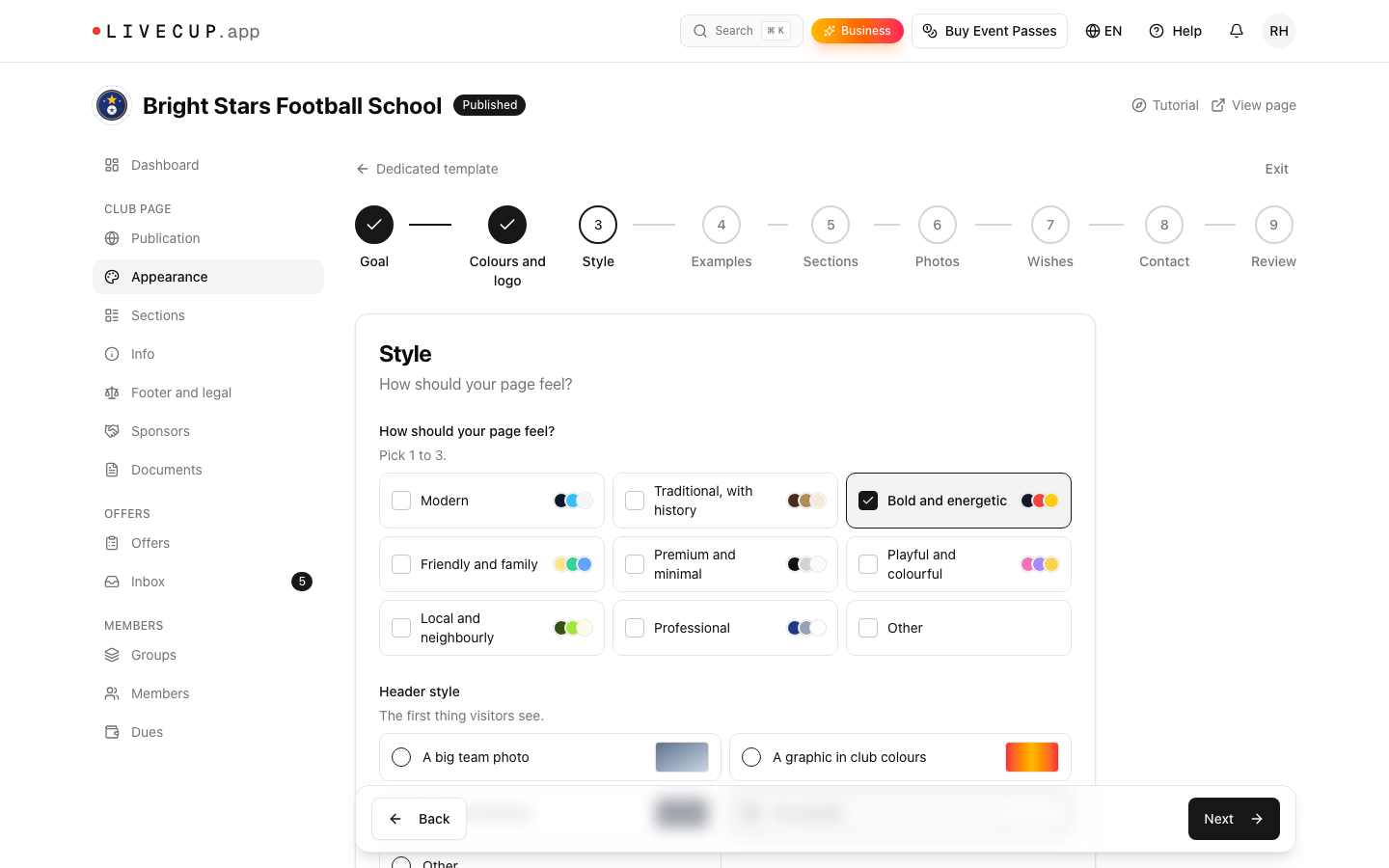
Fülle das Briefing aus. Es hat acht Schritte: Ziel, Farben und Logo, Stil, Beispiele, Abschnitte, Fotos, Wünsche und Kontakt. Klicke nach jedem Schritt auf Weiter. Deine Antworten werden laufend gespeichert, du kannst also auf Beenden klicken und später weitermachen.
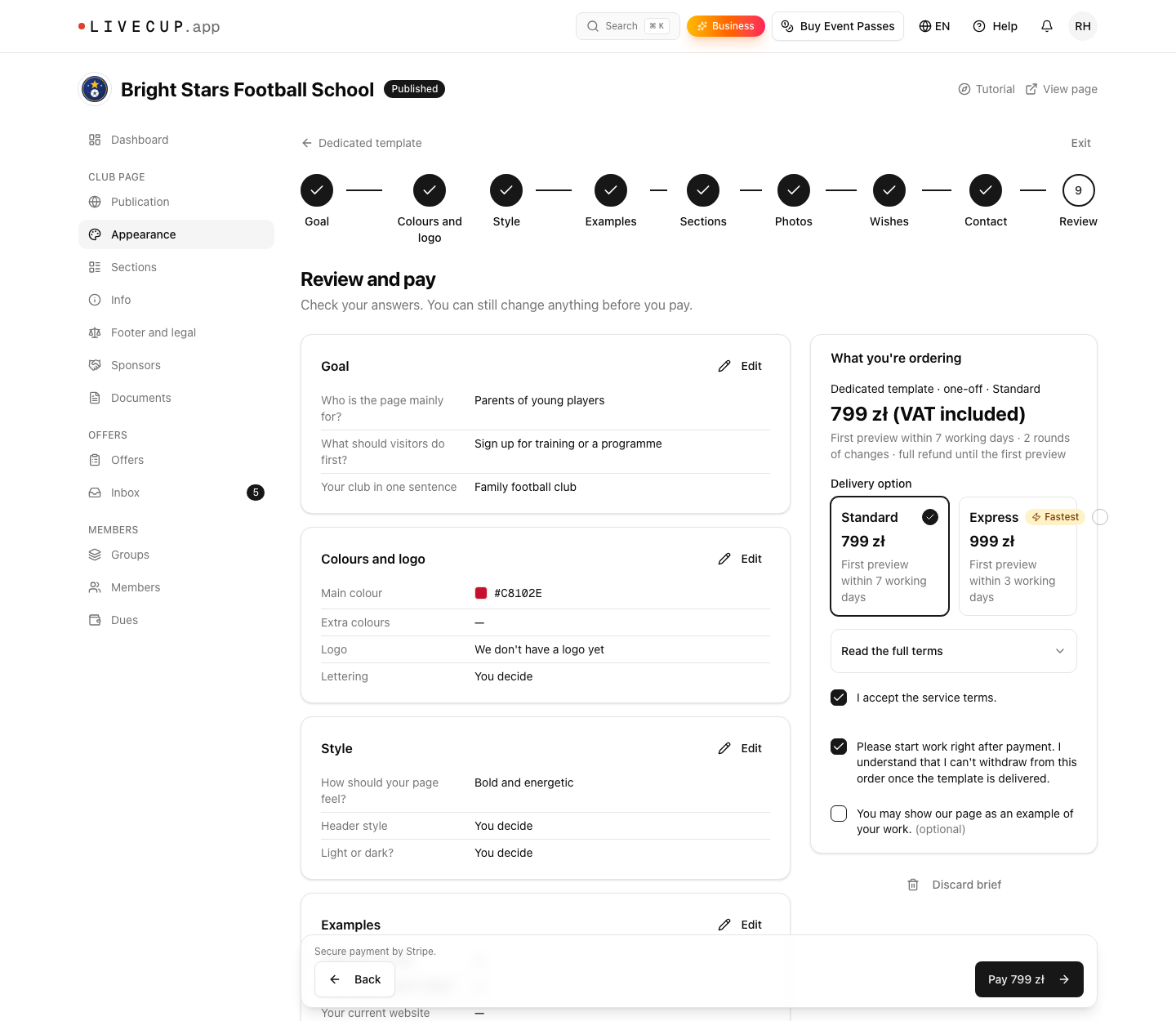
Prüfe im letzten Schritt, Zusammenfassung, deine Angaben. Setze ein Häkchen bei Ich akzeptiere die Leistungsbedingungen. und bei dem Feld, das uns bittet, direkt nach der Zahlung zu beginnen. Klicke dann auf den Zahlungsbutton mit dem Preis und zahle bei Stripe.
Wenn du vor der Zahlung abbrichst, bleibt dein Briefing gespeichert. Die Karte zeigt dann Zur Zahlung.
Was wir von dir brauchen
Dein Logo. Das auf deiner Seite genügt.
Ein paar gute Fotos, falls du welche hast. Bestätige im Briefing, dass du sie nutzen darfst, besonders bei Fotos von Kindern.
Links zu ein bis drei Websites, die dir gefallen.
Eine kurze Beschreibung, was die Seite für deinen Verein leisten soll.
Nach der Zahlung kannst du das Briefing nicht mehr ändern. Um etwas zu ergänzen, nutze Notiz für den Designer hinzufügen auf der Bestellseite.
Vorschau und Änderungen
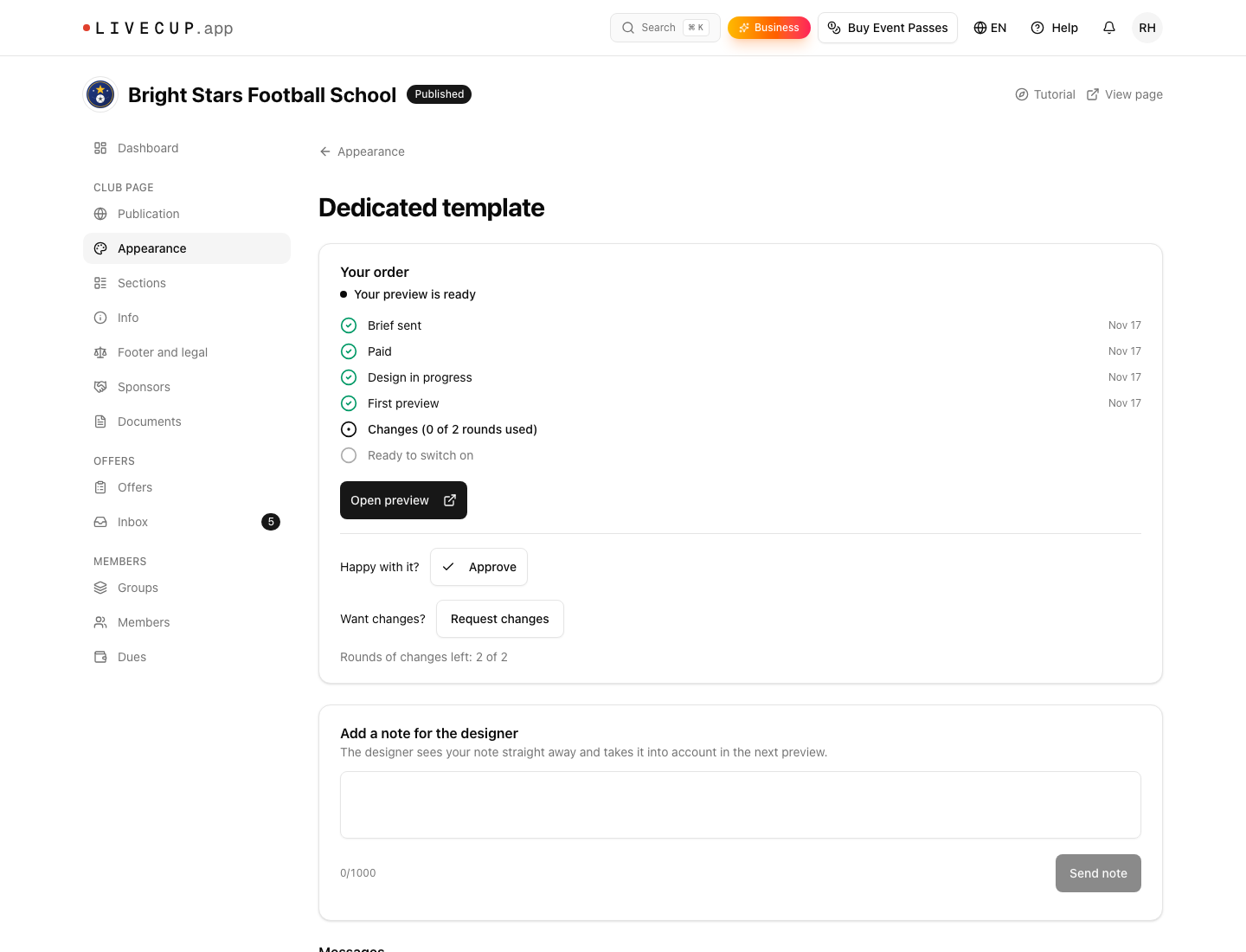
Nach der Zahlung zeigt die Bestellseite den Stand deiner Bestellung und das Datum der ersten Vorschau. Du öffnest sie über die gestrichelte Karte mit Bestellung ansehen.
Wenn die Vorschau fertig ist, bekommst du eine E-Mail, und die Karte zeigt Vorschau öffnen. Klicke darauf. Du siehst deine echte Vereinsseite im neuen Design. Nur du kannst sie sehen. Besucher sehen weiterhin deine aktuelle Vorlage.
Wenn sie dir gefällt, klicke auf Freigeben.
Wenn du Änderungen willst, klicke auf Änderungen anfragen. Liste alle Änderungen auf einmal auf und klicke auf Änderungen senden.
Du hast zwei Änderungsrunden. Eine Runde ist eine Liste von Änderungen. Wir antworten auf jede Runde innerhalb von 5 Werktagen. Die Runden kannst du innerhalb von 60 Tagen nach der ersten Vorschau nutzen. Brauchst du mehr Runden, schreib an die Adresse auf der Bestellseite.
Die Vorlage einschalten
Wenn wir die Vorlage liefern, zeigt die Karte Deine Vorlage ist fertig mit Vorlage aktivieren. Sie erscheint außerdem als Erstes in der Karte Seitenvorlage als Deine Vorlage mit dem Label Exklusiv.
Klicke auf Vorlage aktivieren.
Du siehst „Vorlage auf ... geändert“. Klicke auf Rückgängig, wenn du es dir anders überlegst.
Du kannst jederzeit zu einer anderen Vorlage wechseln und deine eigene später wieder einschalten. Läuft dein BUSINESS-Tarif aus, bleibt die Vorlage gespeichert und ist nach der Verlängerung wieder da.
Rückerstattung
Bis wir die erste Vorschau liefern, kannst du stornieren und bekommst alles zurück. Nach der ersten Vorschau gibt es keine Rückerstattung. Beleg und Rechnung findest du in den Kontoeinstellungen.
Wo du den Stand siehst
Öffne Erscheinungsbild und klicke auf der Karte der eigenen Vorlage auf Bestellung ansehen. Die Seite zeigt die Schritte der Bestellung, deine Nachrichten, dein Briefing und einen Link zu deiner Rechnung.
Weiter: Die Vereinsseite veröffentlichen.