Dans cet article, vous réglez l'apparence de la page de votre club : modèle, couleur, logo et photo de couverture.
Ouvrir Apparence
Ouvrez l'espace du club. Voir démarrer.
Dans le menu de gauche, sous Page du club, cliquez sur Apparence.
La page contient deux cartes. Modèle de page est en haut. Apparence est en dessous. La carte Apparence a un aperçu en direct de l'en-tête de la page. Passez de Ordinateur à Mobile pour vérifier les deux.
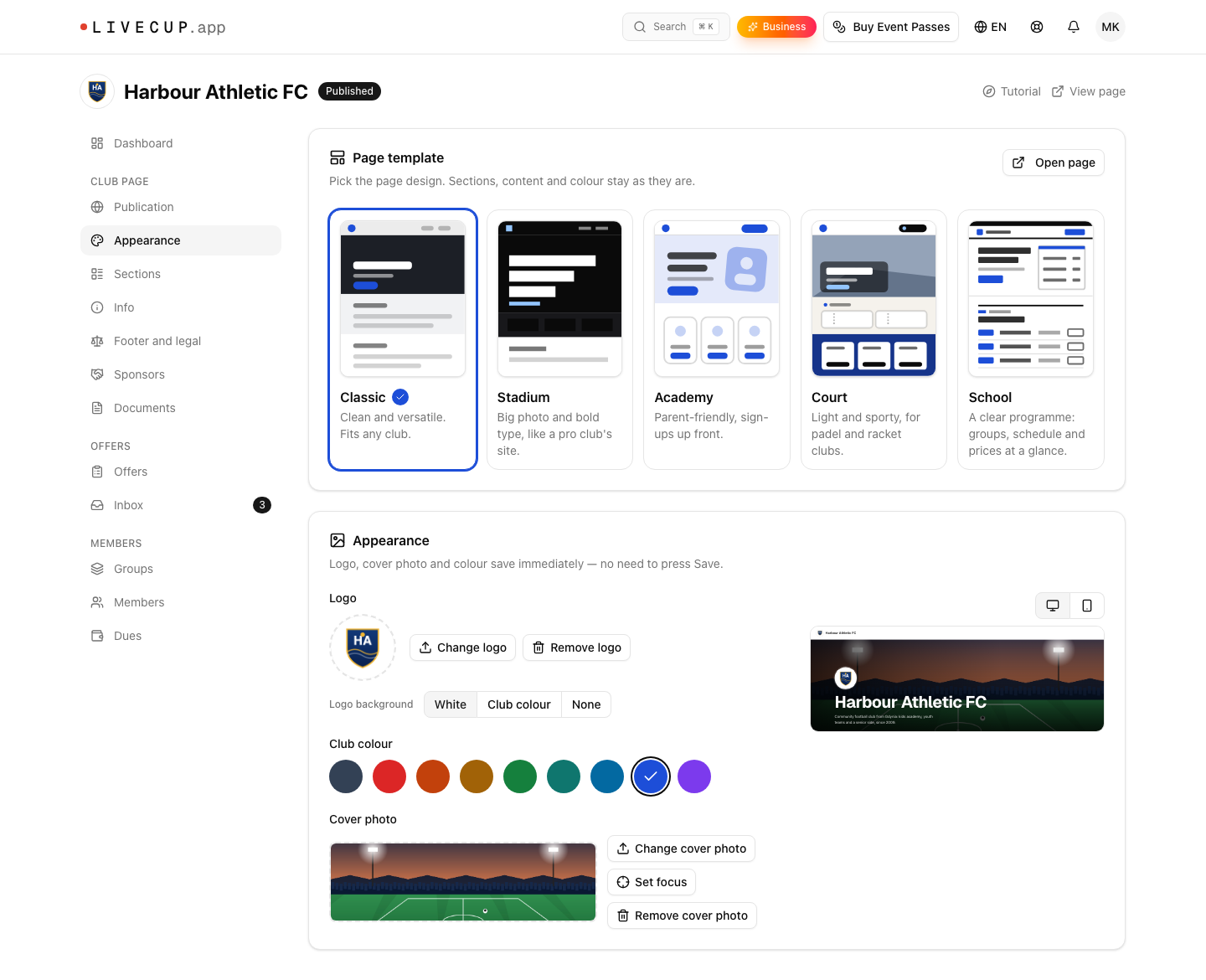
Sur cette page, tout s'enregistre aussitôt. Il n'y a pas de bouton Enregistrer. Après une modification, vous pouvez cliquer sur Annuler dans le message qui apparaît.
Choisir un modèle
Un modèle change le design de toute la page. Il ne change ni vos sections, ni vos textes, ni votre couleur.
Dans la carte Modèle de page, cliquez sur l'un des cinq modèles :
Classique : sobre et polyvalent. Convient à tous les clubs.
Stade : grande photo et typographie marquée, comme le site d'un club professionnel.
Académie : pensé pour les parents, avec les inscriptions bien en vue. Sur mobile, il ajoute une barre S'inscrire fixe.
Piste : clair et sportif, pour les clubs de padel et de raquette.
École : programme clair avec groupes, horaires et tarifs, pour les écoles de sport.
Vous voyez le message « Modèle changé : ... » et une coche apparaît à côté du nom du modèle choisi.
Cliquez sur Ouvrir la page pour voir le résultat dans un nouvel onglet.
Stade rend mieux avec une grande photo d'équipe. Si vous n'avez pas encore de photo de couverture, une suggestion propose Ajouter une photo.
Vous voulez un design conçu uniquement pour votre club ? Voir le modèle dédié.
Choisir la couleur du club
Sous Couleur du club, cliquez sur l'une des couleurs : Neutre (par défaut), Cramoisi, Mandarine, Ambre, Vert terrain, Turquoise, Bleu ciel, Bleu marine ou Violet.
Si vous avez un logo, vous verrez peut-être « Correspond à votre logo : ... » avec un bouton Utiliser. Cliquez dessus pour prendre la couleur qui s'accorde à votre logo.
La couleur sert d'accent à la page. Elle est choisie pour rester compatible avec le texte, donc la page reste facile à lire.
Ajouter votre logo
Sous Logo, cliquez sur Importer le logo. Choisissez une image PNG, JPEG ou WebP.
Déplacez l'image dans la fenêtre de recadrage. Le logo s'affiche dans un cercle, gardez donc l'essentiel au centre.
Attendez « Logo mis à jour ».
L'image doit faire au moins 64×64 pixels. Si elle est assez petite, un avertissement vous prévient qu'elle risque d'être floue sur les grands écrans. Les fichiers de plus de 25 Mo sont refusés. Cliquez plus tard sur Changer le logo ou Supprimer le logo si besoin.
Fond du logo
Sous Fond du logo, choisissez ce qui se trouve derrière votre logo :
Blanc : un cercle blanc derrière le logo.
Couleur du club : la couleur de votre club derrière le logo.
Aucun : pas de fond, le logo seul.
Ajouter une photo de couverture
Sous Photo de couverture, cliquez sur Importer la photo de couverture. Choisissez une image PNG, JPEG ou WebP.
Attendez « Photo de couverture mise à jour ».
Utilisez une photo large. Elle doit faire au moins 800×600 pixels. Vous pourrez ensuite utiliser Changer la photo de couverture et Supprimer la photo de couverture.
Choisir ce qui reste visible
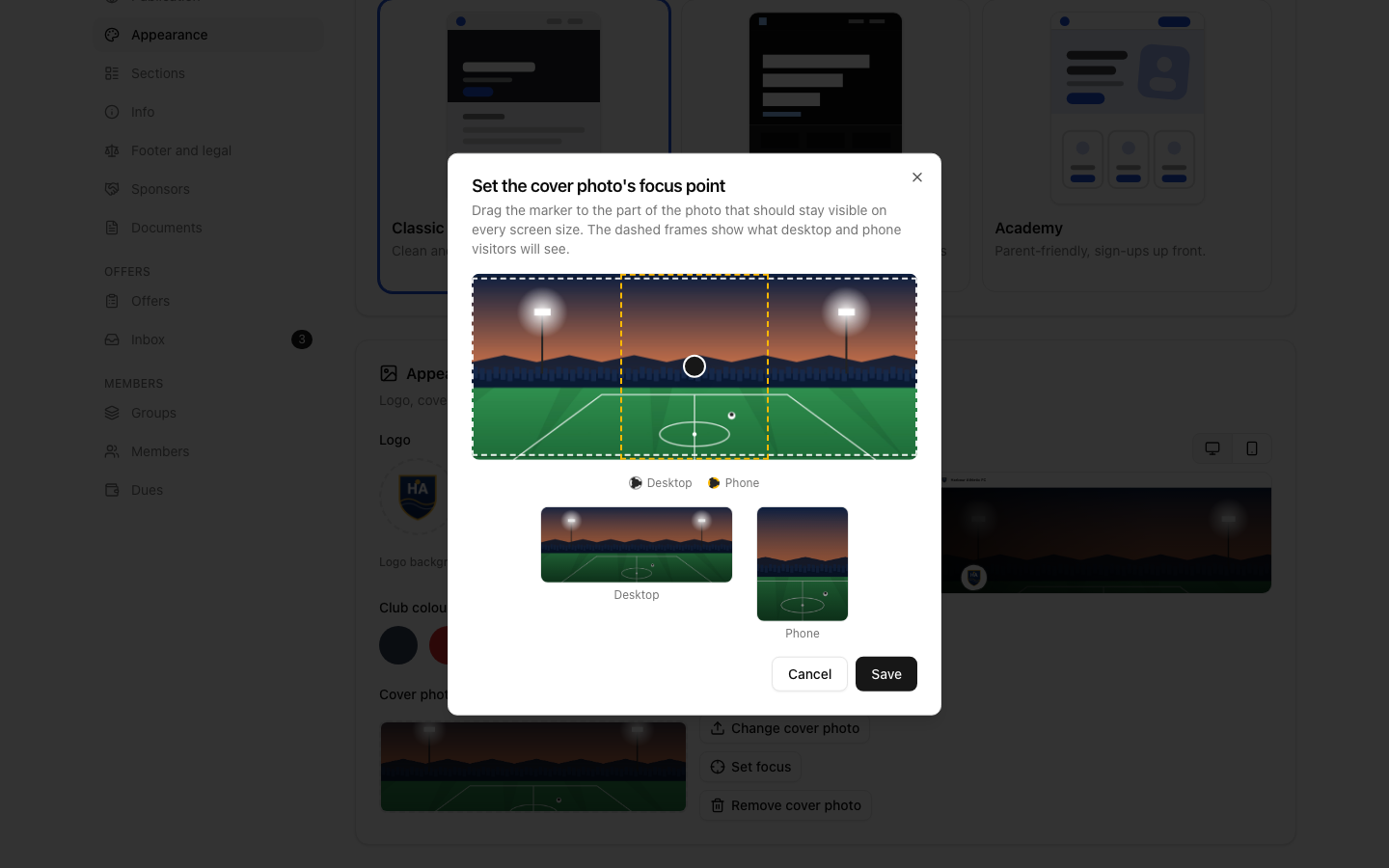
Une photo large n'est pas recadrée de la même façon sur un grand écran et sur un mobile. Vous choisissez la partie qui doit toujours rester visible.
Cliquez sur Définir le point de focus.
Faites glisser le repère sur la partie la plus importante de la photo, par exemple les visages de l'équipe.
Les cadres en pointillés montrent ce que verront les visiteurs sur ordinateur et sur mobile. Cliquez sur Enregistrer.
Pas de photo de couverture ? L'en-tête de la page prend alors la couleur de votre club. Vous pouvez aussi choisir le style de l'en-tête dans Sections de la page : Photo de couverture, Couleur du club ou Compact.
Ensuite : Sections de la page.