Dans cet article, vous renseignez les informations de base de votre club : nom, adresse de la page, description et coordonnées.
Ouvrir la page Informations
Ouvrez l'espace du club. Voir démarrer.
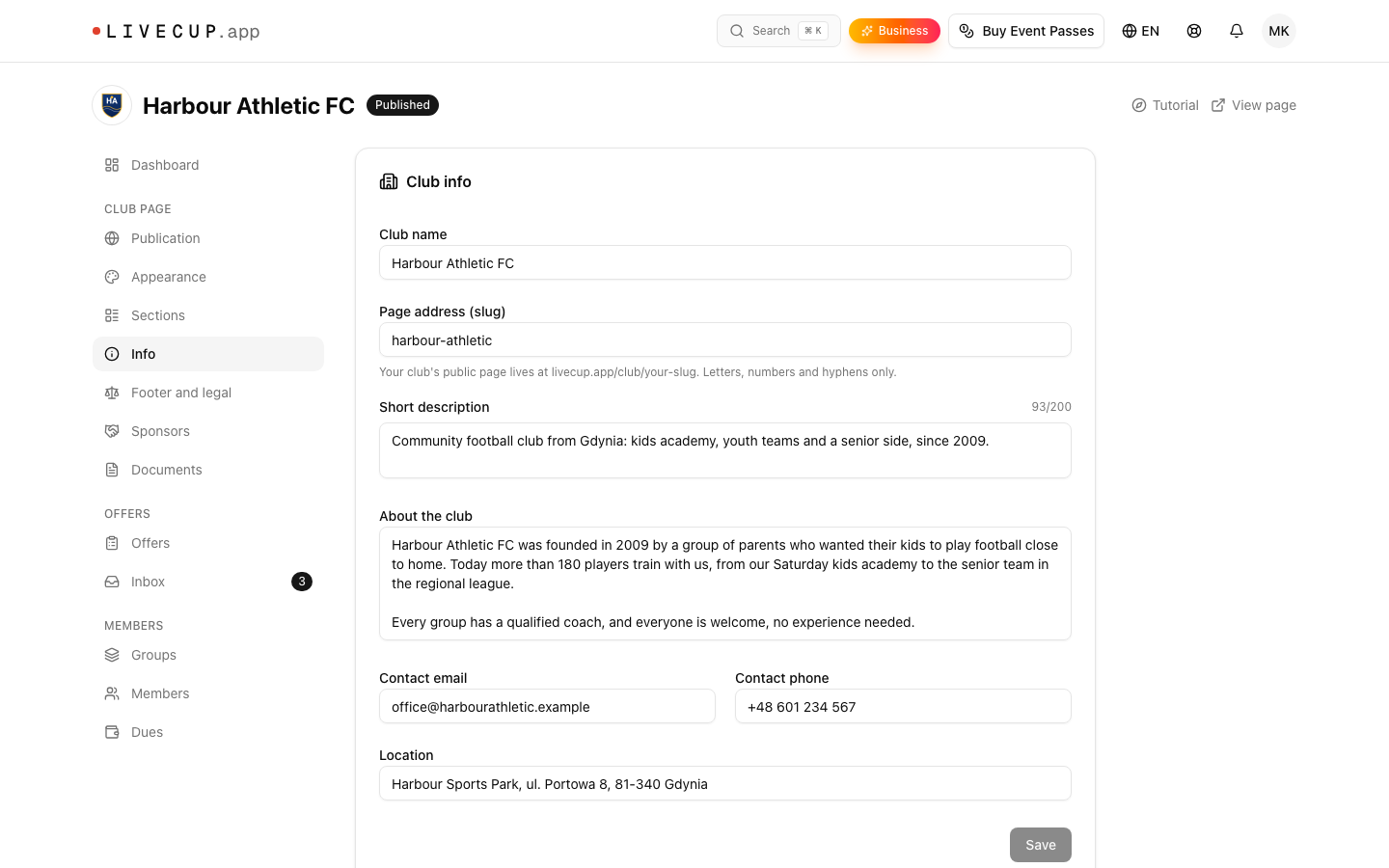
Dans le menu de gauche, sous Page du club, cliquez sur Informations. La page s'intitule Informations sur le club.
Remplir les champs
Nom du club : 80 caractères au maximum. Les visiteurs le voient dans l'en-tête de la page.
Adresse de la page (slug) : la dernière partie du lien de votre page,
livecup.app/club/your-address. Utilisez des lettres, des chiffres et des traits d'union. Elle doit faire entre 3 et 40 caractères.Description courte : une seule ligne, 200 caractères au maximum. Elle s'affiche en haut de la page et dans les résultats de recherche.
À propos du club : racontez votre histoire. Ce texte remplit la section À propos du club.
E-mail de contact et Téléphone de contact : affichés dans la section Contact.
Localisation : votre adresse ou votre lieu de jeu. Elle s'affiche sur la page et sert à la carte.
Cliquez sur Enregistrer. Vous voyez « Profil du club enregistré ».
L'e-mail de contact reçoit aussi un message à chaque nouvelle inscription. Si vous le laissez vide, ces messages vont à l'e-mail de votre compte LiveCup. Voir Boîte de réception des inscriptions.
Changer l'adresse de la page
L'application propose une adresse quand elle crée votre club. Vous pouvez la changer à tout moment.
Si vous voyez « Cette adresse est déjà utilisée par un autre club. », choisissez-en une autre.
Si vous voyez « Cette adresse n'est pas disponible. Choisissez-en une autre. », le mot est réservé. Choisissez-en une autre.
L'ancienne adresse cesse de fonctionner dès que vous la changez. Les liens, les affiches et les QR codes qui contiennent l'ancienne adresse n'ouvrent plus votre page. Changez l'adresse avant d'imprimer quoi que ce soit.
Réseaux sociaux, politique de confidentialité et numéros d'enregistrement
Ils ne se trouvent pas sur la page Informations. Vous les ajoutez dans Pied de page et mentions légales. En bas de la page Informations, un lien Politique de confidentialité et données d’enregistrement → Pied de page et mentions légales y mène. Voir Sponsors, documents et mentions légales.
Le logo et la photo de couverture
Vous les ajoutez dans Apparence. Voir Apparence.
Ensuite : Apparence.