Dans cet article, vous ajoutez ce qui rend une page de club crédible : sponsors, documents et informations du pied de page.
Ces trois éléments se trouvent sous Page du club dans le menu de gauche de l'espace du club.
Sponsors
Cliquez sur Sponsors. La page s'intitule Sponsors et partenaires.
Cliquez sur Ajouter un sponsor.
Saisissez le Nom.
Choisissez le Niveau : Sponsor principal, Partenaire ou Ami du club.
Ajoutez le Site web, si vous le souhaitez. Il doit commencer par
https://.Cliquez sur Choisir un logo et sélectionnez un fichier PNG, JPG ou WebP de 5 Mo au maximum. Le logo s'affiche sur fond blanc.
Cliquez sur Ajouter.
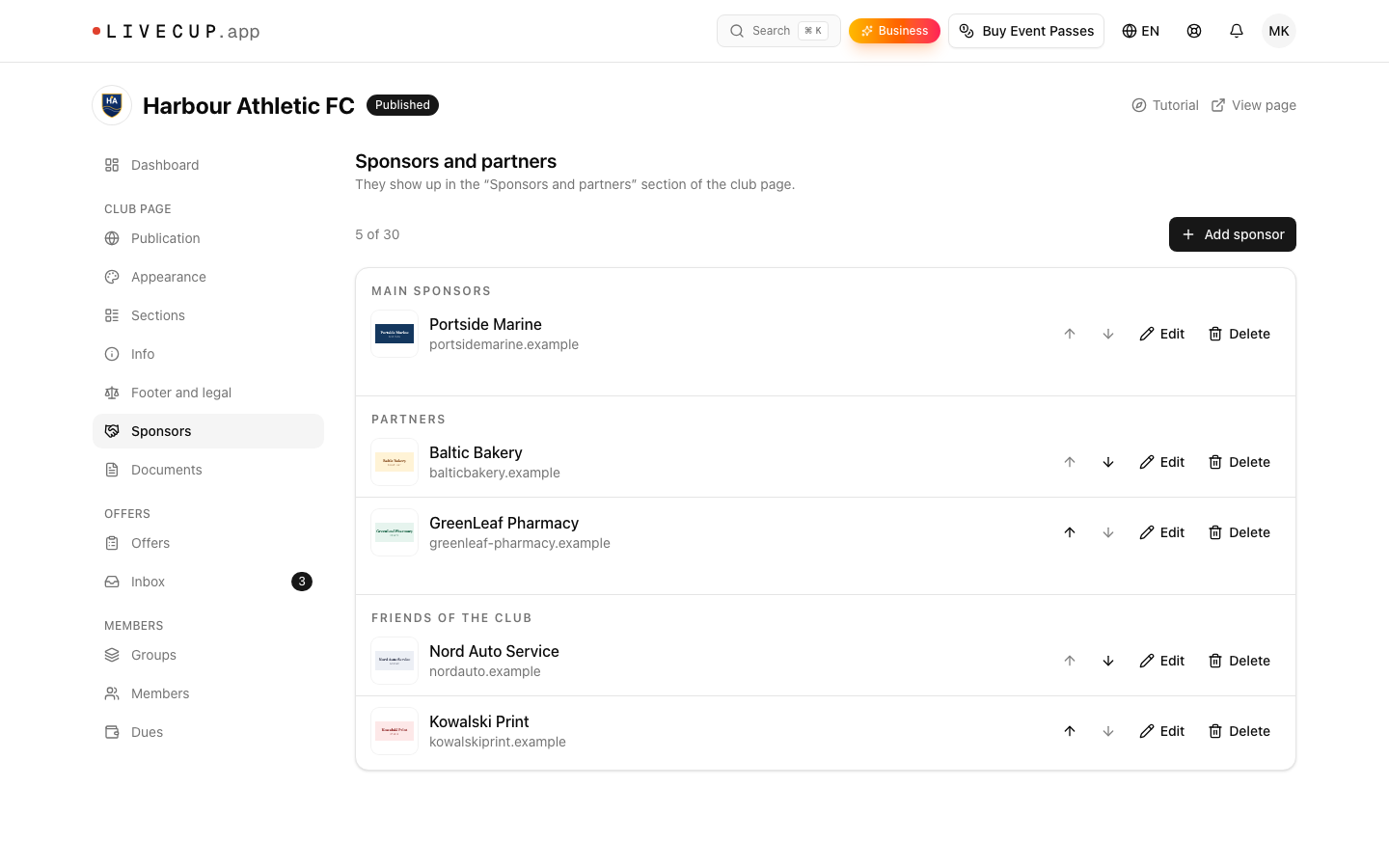
Utilisez Monter et Descendre pour fixer l'ordre au sein d'un niveau. Utilisez Modifier et Supprimer pour changer un sponsor. Vous pouvez ajouter jusqu'à 30 sponsors.
Sur la page du club, les sponsors sont regroupés sous Sponsors principaux, Partenaires et Amis du club. La section apparaît dès que vous avez au moins un sponsor. Si le logo ne s'importe pas, le sponsor est tout de même enregistré. Modifiez-le et réessayez.
Documents
Cliquez sur Documents.
Pour chaque document, cliquez sur Ajouter un document, ou utilisez les deux emplacements fixes pour les Standards de protection des mineurs.
Pour Ajouter un document :
Choisissez le Type : Règlement, Statuts, Politique de confidentialité, Modèle d’autorisation ou Autre document.
Saisissez le Titre.
Choisissez la Source : Fichier PDF ou Lien vers un document. Un PDF peut peser jusqu'à 10 Mo. Un lien doit commencer par
https://.Cliquez sur Ajouter.
Pour les Standards de protection des mineurs, vous avez un emplacement pour la version complète et un pour la version abrégée. Dans chacun, cliquez sur Importer un PDF ou Ajouter un lien. Si vous voyez « L’import de PDF n’est pas disponible ici. Ajoutez plutôt un lien vers le document. », ajoutez un lien à la place.
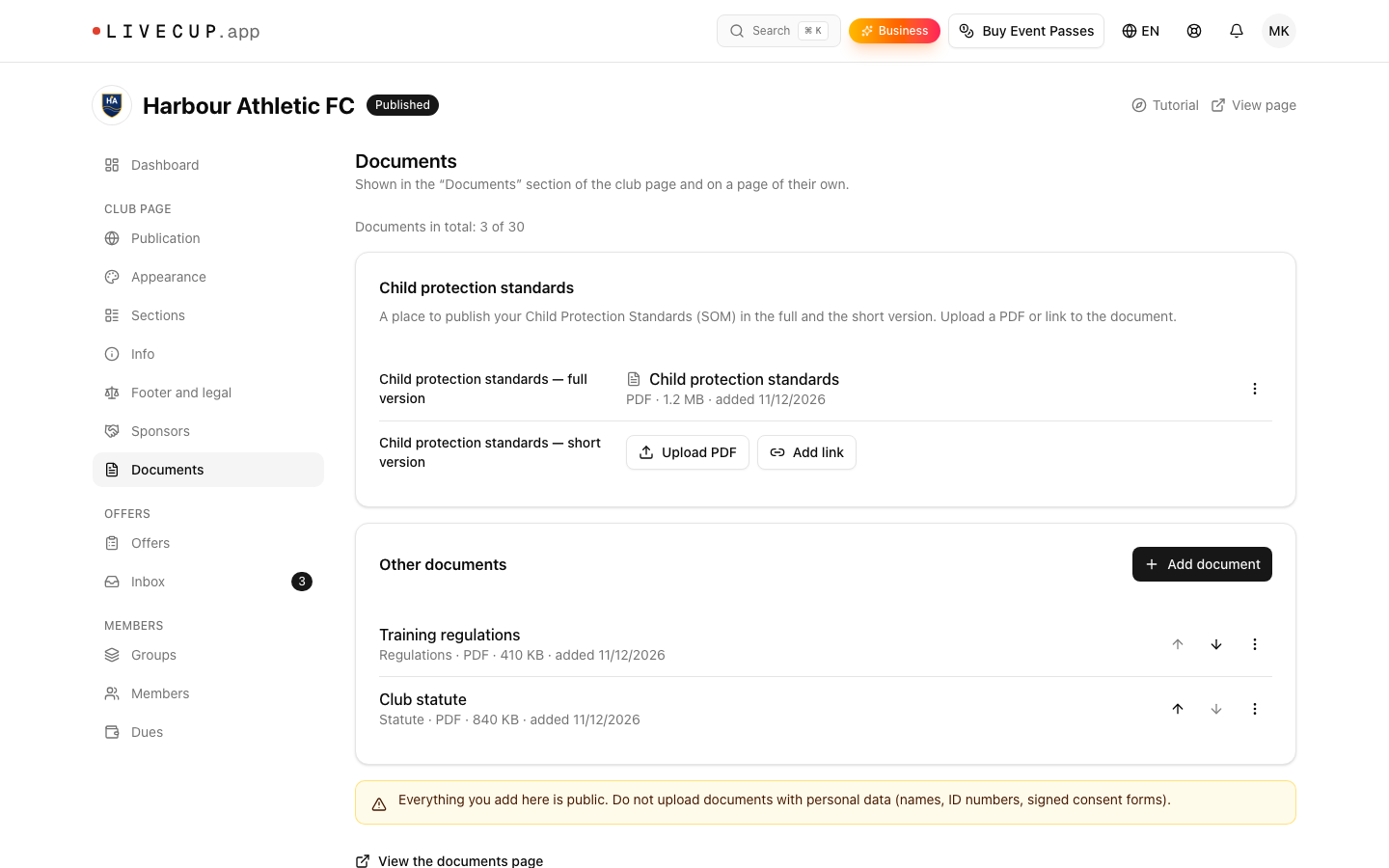
Utilisez Modifier, Remplacer le fichier, Ouvrir, Supprimer et les flèches pour gérer la liste. Vous pouvez avoir jusqu'à 30 documents.
Tout ce que vous ajoutez ici est public. N'importez pas de documents contenant des données personnelles, comme des noms, des numéros d'identité ou des autorisations signées.
Les visiteurs voient vos documents dans la section Documents et sur une page dédiée. Cliquez sur Voir la page des documents pour l'ouvrir. Le pied de page y renvoie aussi.
Pied de page et mentions légales
Cliquez sur Pied de page et mentions légales.
Remplissez seulement ce qui concerne votre club, puis cliquez sur Enregistrer. Vous voyez « Informations du pied de page enregistrées ».
Les Données d’enregistrement sont des numéros d'enregistrement polonais :
Nom complet.
KRS : 10 chiffres.
NIP : 10 chiffres. L'application vérifie qu'il est valide.
REGON : 9 ou 14 chiffres.
Année de création.
Réseaux sociaux : ajoutez un lien vers Facebook, Instagram, YouTube, TikTok, X ou Site web. Chaque lien doit commencer par https://. Ils apparaissent sous forme d'icônes dans le pied de page et dans la section Contact.
Politique de confidentialité : collez un Lien vers la politique de confidentialité. Il apparaît à côté de la case de consentement de vos formulaires d'inscription et dans le pied de page. Laissez-le vide et la politique de confidentialité de LiveCup est utilisée. Si vous ajoutez un document de type Politique de confidentialité, le pied de page renvoie vers lui quand vous n'avez pas collé de lien.
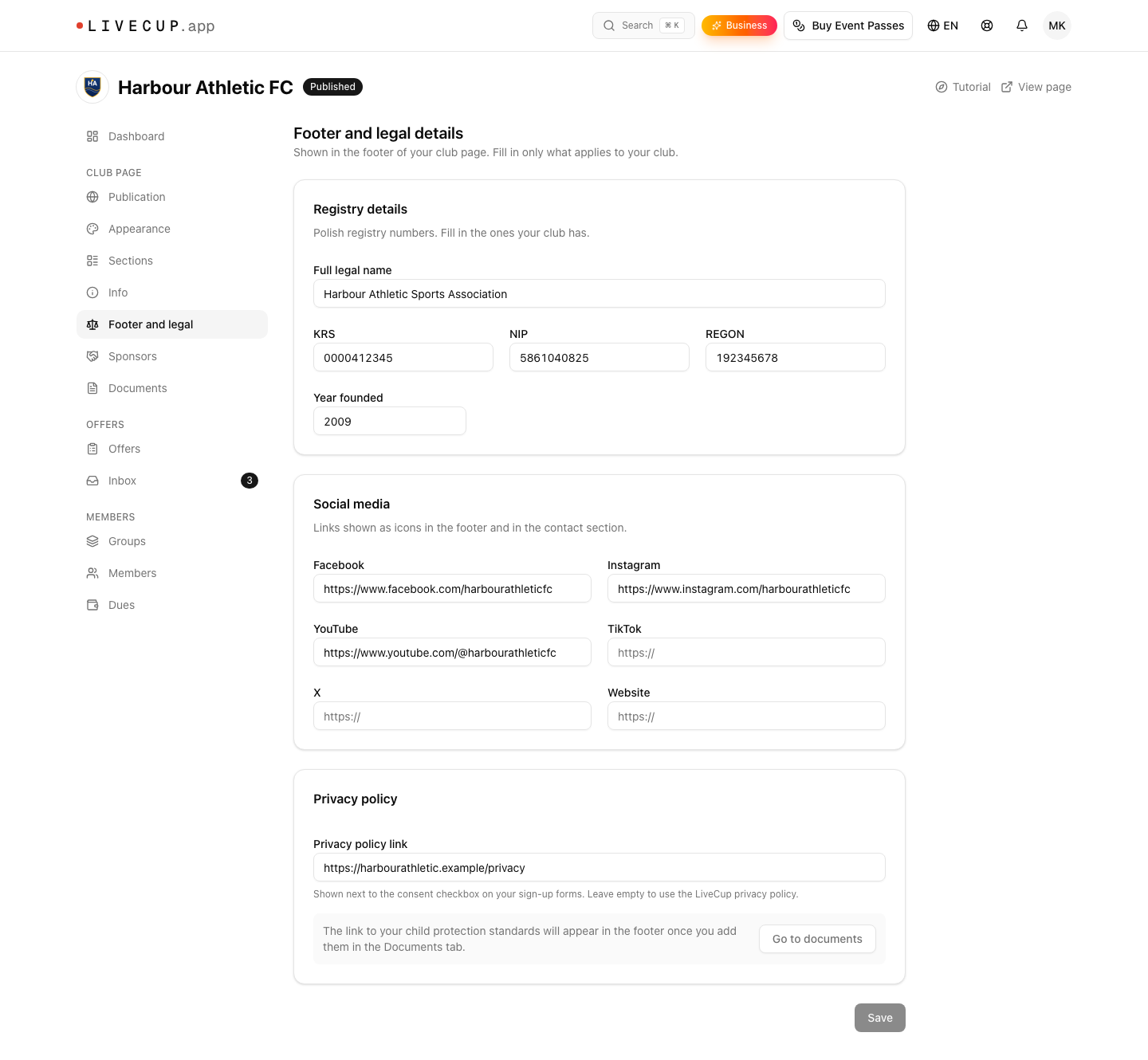
Le pied de page renvoie aussi vers vos standards de protection des mineurs dès que vous les ajoutez dans Documents.
Ensuite : Publier la page.