Dans cet article, vous lisez les nouvelles inscriptions, vous répondez aux personnes et vous déplacez les personnes acceptées dans votre liste de membres.
Être prévenu
Chaque nouvelle inscription vous envoie un e-mail. Il est envoyé à l'E-mail de contact de votre club. Si vous n'en avez pas défini, il part vers l'e-mail de votre compte LiveCup. La personne inscrite reçoit aussi un e-mail de confirmation avec vos coordonnées.
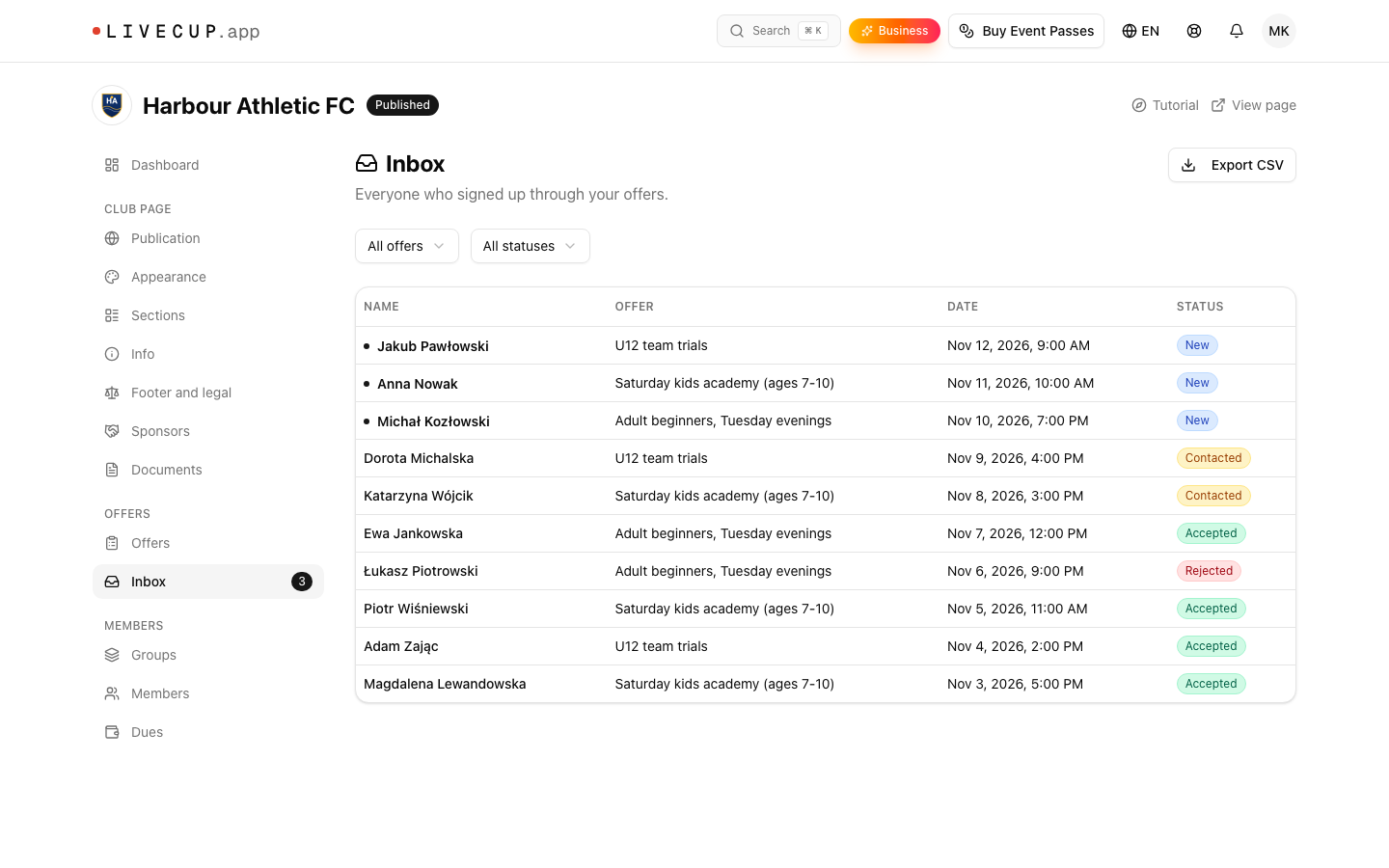
Dans l'espace du club, l'élément de menu Boîte de réception affiche un badge avec le nombre de nouvelles inscriptions. Le Tableau de bord les montre aussi, sous Nouvelles inscriptions et En attente de réponse.
Ouvrir la boîte de réception
Ouvrez l'espace du club. Dans le menu de gauche, sous Offres, cliquez sur Boîte de réception.
Vous voyez toutes les personnes inscrites via vos offres, les plus récentes en premier. La liste a les colonnes Nom, Offre, Date et Statut.
Utilisez Filtrer par offre et Filtrer par statut pour réduire la liste. Cliquez sur Charger plus pour voir les inscriptions plus anciennes.
Les quatre statuts
Nouvelle : personne n'a encore répondu.
Contactée : vous avez appelé la personne ou lui avez écrit.
Acceptée : vous accueillez la personne.
Refusée : vous n'accueillez pas la personne. Une inscription refusée libère une place dans l'offre.
Traiter une inscription
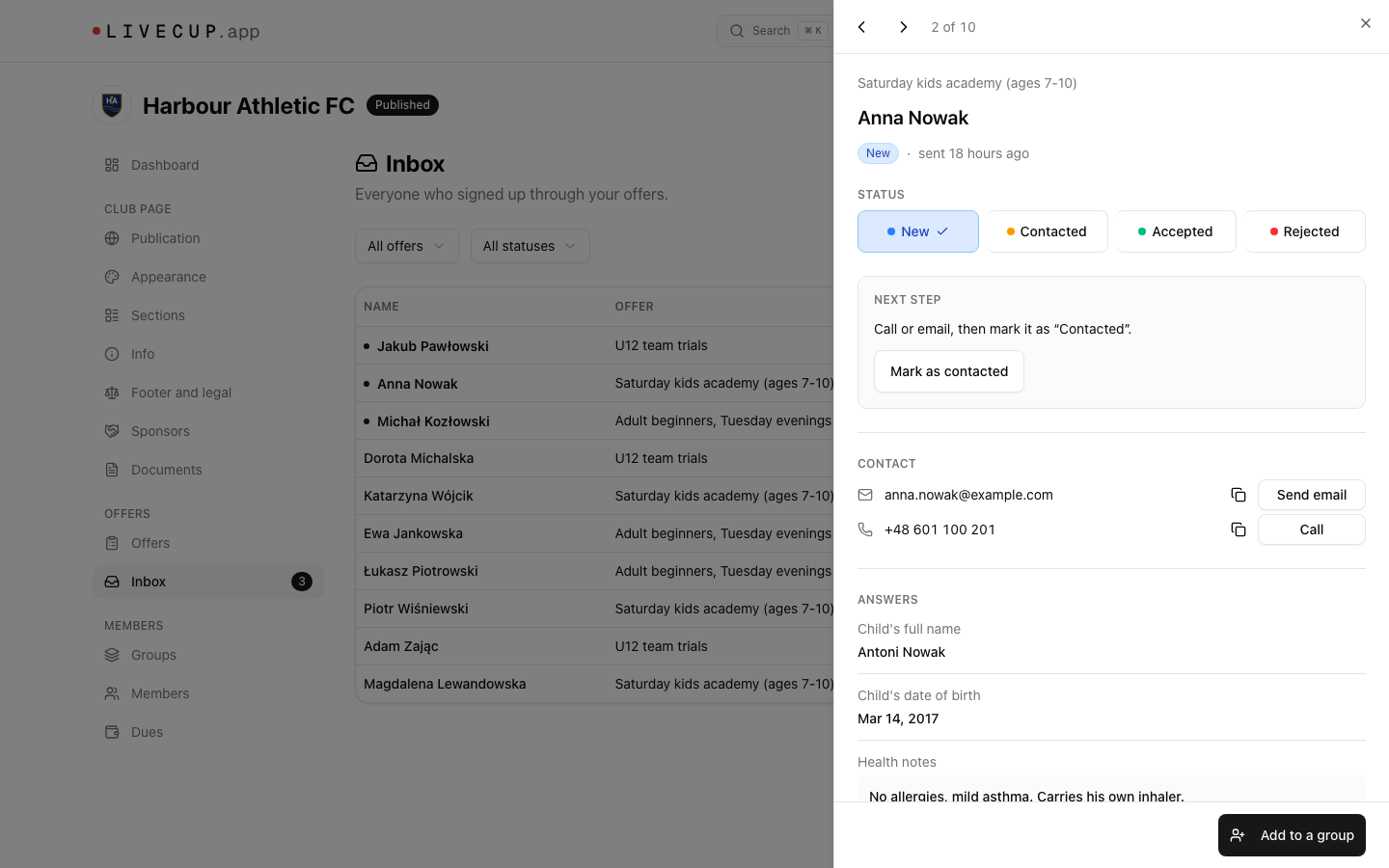
Cliquez sur une ligne. Un panneau s'ouvre à droite avec les détails.
Dans Contact, cliquez sur Envoyer un e-mail ou Appeler. Vous pouvez aussi copier l'e-mail et le numéro de téléphone.
Lisez les Réponses et les Déclarations et consentements. Historique indique quand l'inscription a été envoyée.
Dans Statut, cliquez sur le nouveau statut. Il s'enregistre aussitôt et vous pouvez cliquer sur Annuler. Dans Prochaine étape, le bouton Marquer comme contactée est un raccourci.
Utilisez Inscription précédente et Inscription suivante pour parcourir la liste.
Ajouter la personne à un groupe
Quand vous accueillez la personne, ajoutez-la à vos membres.
Dans le panneau de l'inscription, cliquez sur Ajouter à un groupe.
La fenêtre Ajouter à un groupe s'ouvre. Les informations sont préremplies à partir de l'inscription. Vérifiez-les, choisissez les Groupes et cliquez sur Enregistrer.
Vous voyez « Ajoutée au groupe. Inscription marquée comme acceptée. » Le statut passe à Acceptée et une fiche de membre est créée.
Ensuite, le panneau affiche Dans le groupe ... et un lien Ouvrir la fiche du membre.
Liez une offre à un groupe une seule fois, et le groupe sera coché pour vous à chaque fois. Voir Membres et groupes.
Exporter la liste
Réglez les filtres que vous voulez.
Cliquez sur Exporter en CSV.
Vous obtenez un fichier avec la date, le statut, le nom, l'e-mail, le téléphone et les réponses. Choisissez d'abord une offre, et chaque question aura sa propre colonne. Le fichier s'ouvre dans Excel et Google Sheets.
Supprimer une inscription
Si une personne vous demande de supprimer ses données, ouvrez l'inscription, allez à Supprimer les données et cliquez sur Supprimer l'inscription. Cette action est irréversible. Si la personne est déjà membre, sa fiche de membre est conservée. Supprimez-la séparément. Voir Membres et groupes.
Si votre forfait se termine
Vous pouvez toujours lire vos inscriptions et les exporter. Vous ne pouvez plus changer un statut ni ajouter une personne à un groupe tant que vous n'avez pas renouvelé le forfait BUSINESS. Entre-temps, personne ne peut s'inscrire.
Ensuite : Membres et groupes.