Dans cet article, vous commandez un modèle dédié : un design de la page de votre club conçu uniquement pour votre club.
Le modèle dédié fait partie du forfait BUSINESS. Voir ce qu'est la page du club.
Ce qu'est un modèle dédié
Un modèle dédié donne à la page de votre club un aspect propre : mise en page, typographie, couleurs, en-tête et pied de page. Il utilise les sections et les contenus que vous gérez déjà dans le panneau. Il s'applique aussi à vos pages d'offres et à la page des documents.
Seul votre club peut l'utiliser. Nous ne proposons pas le même design à un autre club.
Cela reste une page LiveCup. Ce n'est pas un site séparé et il n'a pas de domaine propre.
Vous fournissez les textes, les photos et le logo. Nous n'écrivons pas de textes, ne prenons pas de photos et ne dessinons pas de logo.
Standard ou Express
Vous choisissez le mode de livraison avant de commencer le brief.
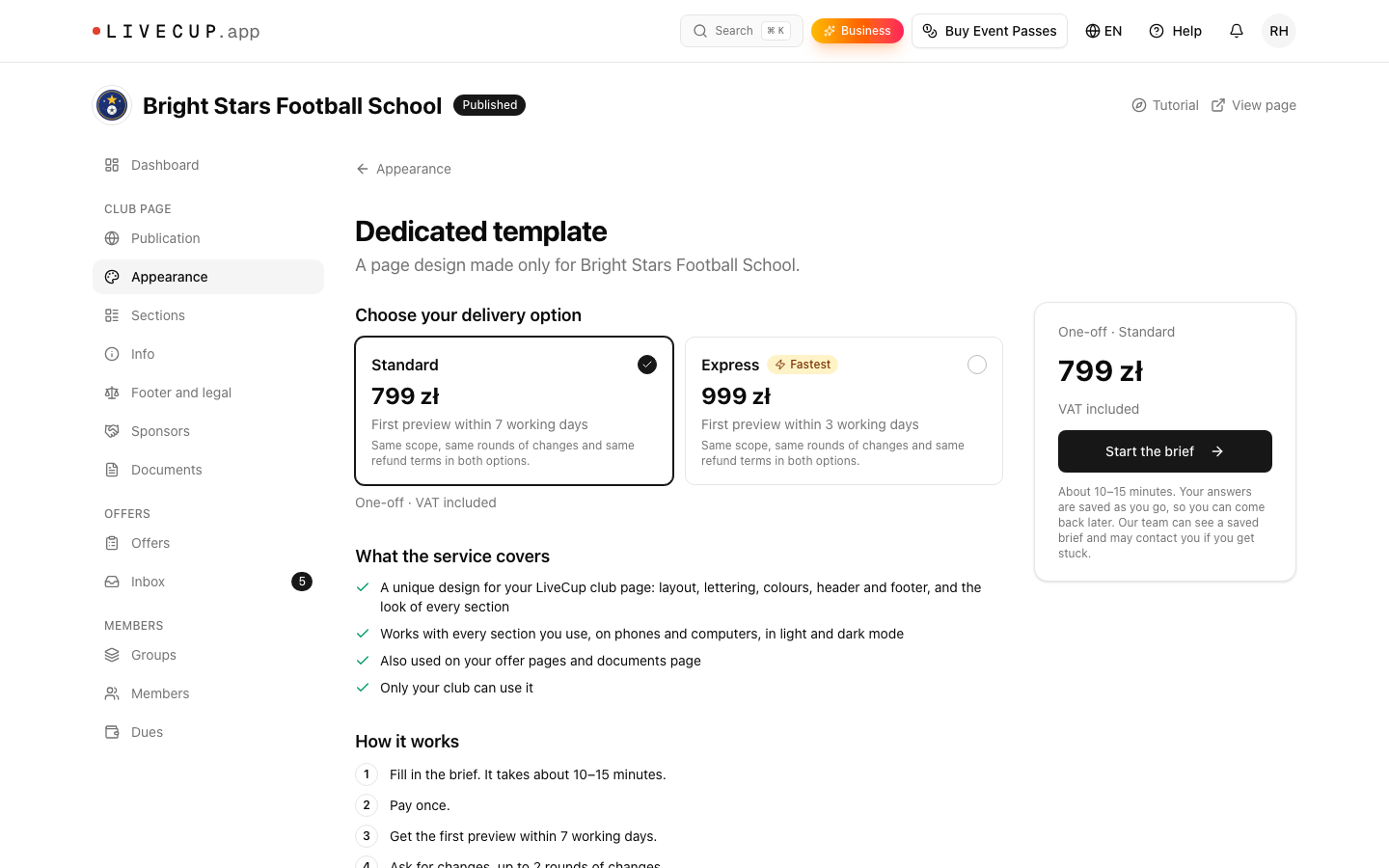
Standard : le premier aperçu sous 7 jours ouvrés après le paiement.
Express : le premier aperçu sous 3 jours ouvrés après le paiement.
Les deux modes ont le même périmètre, les mêmes séries de modifications et la même règle de remboursement. Le prix de chacun s'affiche sur la carte de commande et sur la page de récapitulatif.
Commander pas à pas
Ouvrez le panneau du club. Dans le menu de gauche, sous Page du club, cliquez sur Apparence.
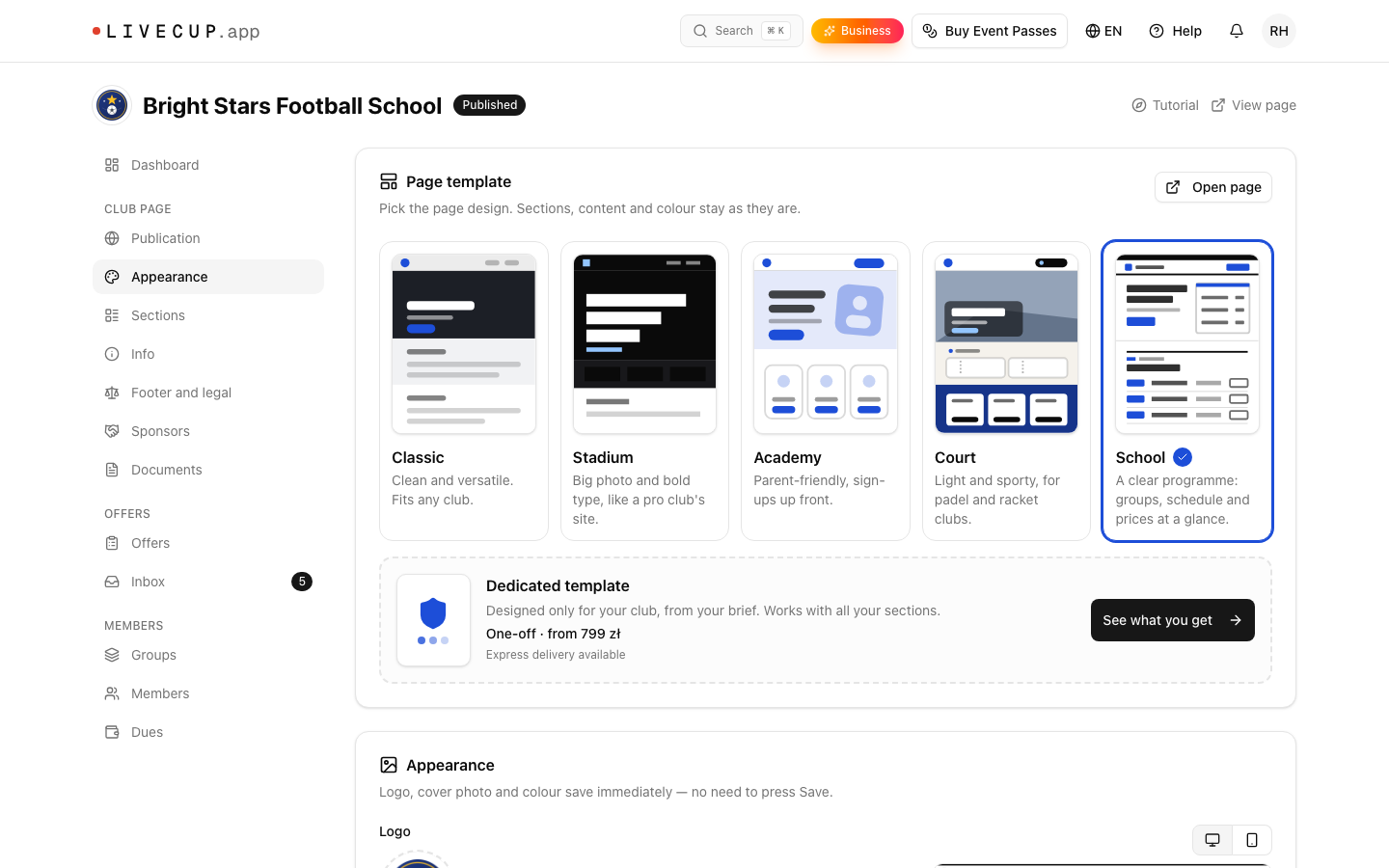
Dans la carte Modèle de page, sous les cinq modèles, repérez la carte en pointillés Modèle dédié. Cliquez sur Voir ce que vous obtenez.
Lisez ce que couvre le service. Sous Choisissez votre mode de livraison, choisissez Standard ou Express.
Cliquez sur Commencer le brief.
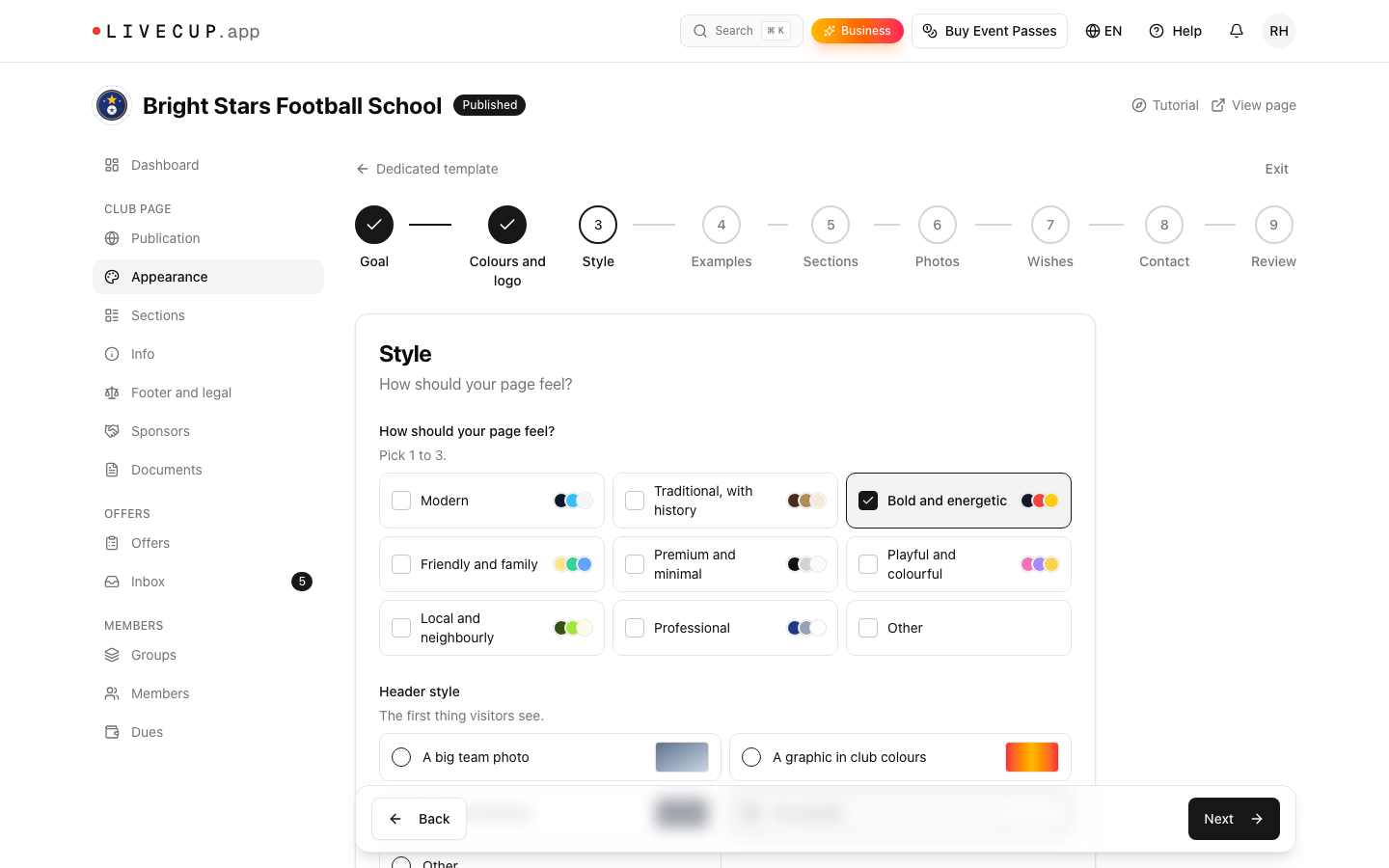
Remplissez le brief. Il comporte huit étapes : Objectif, Couleurs et logo, Style, Exemples, Sections, Photos, Souhaits et Contact. Cliquez sur Suivant après chaque étape. Vos réponses sont enregistrées au fur et à mesure : vous pouvez cliquer sur Quitter et revenir plus tard.
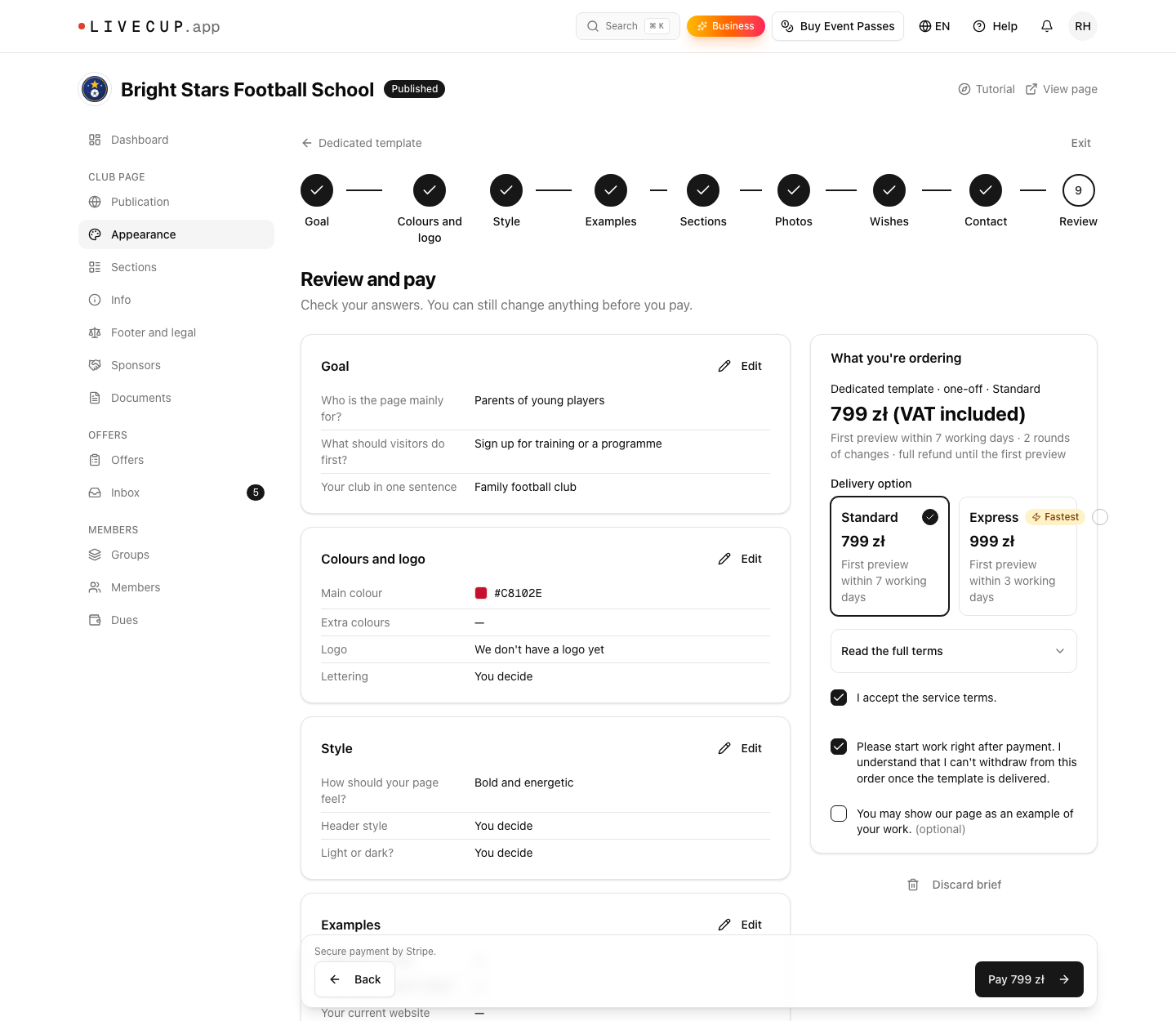
À la dernière étape, Récapitulatif, vérifiez vos réponses. Cochez J’accepte les conditions de service. et la case qui nous demande de commencer dès le paiement. Cliquez ensuite sur le bouton de paiement, qui affiche le prix, et payez via Stripe.
Si vous quittez avant de payer, votre brief est enregistré. La carte affiche alors Aller au paiement.
Ce dont nous avons besoin
Votre logo. Celui qui est déjà sur votre page convient.
Quelques belles photos, si vous en avez. Confirmez dans le brief que vous avez le droit de les utiliser, surtout pour les photos d'enfants.
Des liens vers un à trois sites que vous aimez.
Une courte description de ce que la page doit apporter à votre club.
Après le paiement, vous ne pouvez plus modifier le brief. Pour ajouter quelque chose, utilisez Ajouter une note pour le designer sur la page de la commande.
Aperçu et modifications
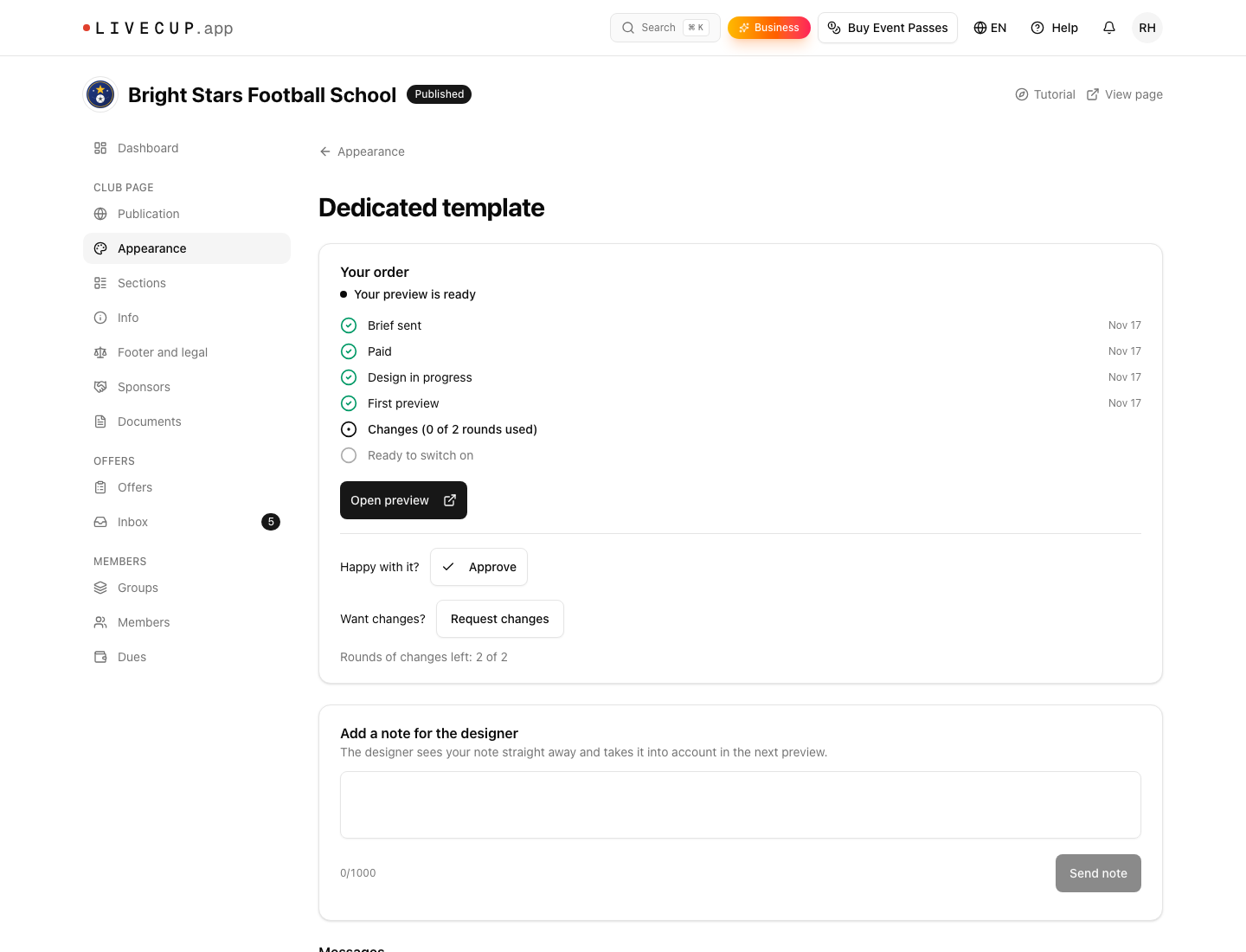
Après le paiement, la page de la commande affiche son état et la date du premier aperçu. Vous l'ouvrez depuis la carte en pointillés avec Voir la commande.
Quand l'aperçu est prêt, vous recevez un e-mail et la carte affiche Ouvrir l’aperçu. Cliquez dessus. Vous voyez la vraie page de votre club avec le nouveau design. Vous seul pouvez la voir. Les visiteurs voient toujours votre modèle actuel.
Si le résultat vous convient, cliquez sur Approuver.
Si vous voulez des modifications, cliquez sur Demander des modifications. Listez toutes les modifications en une seule fois et cliquez sur Envoyer les modifications.
Vous disposez de deux séries de modifications. Une série est une liste de modifications. Nous répondons à chaque série sous 5 jours ouvrés. Vous pouvez utiliser les séries dans les 60 jours suivant le premier aperçu. Si vous avez besoin de plus de séries, écrivez à l'adresse indiquée sur la page de la commande.
Activer le modèle
Quand nous livrons le modèle, la carte affiche Votre modèle est prêt avec Activer le modèle. Il apparaît aussi en premier dans la carte Modèle de page sous le nom Votre modèle, avec l'étiquette Exclusif.
Cliquez sur Activer le modèle.
Vous voyez « Modèle changé : ... ». Cliquez sur Annuler si vous changez d'avis.
Vous pouvez revenir à un autre modèle à tout moment et réactiver le vôtre plus tard. Si votre forfait BUSINESS prend fin, le modèle reste enregistré et revient au renouvellement.
Remboursement
Jusqu'à la livraison du premier aperçu, vous pouvez annuler et obtenir un remboursement intégral. Après le premier aperçu, il n'y a pas de remboursement. Le reçu et la facture se trouvent dans les paramètres du compte.
Où voir l'état
Ouvrez Apparence et cliquez sur Voir la commande sur la carte du modèle dédié. La page affiche les étapes de la commande, vos messages, votre brief et un lien vers votre facture.
Ensuite : Publier la page du club.