Dans cet article, vous décidez quelles sections votre page de club affiche, dans quel ordre, et ce qu'elles disent.
Ouvrir Sections
Ouvrez l'espace du club. Voir démarrer.
Dans le menu de gauche, sous Page du club, cliquez sur Sections. La page s'intitule Sections de la page.
Chaque section a une ligne avec un interrupteur, des flèches et un bouton Modifier. Le Plan de la page indique combien de sections sont visibles, par exemple « 7 sections sur 10 visibles ». Les modifications s'enregistrent aussitôt.
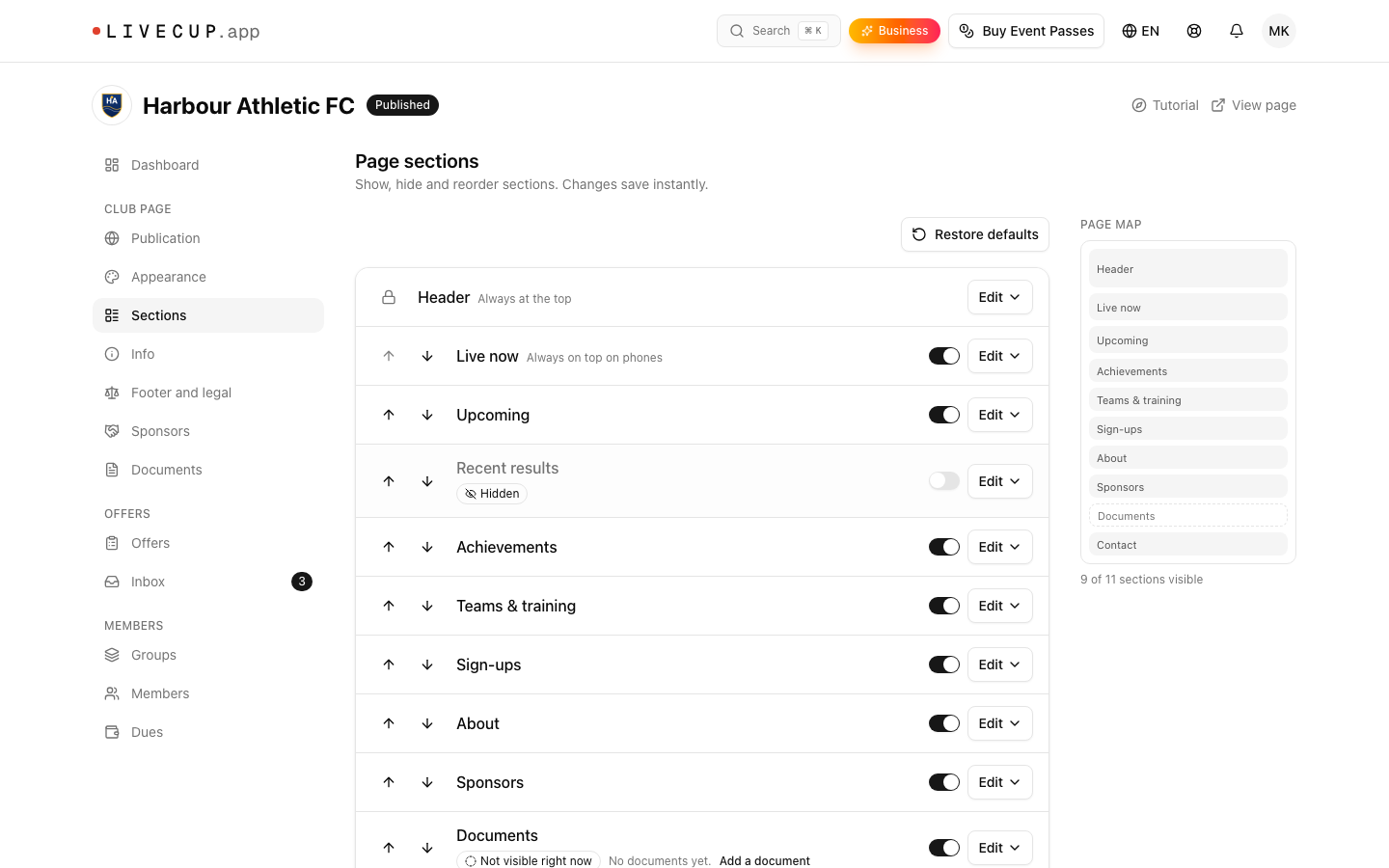
Afficher, masquer et réordonner
Utilisez l'interrupteur Afficher « ... » sur la page pour activer ou désactiver une section. Les sections masquées portent la mention Masquée.
Cliquez sur les flèches Monter « ... » ou Descendre « ... » pour changer l'ordre.
Pour revenir en arrière, cliquez sur Rétablir les valeurs par défaut. Vous voyez « Disposition par défaut rétablie ».
L'En-tête reste toujours en haut. Vous ne pouvez ni le masquer ni le déplacer.
Les sections sont : En direct, À venir, Derniers résultats, Palmarès, Équipes et entraînements, À propos du club, Sponsors, Documents, Contact. Inscriptions affiche vos offres.
Une section sans contenu n'est pas affichée aux visiteurs, même si son interrupteur est activé. Elle porte la mention Invisible pour l'instant, une courte raison comme « Aucune offre ouverte », et un lien qui règle le problème, par exemple Créer une offre. En direct n'apparaît que pendant qu'un de vos tournois est en cours. Sur mobile, En direct s'affiche toujours juste sous l'en-tête.
Modifier une section
Cliquez sur Modifier sur une ligne. Vous pouvez changer :
Titre et Sous-titre. Laissez Titre vide pour garder le nom par défaut. Tous les visiteurs voient votre titre, quelle que soit la langue de la page.
Style de la section, pour les sections qui offrent un choix :
En-tête : Compact, Photo de couverture ou Couleur du club. Sans photo de couverture, Photo de couverture ressemble à Couleur du club.
À propos du club : Texte seul ou Texte avec photo.
Contact : Carte ou Bandeau.
Dans Contact, l'option Carte d'accès (chargée au clic). Les visiteurs ne voient la carte Google qu'après avoir cliqué sur Afficher la carte. Pour la carte, il faut une Localisation dans la page Informations.
Dans Palmarès, les Chiffres : Tournois, Matchs joués et Équipes. Cochez les chiffres que vous voulez. Matchs joués s'affiche à partir de 5 matchs joués.
Le texte de À propos du club et de Contact vient de la page Informations. Les groupes viennent de la page Groupes. Voir Informations sur le club et Membres et groupes.
Ajouter des titres au palmarès
La section Palmarès affiche les chiffres de vos tournois et une liste de titres que vous ajoutez vous-même. Vous pouvez aussi ajouter des titres obtenus avant LiveCup.
Dans Sections, cliquez sur Modifier sur Palmarès, puis cliquez sur Gérer le palmarès.
Cliquez sur Ajouter un titre.
Choisissez le Type : Champion, Vice-champion, 3e place, Montée, Coupe ou Autre. Avec Autre, saisissez le Nom du type, par exemple « Prix du fair-play ».
Saisissez l'Intitulé, par exemple « Champions de la ligue régionale ».
Renseignez l'Année. Si le titre couvrait une saison entière, cochez la case Saison et saisissez l'année de fin de saison.
Si vous voulez, renseignez Compétition et Équipe, par exemple « U12 ».
Cliquez sur Ajouter. Cliquez sur Ajouter et en ajouter un autre pour saisir le suivant.
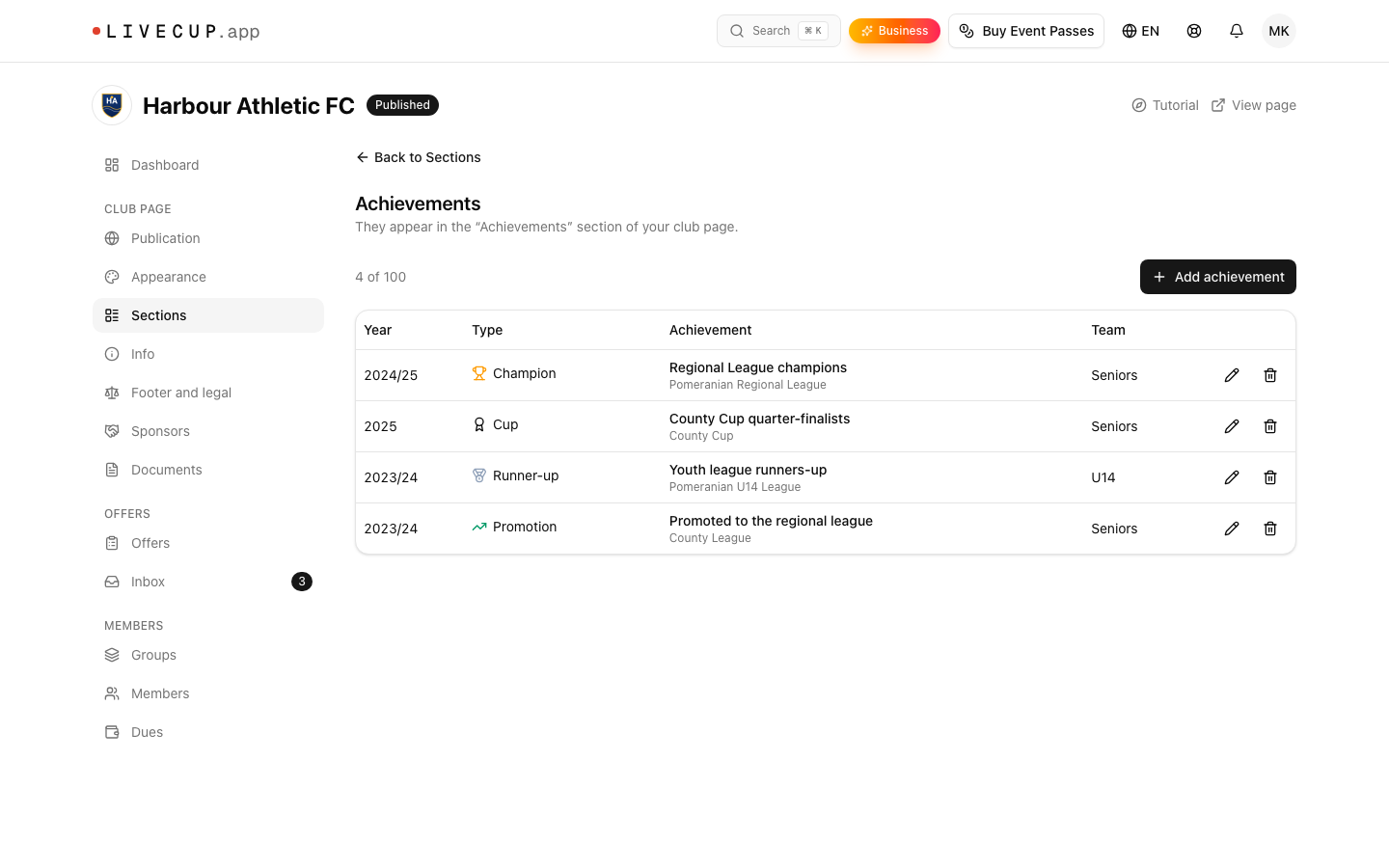
Vous voyez la liste avec Année, Type, Titre, Équipe et Actions. Utilisez Modifier et Supprimer pour la changer. Vous pouvez ajouter jusqu'à 100 titres. Cliquez sur Retour aux Sections pour revenir.
Ensuite : Offres et formulaires d'inscription.