Dans cet article, vous créez une offre, par exemple un entraînement ou un stage, et vous donnez aux gens un formulaire pour s'inscrire.
Les offres font partie du forfait BUSINESS. Voir ce qu'est la page du club.
Créer une offre à partir d'un modèle
Ouvrez l'espace du club. Dans le menu de gauche, sous Offres, cliquez sur Offres.
Cliquez sur Nouvelle offre.
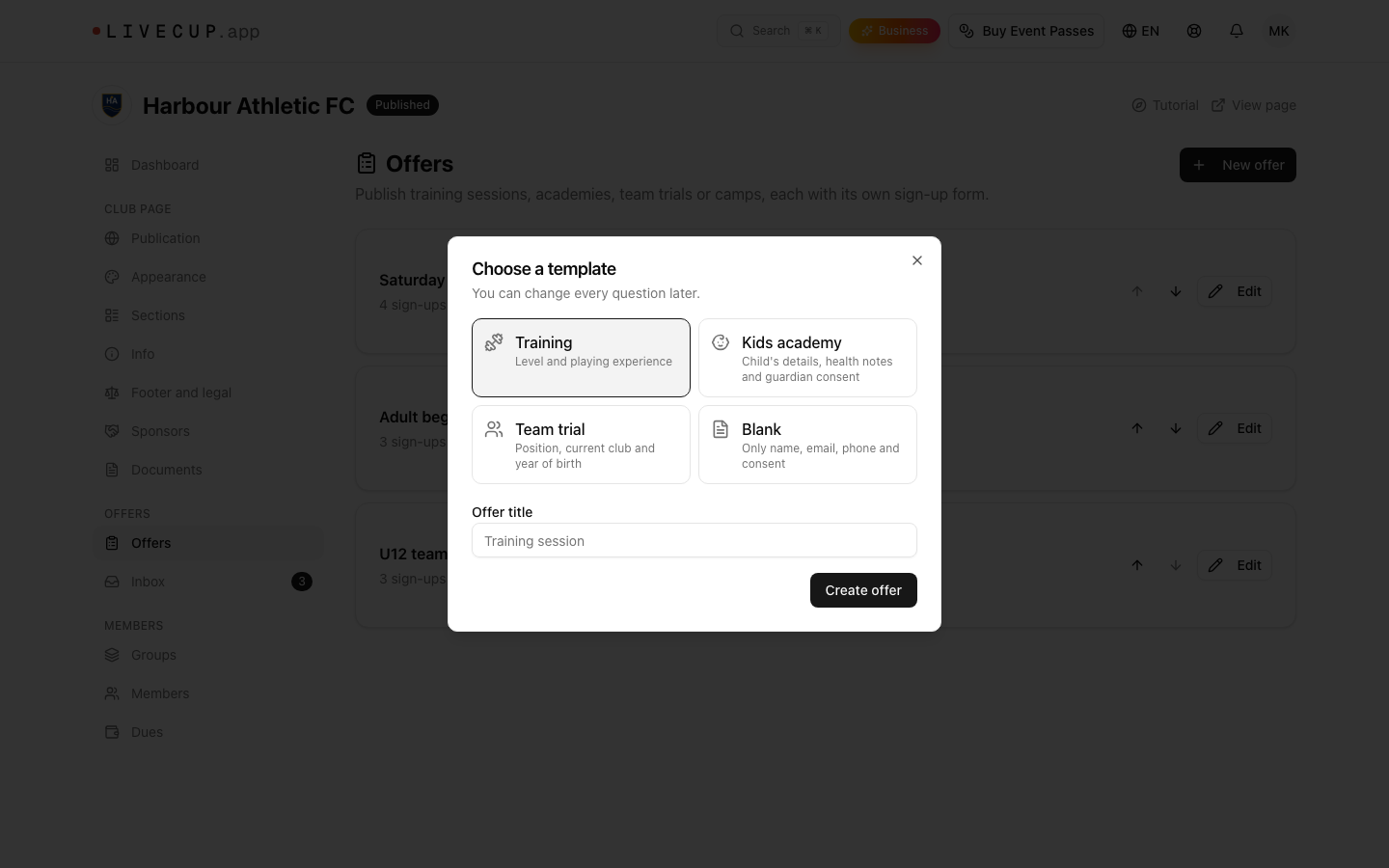
Dans Choisissez un modèle, sélectionnez-en un :
Entraînement : niveau et expérience de jeu.
École de sport pour enfants : informations sur l'enfant, notes de santé et autorisation du responsable légal.
Essai en équipe : poste, club actuel et année de naissance.
Vierge : seulement le nom, l'e-mail, le téléphone et le consentement.
Saisissez le Titre de l'offre et cliquez sur Créer l'offre.
Vous pourrez modifier chaque question ensuite. L'éditeur s'ouvre tout de suite.
Vous pouvez avoir jusqu'à 30 offres. L'adresse propre de l'offre est créée une seule fois à partir du titre. Elle ne change pas si vous renommez l'offre, donc les liens imprimés et les QR codes continuent de fonctionner.
Renseigner les détails
Dans l'éditeur, sous Détails :
Photo : cliquez sur Ajouter une photo. Utilisez une photo en format paysage, d'au moins 1600 pixels de large. Elle s'enregistre tout de suite. Cliquez sur Définir le point de focus pour choisir la partie qui reste toujours visible. Sans photo, l'offre utilise la photo de couverture de votre club, ou la couleur de votre club.
Titre de l'offre et Résumé court. Le résumé fait 160 caractères au maximum.
Type d'offre : Entraînements, École des jeunes, Essais en équipe, Stage ou Autre. Il s'affiche au-dessus du titre.
Description : décrivez le déroulement d'une séance. La barre d'outils propose Titre et Liste à puces.
Pour qui, Quand, Où et Prix. Écrivez-les tels que vous voulez les afficher, par exemple « Les mardis à 18 h, à partir d'octobre ».
Entraîneur (facultatif) : Nom, Rôle et À propos de l'entraîneur. Si vous remplissez le rôle ou la présentation, le nom est obligatoire.
Cliquez sur Enregistrer. Vous voyez « Offre enregistrée ».
Cliquez sur Aperçu pour voir la page. L'aperçu montre la dernière version enregistrée.
Régler le formulaire d'inscription
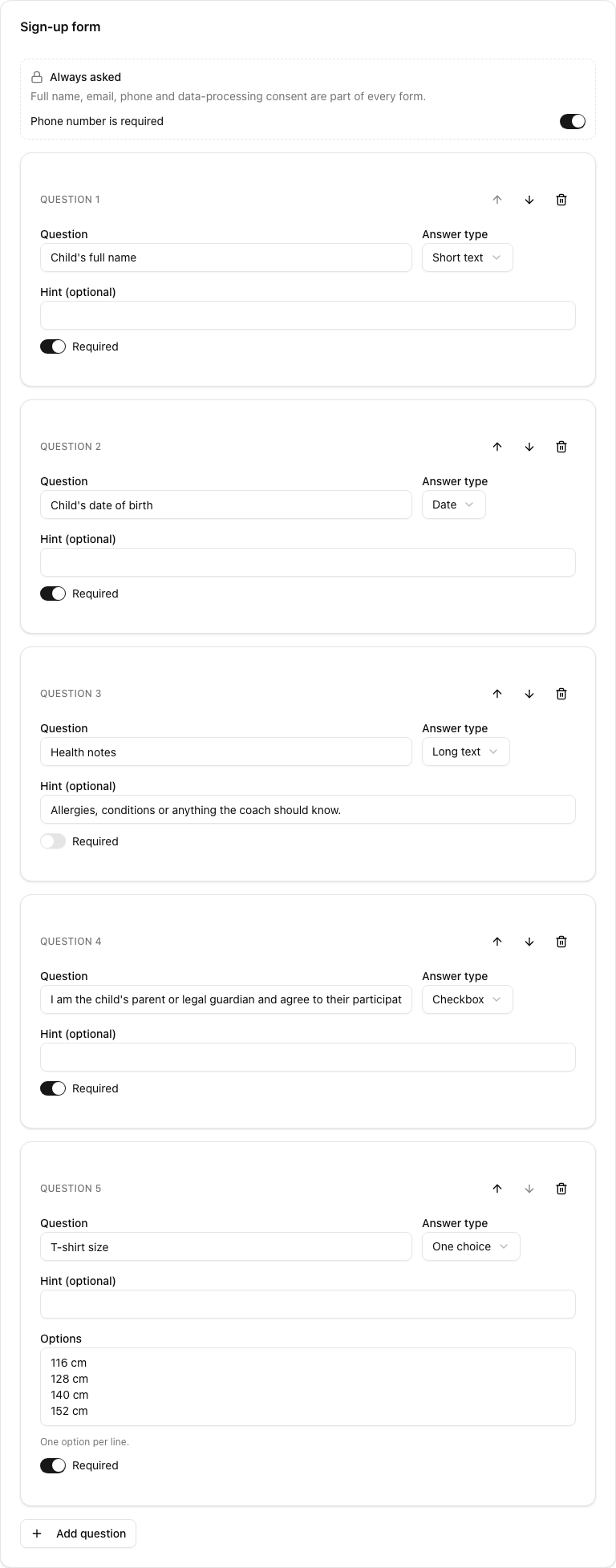
Sous Formulaire d'inscription, le bloc Toujours demandé liste ce que contient chaque formulaire : nom complet, e-mail, téléphone et consentement au traitement des données.
Désactivez Le téléphone est obligatoire si vous n'avez pas besoin du numéro de téléphone.
Cliquez sur Ajouter une question pour poser d'autres questions. Un formulaire peut avoir jusqu'à 20 questions.
Pour chaque question, saisissez la Question, choisissez le Type de réponse et, si vous voulez, ajoutez un Indice (facultatif). Activez Obligatoire pour les réponses dont vous avez absolument besoin.
Types de réponse : Texte court, Texte long, Choix unique, Choix multiple, Date, Nombre et Case à cocher.
Pour Choix unique et Choix multiple, saisissez les Options, une par ligne.
Utilisez Déplacer la question vers le haut, Déplacer la question vers le bas et Supprimer la question pour organiser la liste.
Limiter les places
Dans Places, saisissez le nombre de places. Laissez vide pour ne pas fixer de limite.
Gardez Afficher le nombre de places restantes sur la page activé si vous voulez que les visiteurs le voient. L'interrupteur ne fonctionne que si vous avez saisi un nombre de places.
Les inscriptions avec le statut Nouvelle, Contactée ou Acceptée occupent une place. Une inscription Refusée la libère.
Ce que voient les visiteurs :
Afficher le nombre de places restantes sur la page activé : « 5 places sur 20 restantes ». Quand il reste peu de places, par exemple 3 ou moins, ils voient « Dernière place disponible » ou « Encore 3 places disponibles ».
Interrupteur désactivé : les visiteurs voient seulement « Inscriptions ouvertes ». Quand les places sont épuisées, ils voient « Plus de places disponibles » et ne peuvent plus s'inscrire.
Choisir le statut
Sous Statut, choisissez-en un :
Ouverte : affichée sur la page de votre club et accepte les inscriptions.
Fermée : affichée sur la page de votre club, inscriptions fermées.
Masquée : absente de la page de votre club, mais toute personne qui a le lien peut s'inscrire.
Partager l'offre
Cliquez sur Copier le lien de la page de l'offre pour partager la page de l'offre.
Cliquez sur Copier le lien direct vers le formulaire pour partager un lien qui ouvre tout de suite le formulaire d'inscription.
Utilisez une offre Masquée pour les groupes privés, par exemple une invitation à un essai. Envoyez le lien par e-mail ou par message. LiveCup ne crée pas de QR codes pour les offres. Vous pouvez coller le lien dans n'importe quel outil de QR code et l'imprimer.
Les gens ne peuvent ouvrir une offre qu'une fois la page de votre club publiée. Jusque-là, ils voient « Cette page de club n'est pas disponible pour le moment ». Voir Publier la page.
Ce que fait le visiteur
Le visiteur clique sur S'inscrire, remplit le formulaire et coche la case de consentement. Le texte du consentement renvoie vers votre politique de confidentialité. Voir Sponsors, documents et mentions légales.
Le visiteur reçoit un e-mail de confirmation. Vous recevez un e-mail de notification.
La même adresse e-mail ne peut s'inscrire qu'une seule fois à une offre, sauf si la première inscription a été refusée.
Pour éviter le spam, une même adresse internet peut envoyer 5 inscriptions en 10 minutes.
Changer l'ordre ou supprimer
Dans la liste Offres, utilisez Monter et Descendre pour changer l'ordre sur votre page. Chaque ligne indique le nombre d'inscriptions, par exemple « 12 inscriptions · 3 nouvelles », et les places occupées. Cliquez sur Modifier ou Voir.
Pour supprimer une offre, ouvrez-la et cliquez sur Supprimer l'offre.
Supprimer une offre supprime aussi toutes ses inscriptions. Cette action est irréversible. Pour arrêter les inscriptions tout en les conservant, passez le statut sur Fermée.
Ensuite : Boîte de réception des inscriptions.