Dans cet article, vous ouvrez votre espace du club pour la première fois et vous suivez la liste de mise en place jusqu'à ce que votre page soit prête à être publiée.
Il vous faut le forfait BUSINESS. Voir ce qu'est la page du club.
Ouvrir l'espace du club
Ouvrez le menu utilisateur dans la barre du haut et cliquez sur Espace du club. Vous pouvez aussi cliquer sur Espace du club dans votre tableau de bord.
La première fois, LiveCup crée votre club pour vous. Il prend le nom de votre compte comme nom de club et propose une adresse de page. Si l'un de vos tournois a un logo, le plus récent devient le logo de votre club.
La page démarre en Brouillon. Pour l'instant, vous seul la voyez.
Suivre la visite guidée
La première fois que vous ouvrez l'espace, une visite guidée démarre toute seule. Elle parcourt le menu élément par élément, dans le même ordre que le menu : Tableau de bord, Publication, Apparence, Sections, Informations, Pied de page et mentions légales, Sponsors, Documents, Offres, Boîte de réception, Groupes, Membres et Cotisations. Chaque étape explique à quoi sert la section.
Pour la revoir, cliquez sur Tutoriel dans l'espace du club.
Suivre la liste de mise en place
Le Tableau de bord est la première page de l'espace. Sur un club tout neuf, il s'intitule Commencez par la page de votre club et affiche la liste Page du club juste sous le titre. Dès que votre club a un peu d'activité, les chiffres passent en premier et la liste se place en dessous. Quand toutes les étapes sont terminées, elle descend tout en bas.
La liste indique combien d'étapes sont faites, par exemple « 3 sur 6 ». Chaque étape à faire a un bouton qui vous mène à la bonne page.
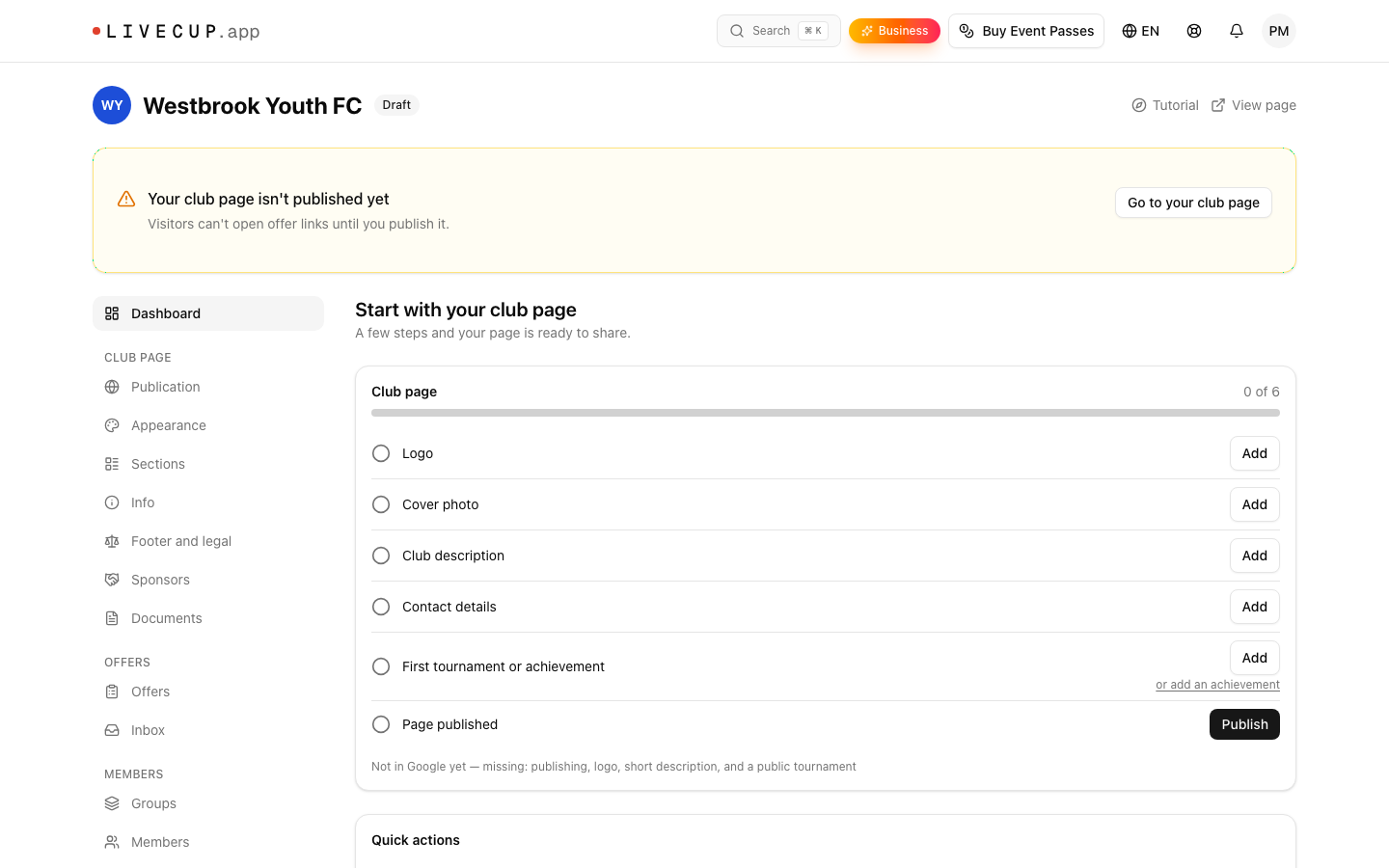
Les étapes sont :
Logo : importez-le dans Apparence. Voir Apparence.
Photo de couverture : également dans Apparence.
Description du club : rédigez-la dans Informations. Voir Informations sur le club.
Coordonnées : également dans Informations.
Premier tournoi ou premier palmarès : liez un tournoi, ou ajoutez un titre au palmarès. Voir Tournois sur la page du club et Sections de la page.
Page publiée : activez la page dans Publication. Voir Publier la page.
Quand tout est fait, la liste affiche « Votre page est complète ».
Voir si les moteurs de recherche peuvent vous trouver
La carte de la liste vous dit aussi si votre page est Visible sur Google. Sinon, elle indique ce qui manque : logo, description courte, texte « À propos du club », coordonnées, contenu dans deux sections, publication, forfait BUSINESS actif ou interrupteur Moteurs de recherche activé. Les détails sont dans Publier la page.
Ce que contient encore le tableau de bord
Nouvelles inscriptions et En attente de réponse : les personnes qui attendent une réponse. Voir Boîte de réception des inscriptions.
Offres ouvertes avec les places occupées.
Prochains tournois.
Des chiffres sur les membres, les groupes et les cotisations.
Actions rapides : Nouvelle offre, Ajouter un membre, Nouveau tournoi et Sections de la page.
Une barre avec l'adresse de votre page publique et un bouton Copier le lien.
Un bon ordre est : Informations, Apparence, Sections, puis votre première Offre. Publiez en dernier.
Ensuite : rédiger les informations de votre club.