Dans cet article, vous constituez votre liste de membres, vous répartissez les personnes en groupes et vous décidez quels groupes la page de votre club affiche.
Les membres sont privés. Vous seul les voyez. Ils ne sont jamais affichés sur la page du club et ne quittent jamais l'espace, sauf dans vos propres exports.
Créer un groupe
Les groupes sont vos équipes ou vos cours, par exemple « U10 » ou « Adultes du mardi ».
Ouvrez l'espace du club. Dans le menu de gauche, sous Membres, cliquez sur Groupes.
Cliquez sur Nouveau groupe.
Saisissez le Nom du groupe. Ajoutez un Entraîneur et une Description si vous le souhaitez.
Sous Les inscriptions de ces offres vont dans ce groupe, cochez les offres dont les inscriptions arrivent en général dans ce groupe. Quand vous ajoutez une inscription issue d'une de ces offres, ce groupe est coché pour vous.
Dans Cotisation mensuelle, saisissez un montant si le groupe a une cotisation. Laissez vide s'il n'y en a pas. Un membre qui est dans deux groupes paie les deux cotisations. Voir Cotisations.
Cliquez sur Enregistrer.
Un club peut avoir jusqu'à 50 groupes.
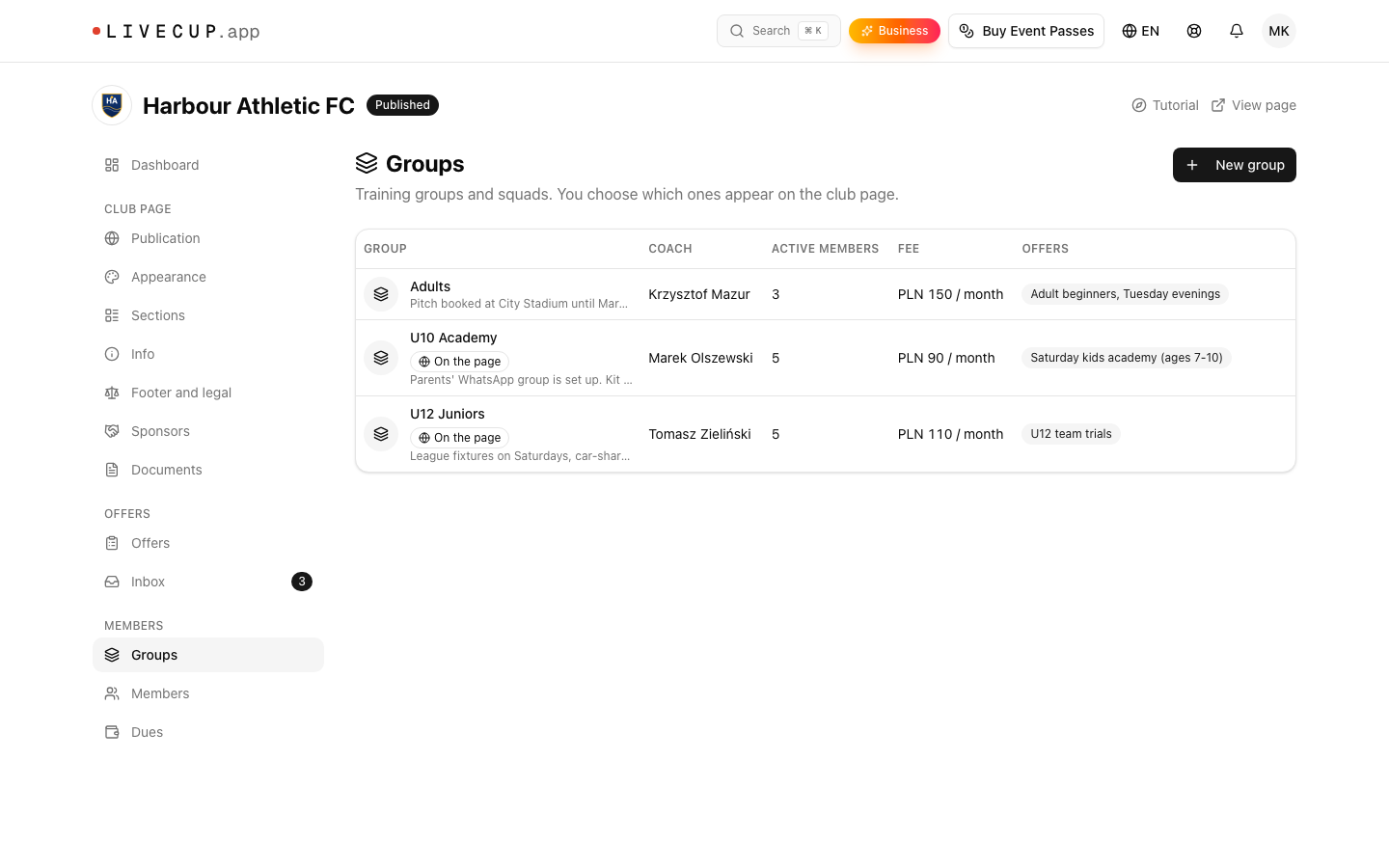
Cliquez sur Ouvrir sur un groupe pour voir ses membres. Vous pouvez y Modifier ou Supprimer le groupe. Quand vous supprimez un groupe, les membres restent dans le club et les offres qui y étaient liées sont déliées.
Afficher un groupe sur la page du club
Ouvrez le groupe.
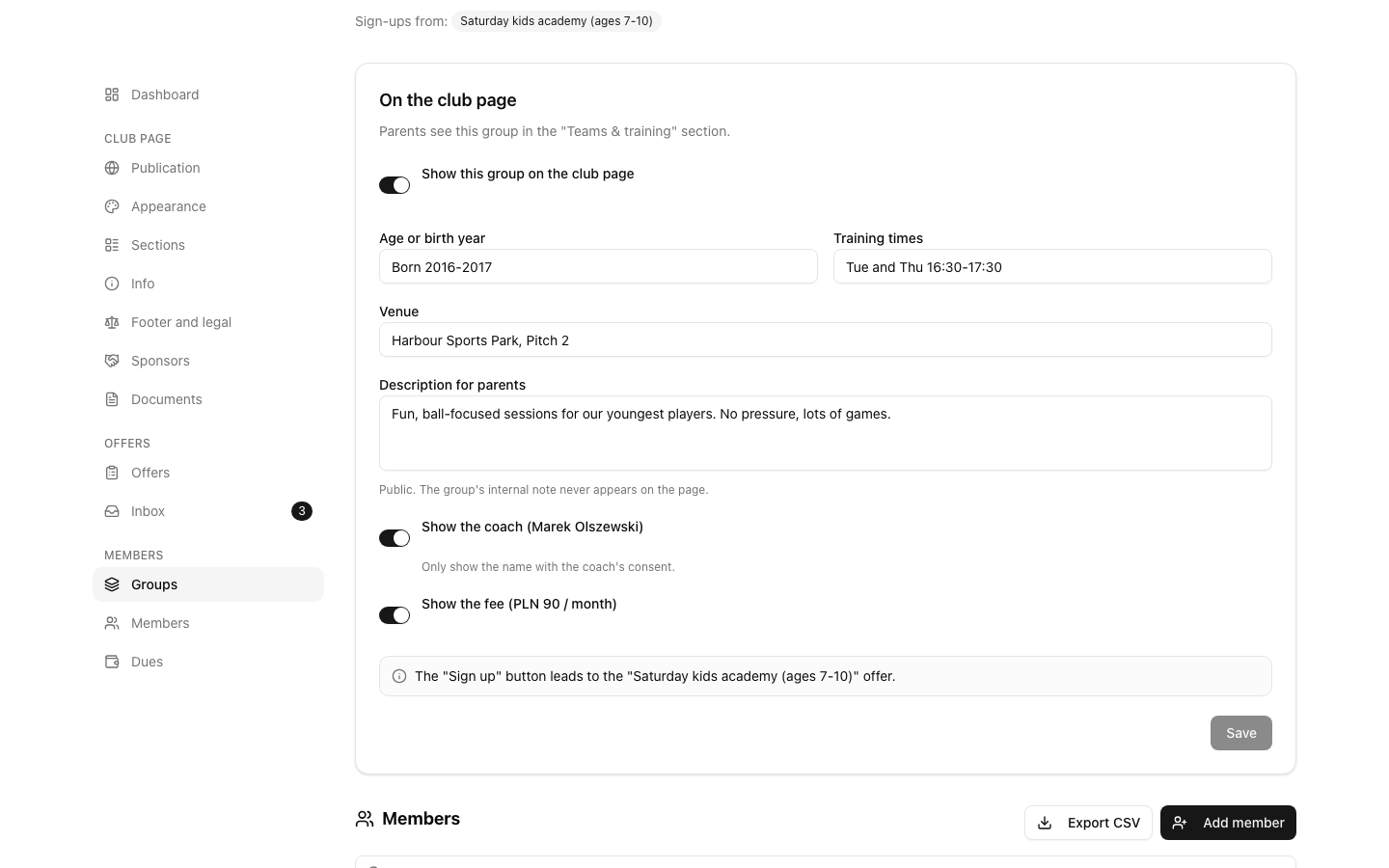
Dans la carte Sur la page du club, activez Afficher ce groupe sur la page du club.
Renseignez ce dont les parents ont besoin : Âge ou année de naissance, Entraînements, Lieu et Description pour les parents. Tout ce qui se trouve ici est public.
Activez Afficher l’entraîneur seulement si l'entraîneur accepte que son nom figure sur la page.
Activez Afficher la cotisation pour montrer la cotisation mensuelle. Cela fonctionne quand le groupe a une cotisation.
Cliquez sur Enregistrer.
Les visiteurs voient le groupe dans la section Équipes et entraînements. Pour y avoir un bouton S'inscrire, liez le groupe à une offre. La carte vous indique quelle offre le bouton ouvre. Pour changer l'ordre ou masquer toute la section, voir Sections de la page.
Ajouter un membre
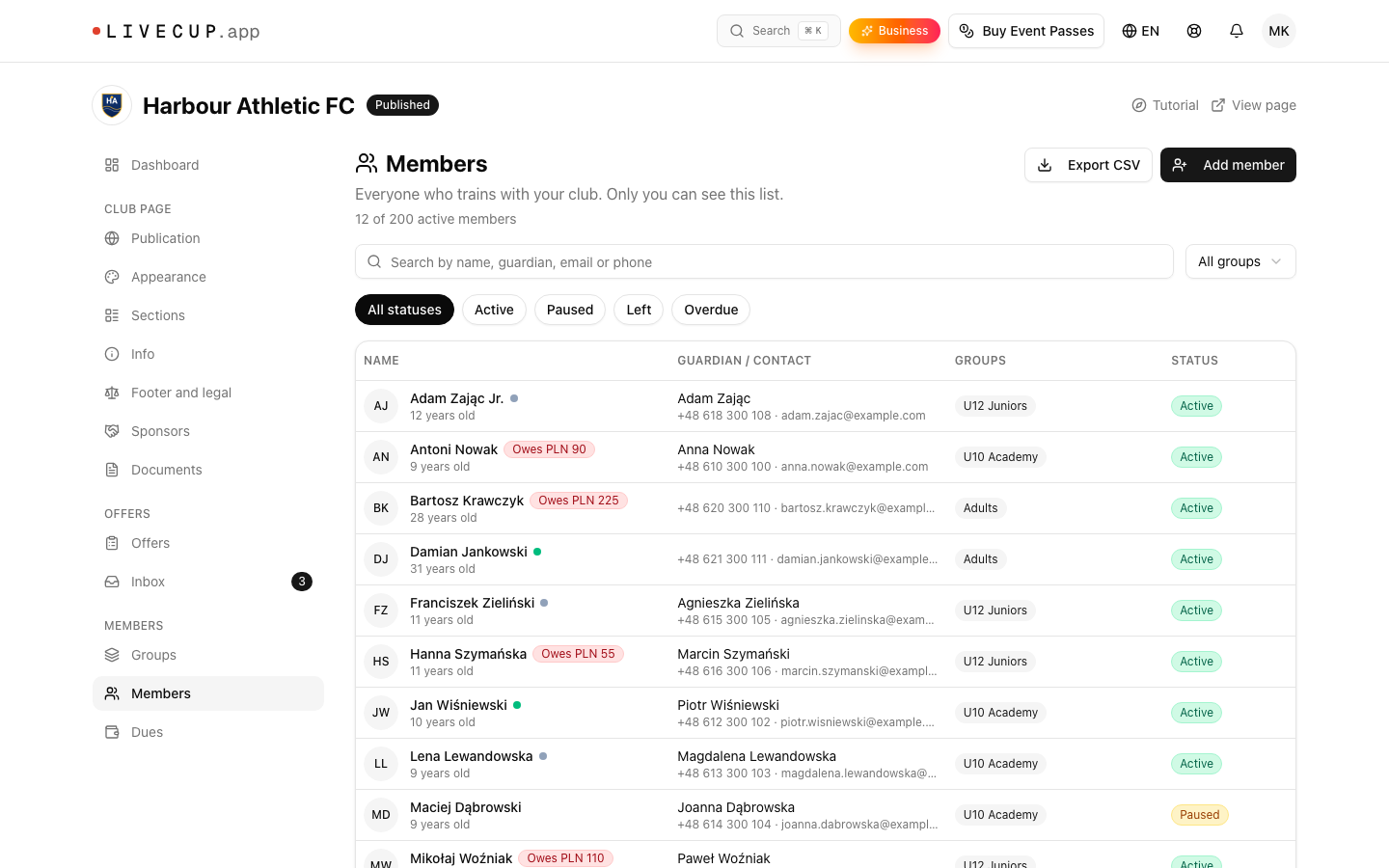
Dans le menu de gauche, sous Membres, cliquez sur Membres.
Cliquez sur Ajouter un membre.
Renseignez le Nom complet et la Date de naissance.
Sous Responsable légal / contact, saisissez le nom, l'e-mail et le téléphone. Pour un enfant, indiquez le parent. Pour un adulte, indiquez le membre lui-même. L'e-mail sert aux rappels de cotisation.
Cochez les Groupes. Un membre peut être dans 20 groupes au maximum.
Choisissez le Statut : Actif, En pause ou Parti.
Dans Note, écrivez ce que vous seul devez savoir. La note n'est jamais exportée.
Cliquez sur Enregistrer.
Vous pouvez avoir jusqu'à 200 membres actifs. La page indique combien vous en avez, par exemple « 12 membres actifs sur 200 ». Quand vous atteignez la limite, passez d'abord quelqu'un sur En pause ou Parti.
Le plus simple pour ajouter des membres est de passer par la boîte de réception. Cliquez sur Ajouter à un groupe sur une inscription. Voir Boîte de réception des inscriptions. LiveCup n'a pas encore d'import de membres. Ajoutez une par une les personnes qui n'ont pas utilisé de formulaire d'inscription.
Retrouver des personnes
Saisissez du texte dans la zone de recherche. Elle cherche dans les noms, les responsables légaux, les e-mails et les téléphones.
Utilisez Filtrer par groupe et Filtrer par statut.
Cliquez sur Effacer les filtres pour recommencer.
La fiche du membre
Cliquez sur un membre pour ouvrir sa fiche. Elle montre le responsable légal, les groupes avec la date d'arrivée de la personne, l'inscription d'où elle vient et la note. Si les cotisations sont activées, vous voyez aussi les paiements. Cliquez sur Modifier pour tout changer, ou sur Supprimer le membre.
Supprimer le membre efface définitivement les informations de la personne et son historique de groupes. Utilisez-le quand quelqu'un vous demande de supprimer ses données. Pour conserver la fiche, passez plutôt le statut sur Parti.
Exporter les membres
Cliquez sur Exporter en CSV. Vous obtenez le nom, la date de naissance, le responsable légal, l'e-mail, le téléphone, les groupes et le statut. Le fichier suit votre recherche et vos filtres actuels : choisissez donc d'abord un groupe pour n'exporter que ce groupe. La note n'est pas dans le fichier.
Ensuite : Cotisations.